
Esta página es una traducción. El soporte y los tutoriales en vídeo están principalmente en inglés, y la página en inglés es la referencia. Versión en inglés
Pantalla de carga
Una pantalla de carga cubre el juego mientras se carga la siguiente escena. Muestra el progreso y un consejo, y bloquea la entrada. Este ejemplo carga una escena de nivel en segundo plano tras una LoadingScreen, con un anillo o una barra de progreso y consejos que se desvanecen por turnos. La pantalla es una pequeña escena propia: una noche sobre las montañas pasa detrás, una vagoneta de mina avanza por la barra, los consejos están en una tarjeta con un farol y flotan cristales que el jugador puede atrapar mientras espera. La ventana Travel tiene el mismo arte y los mismos colores: el pueblo de noche pasa despacio detrás de ella, y la cueva de la mina cuando llegas. La ventana es la tarjeta oscura con el borde dorado que contiene los consejos.
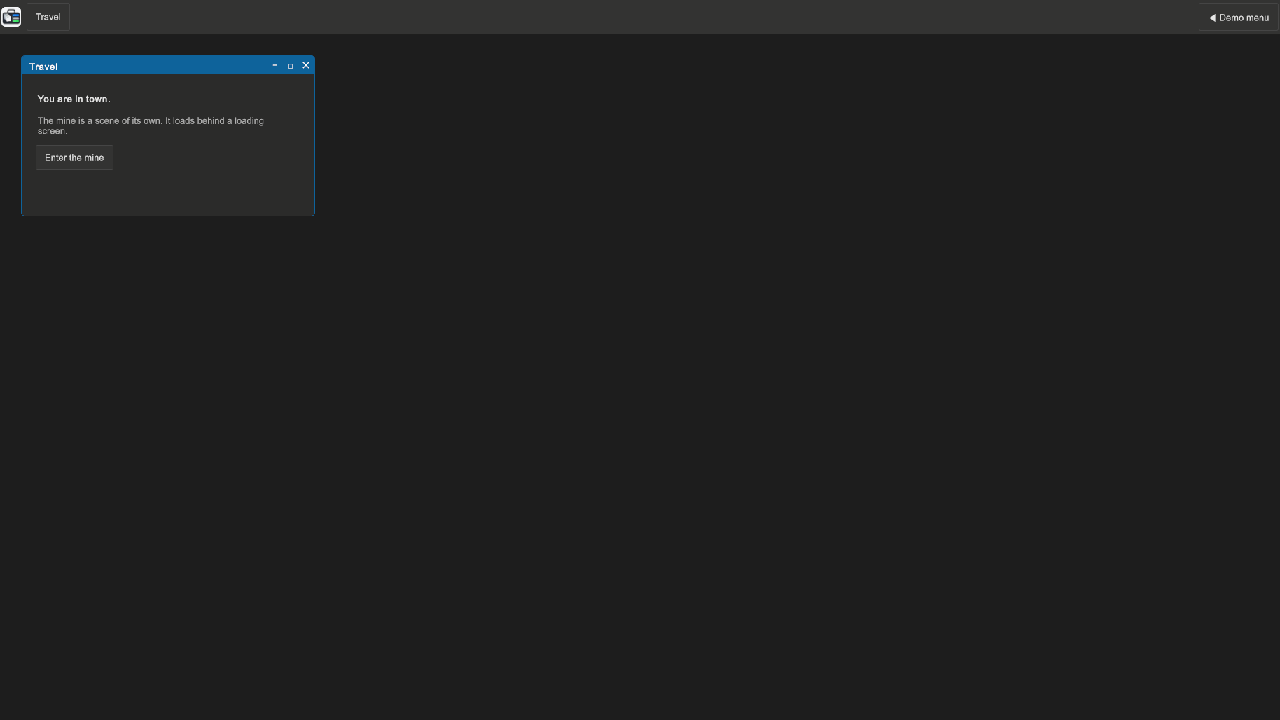
Escena: Assets/UIToolbox/Examples/Scenes/Loading.unity. Carpeta: Assets/UIToolbox/Examples/Loading.
Pruébalo
- Abre la escena. La ventana Travel dice "You are in town." junto a un farol y tiene un botón dorado Enter the mine con el foco. Detrás de la ventana, el pueblo de noche pasa despacio bajo la luna, con luz de lámparas en las ventanas, una capilla y los raíles hacia la mina.
- Pulsa Enter o haz clic en el botón. La pantalla de carga aparece con fundido sobre todo el panel con el título "Entering the mine". Detrás, las estrellas, la cresta lejana, las colinas de pinos y los raíles pasan a su propia velocidad bajo la luna.
- Mira la vagoneta avanzar por la barra mientras se llena, con las ruedas girando. El consejo de la tarjeta cambia cada 2,5 segundos. Cada consejo se escribe solo y después se queda para que puedas leerlo.
- Haz clic en un cristal que flota en un lado de la pantalla. Estalla en destellos, un fragmento vuela a la puntuación de arriba a la derecha, la puntuación lo cuenta y suena una campanilla. El cristal vuelve abajo un momento después.
- Intenta pulsar una tecla o hacer clic en la ventana. Nada llega a la ventana que hay detrás de la pantalla.
- Pasados al menos 4 segundos, la pantalla se desvanece. La ventana dice "You are in the Deep Mine." y el estado dice "You arrive in the Deep Mine." Detrás de la ventana está ahora la cueva de la mina, con estalactitas, cristales brillantes y los raíles.
- Desactiva Mine cart on a bar (off: a ring) y activa Wait for a key at the end, y después pulsa Leave the mine. Un anillo dorado se llena en lugar de la barra. Al final la pantalla muestra "Press any key to continue" con el glifo de la tecla, pulsa y espera hasta que pulses una tecla.
Qué muestra
Ventana Travel
Una ventana en un workspace. Tiene una etiqueta para el lugar, un texto, dos interruptores para el siguiente viaje, el botón Travel y una etiqueta de estado. El texto del botón y el lugar cambian con el estado de la escena de nivel.
La ventana tiene el arte y los colores de la pantalla de carga. El controlador pone un segundo LoadingBackdrop detrás del workspace, y el workspace tiene background-opacity="0", así que el arte se ve alrededor de la ventana. El arte es el aspecto Town en el pueblo y el aspecto Cave en la mina. Su Speed es 0.15, así que se desplaza despacio, y se detiene mientras la pantalla de carga lo cubre. Loading.uss fija los tokens de tema del workspace a los colores de la pantalla y da a la ventana el aspecto de la tarjeta de consejos: una tarjeta oscura con borde dorado, un título cálido con contorno y un botón primario dorado. El farol de píxeles de la tarjeta de consejos ilumina el nombre del lugar.
Pantalla de carga
Una LoadingScreen que el UXML declara junto al workspace, así que cubre todo el panel cuando aparece. El UXML fija minimum-time (4 segundos), tip-duration (2,5 segundos) y type-tips, así que cada consejo se escribe solo. El consejo más largo se escribe en cerca de 1 segundo, así que cada consejo permanece más de 1 segundo tras escribirse. El controlador fija los consejos y, para cada viaje, el título, el indicador y la espera de tecla. La pantalla aparece y desaparece con fundido, muestra el anillo o la barra y cambia los consejos con un fundido. El indicador muestra el menor entre el progreso real y la parte del tiempo mínimo que ha pasado, así que se llena a velocidad uniforme.
Entrada bloqueada
Mientras la pantalla se muestra, ninguna entrada de puntero, teclado o mando llega al workspace, y la pantalla tiene el foco. Cuando se oculta, el foco vuelve al botón Travel.
Pulsa cualquier tecla
El segundo interruptor fija PressAnyKey. Cuando el nivel está cargado y ha pasado el tiempo mínimo, la pantalla muestra el aviso y espera una tecla, un clic, o el botón submit o cancel de un mando.
Arte de juego
El aspecto de la pantalla viene del pixel art de Resources/LoadingArt, que dibuja Tools/skins/loading.mjs, y de reglas en Loading.uss:
- Fondo. Un
LoadingBackdroptras el contenido muestra un cielo con una luna y cuatro capas: las estrellas, una cresta lejana, las colinas de pinos y el suelo con raíles. Cada una es una imagen de 256 x 128. Cada píxel del arte es un cuadrado de un número entero de píxeles de pantalla, la altura del fondo entre 128 redondeada hacia arriba, con filtrado por puntos, así que el arte llena la altura y se mantiene nítido. El cielo permanece quieto. Cada capa es un mosaico continuo que se repite a izquierda y derecha, y la capa es un mosaico más ancha que la pantalla. Un tick la mueve a la izquierda una parte de un mosaico, las capas cercanas más rápido que las lejanas, así que la escena tiene profundidad y se repite sin costura. Nada se vuelve a dibujar; un tick solo fija un translate. UnBackdropLooknombra las cinco imágenes en Resources, y vienen con él seis presets:Mine,Meadow,Frost,Neon,TownyCave.Speedfija la velocidad con la que pasan las capas; la ventana Travel usa un desplazamiento lento. - Vagoneta. Un
LoadingRunneravanza por la barra según el progreso. Es unaAnimatedImage: reproduce sus fotogramas mientras se mueve, descansa en el primer fotograma mientras está parada, mira hacia donde va conFlipXy solo se muestra mientras la pantalla muestra la barra. Los dos fotogramas de la vagoneta son pixel art uno junto al otro encart.png, con filtrado por puntos, así que la vagoneta se mantiene nítida al triple de su tamaño. - Tarjeta de consejos. El controlador mueve los consejos de la pantalla a una Card con el farol de pixel art de
lantern.png. Los consejos siguen escribiéndose solos. - Cristales. Seis cristales flotan hacia arriba en los lados de la pantalla. Un clic hace estallar uno en destellos en una ParticleLayer y envía un fragmento a un ResourceCounter con
Collect; el contador suma uno cuando el fragmento llega. La campanilla es un clip creado en código.
Cómo está construido
| Archivo | Qué hace |
|---|---|
Loading.uxml |
Declara el workspace sin relleno y la ventana Travel con el farol junto al lugar, y la pantalla de carga después. |
Loading.uss |
Da a la ventana Travel los colores y la tarjeta de la pantalla, y da a la pantalla de carga su aspecto de juego: el anillo y la barra dorados, la tarjeta de consejos, los cristales y la puntuación. |
Resources/LoadingArt/*.png |
El pixel art: las cinco capas de cada aspecto, la vagoneta y el farol. Su importación mantiene los píxeles nítidos (filtrado por puntos, sin compresión). |
LoadingController.cs |
Carga y descarga el nivel, fija el título, los consejos, el indicador y la espera de tecla de la pantalla, y pasa la operación de escena a LoadAsync. Añade el arte, la vagoneta, la tarjeta de consejos y los cristales, y el arte tras la ventana Travel. El archivo también contiene LoadingBackdrop, BackdropLook y LoadingRunner. |
SampleLevel.cs |
Un componente en LoadingLevel.unity con el nombre del lugar. |
La pantalla es el último elemento de la raíz, después del workspace. Permanece oculta donde está hasta que el controlador la muestra.
<tb:LoadingScreen name="loadingScreen" minimum-time="4000"
    tip-duration="2500" type-tips="true" />
El nivel se carga de forma aditiva, así que la escena de ejemplo y su UI siguen cargadas tras la pantalla. El controlador carga o descarga según el estado de la escena. La escena es el estado, así que ningún indicador puede quedar desactualizado.
public bool InLevel => SceneManager.GetSceneByPath(LEVEL_PATH).isLoaded;
// ...
var entering = !InLevel;
var operation = entering
    ? SampleScenes.LoadAsync(LEVEL_PATH, LoadSceneMode.Additive)
    : SceneManager.UnloadSceneAsync(LEVEL_PATH);
Después el controlador configura la pantalla y le pasa la operación. LoadAsync muestra la pantalla, sigue la operación, espera el tiempo mínimo y la tecla, y oculta la pantalla. La tarea es true al final, y false cuando algo oculta la pantalla antes.
_screen.Title = entering ? "Entering the mine" : "Leaving the mine";
_screen.Indicator = _barToggle.value ? LoadingIndicator.Bar
    : LoadingIndicator.Ring;
_screen.PressAnyKey = _keyToggle.value;
var done = await _screen.LoadAsync(operation);
Los consejos vienen de una lista del controlador:
_screen.Tips = new List<string>(TIPS);
El arte va en la pantalla, detrás de su contenido. Attach añade el fondo, lo coloca antes del contenido y lo reproduce mientras la pantalla se muestra. El runner se añade junto a la barra.
_art = new LoadingBackdrop(BackdropLook.Mine);
_art.Attach(_screen);
_cart = new LoadingRunner(_screen, 48, 36)
{
    Sheet = Resources.Load<Texture2D>(CART_IMAGE),
    Columns = 2,
    FramesPerSecond = 7,
};
El arte tras la ventana Travel es el primer hijo de la raíz, así que se dibuja detrás del workspace. Se desplaza despacio y descansa mientras la pantalla lo cubre:
_travelArt = new LoadingBackdrop(BackdropLook.Town)
    { Speed = TRAVEL_ART_SPEED, Playing = true };
_workspace.parent.Insert(0, _travelArt);
_screen.Opened += () => _travelArt.Playing = false;
_screen.Closed += () => _travelArt.Playing = true;
Un clic en un cristal lo hace estallar y envía un fragmento a la puntuación:
_sparks.Burst(crystal, _burst);
_score.Collect(_sparks, crystal, 1, _shard);
ToolboxAudio.Play(_chime);
Úsalo en tu juego
- Declara una
LoadingScreenen tu UXML junto al workspace y fija ahíminimum-time,tip-duration,backgroundy el título. - Para una escena de los build settings,
LoadSceneAsync("Mine", LoadSceneMode.Additive)también hace la carga y mantiene la escena hasta que la pantalla está lista. Este ejemplo usaLoadAsyncporque carga el nivel por su ruta en el editor, aunque los build settings no lo listen, y porque descarga el nivel con la misma pantalla. - Fija
LEVEL_PATHa tu escena yTIPSa tus consejos. En un build de jugador, añade la escena a los build settings. Sin ello,SampleScenes.LoadAsyncdevuelve null y el estado dice "The level is not in the build." - Una carga en modo
LoadSceneMode.Singledestruye la escena que contiene la pantalla. Carga de forma aditiva, como aquí, o pon la pantalla en un UIDocument que permanezca. - La mina, los consejos y la ventana Travel son contenido de ejemplo. La
LoadingScreeny la llamada aLoadAsyncson las partes que copiar. - Para arte tras la pantalla, añade cualquier elemento a la pantalla y llama a
PlaceBehindcon el elemento de la claseCONTENT_CLASS, como haceLoadingBackdrop.Attach. SinBackground, la pantalla no muestra velo, así que el arte se ve a plena intensidad. Un puntero atraviesa un elemento conPickingMode.Ignore, y un juguete del arte puede recibir clics: la pantalla sigue bloqueando el workspace. - Elige un preset de
BackdropLook, o crea el tuyo con cinco imágenes de 256 x 128 propias en una carpeta Resources: un cielo y cuatro mosaicos continuos transparentes para las estrellas, la cresta lejana, el horizonte cercano y el suelo. También puedes mezclar las capas de los presets. Para un héroe en la barra, da a unLoadingRunnertus propios fotogramas como en cualquierAnimatedImage, como el clip de caminar de unSpriteSheet. - Pon también un
LoadingBackdroptras un menú o un mapa, con unSpeedbajo, para que las pantallas de tu juego compartan un mismo arte. Travel()devuelve una tarea. Es false durante otro viaje y cuando el nivel no está en el build.