
Esta página es una traducción. El soporte y los tutoriales en vídeo están principalmente en inglés, y la página en inglés es la referencia. Versión en inglés

 NavigableTabView
 en UIToolbox es el TabView nativo con soporte de teclado y mando. Las cabeceras de pestaña nativas no pueden recibir foco, así que solo el ratón puede cambiar de pestaña. NavigableTabView recibe el foco como un solo elemento. Las flechas del teclado y las direcciones del mando a lo largo de las cabeceras seleccionan entonces la pestaña anterior o siguiente. Úsalo para pestañas dentro de una ventana; las pestañas de ventana son TabStrip.
<tb:NavigableTabView reorderable="true">
    <ui:Tab label="Audio">...</ui:Tab>
    <ui:Tab label="Video">...</ui:Tab>
    <ui:Tab label="Network" enabled="false" />
    <ui:Tab label="Log" closeable="true">...</ui:Tab>
</tb:NavigableTabView>
| Miembro | Descripción |
|---|---|
BumperSwitch (bumper-switch) |
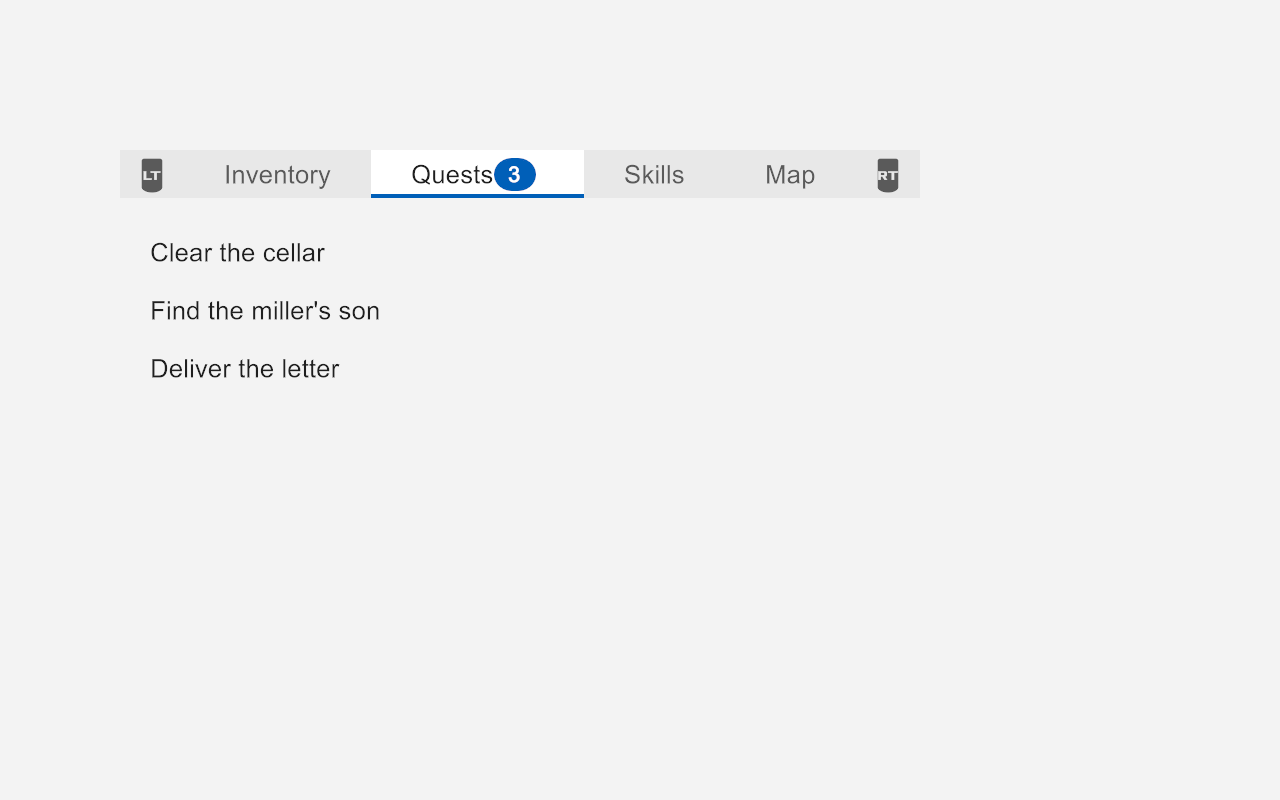
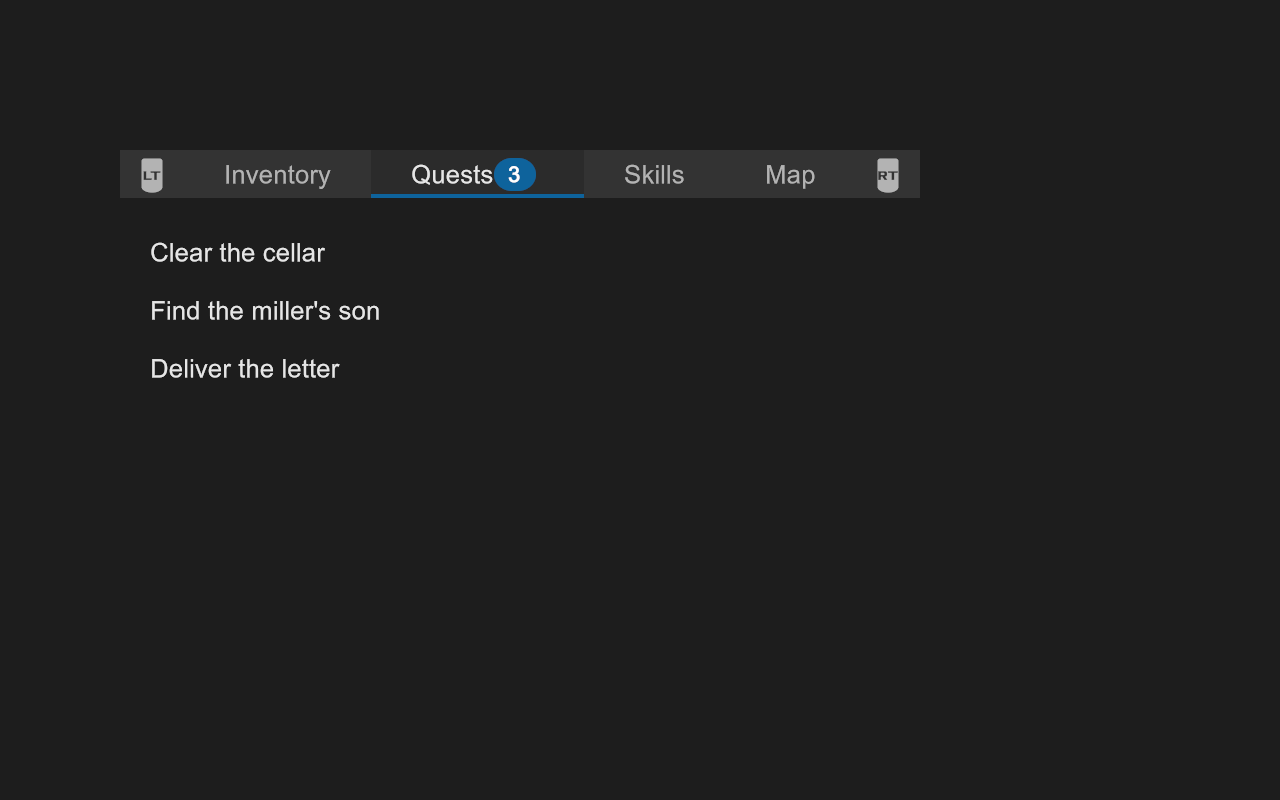
Los botones superiores de un mando (LB, RB) o las teclas Q y E seleccionan la pestaña anterior o siguiente, como en los menús de un juego de consola. Dos insignias de glifo en los extremos de la franja de cabeceras muestran los botones. Desactivado por defecto. Consulta "Botones de hombro". |
SelectNext(step) |
Selecciona la siguiente pestaña activada en la dirección de step (-1 o 1). Tras la última pestaña viene la primera. Devuelve false cuando ninguna otra pestaña está activada. |
SetTabEnabled(tab, enabled) |
Activa o desactiva una pestaña y su cabecera. Úsalo en lugar de tab.SetEnabled, que deja la cabecera activada. |
SetAttention(tab, on) |
Hace que la cabecera de una pestaña parpadee hasta que el usuario selecciona la pestaña. La pestaña seleccionada no parpadea. |
HasAttention(tab) |
True mientras la cabecera parpadea. |
SetBadge(tab, text, tone) |
Muestra una Badge tras la etiqueta de la cabecera, como una cuenta de mensajes nuevos. Un texto vacío la quita. La insignia se queda cuando el usuario selecciona la pestaña. Devuelve la insignia. |
Todo lo de TabView |
selectedTabIndex, activeTabChanged, reorderable, tabReordered, tabClosed, GetTab, GetTabHeader. |
- Tab llega al tab view una vez. El siguiente Tab entra en la pestaña seleccionada, no en la siguiente cabecera.
- Izquierda y Derecha cambian la pestaña. Con la clase nativa
unity-tab-view__vertical(TabView.verticalUssClassName), Arriba y Abajo la cambian. - Las otras direcciones siguen moviendo el foco. Una dirección desde un control dentro de una pestaña es para ese control y no cambia la pestaña.
- Una pestaña desactivada (
enabled="false") se salta. Su cabecera está atenuada y en cursiva, y no recibe clics. - Un clic en una cabecera selecciona la pestaña y da el foco al tab view, así que las flechas continúan desde ahí.
Botones de hombro
<tb:NavigableTabView bumper-switch="true">
    <ui:Tab label="Weapons">...</ui:Tab>
    <ui:Tab label="Armor">...</ui:Tab>
    <ui:Tab label="Items">...</ui:Tab>
</tb:NavigableTabView>
Con BumperSwitch el tab view muestra dos insignias GamepadGlyph, una en cada extremo de la franja de cabeceras. Muestran LB y RB con el aspecto del mando que usó el jugador por última vez, y Q y E después de una tecla o un botón del ratón. Combina el tab view con una PromptBar que muestre los mismos botones.
- Q y E cambian la pestaña con los dos backends de entrada. LB y RB necesitan el paquete Input System y funcionan en cualquier mando.
- En un Workspace, LB y RB cambian de ventana. Allí las acciones de pestaña del workspace cambian la pestaña, LT y RT por defecto, y las insignias muestran esos botones.
- Los botones funcionan mientras el foco está en el tab view, en una cabecera o en un control de una pestaña. Un diálogo u otro tab view con el foco conserva sus propios botones.
- Un campo de texto conserva Q y E: allí son texto. Una tecla que detiene un control de la pestaña no cambia la pestaña. Un KeyBindingField que espera una tecla o un botón también los conserva, porque la pulsación es el enlace.
- Tras la última pestaña viene la primera, y una pestaña desactivada se salta, como con las flechas.
- Un clic o un toque en una insignia da el foco al tab view y cambia la pestaña.
- Sin el paquete Input System, llama a
SelectNext(-1)ySelectNext(1)desde el código que lee los botones de tu juego. Las insignias se siguen mostrando. - La franja de cabeceras deja sitio para las insignias a ambos lados (encima y debajo de las cabeceras de un tab view vertical). El tamaño del sitio es
--tb-tab-bumper-space.
Atención e insignias
var mail = tabs.GetTab(2);
// the header flashes until the user selects the tab
tabs.SetAttention(mail);
// a red "5" after the label
tabs.SetBadge(mail, "5", BadgeTone.Error);
tabs.SetBadge(mail, "");                       // removes the badge
Para una pestaña con un color propio, añade una clase a tab.tabHeader y dale estilo. El color del parpadeo es --tb-tab-attention-color (por defecto --tb-color-warning).
Estilos
| Clase | Elemento |
|---|---|
tb-tab-view |
El tab view. También tiene las clases nativas unity-tab-view, así que se aplican las reglas del TabView del workspace. |
tb-attention, tb-attention--on |
Una cabecera mientras parpadea; la segunda clase se pone y se quita. |
tb-tab-view__badge |
La insignia de una cabecera. |
tb-tab-view--bumpers |
El tab view mientras BumperSwitch está activado. |
tb-tab-view__header--bumpers |
La franja de cabeceras mientras BumperSwitch está activado. Su padding es el sitio para las dos insignias. |
tb-tab-view__bumper |
Uno de los dos glifos de hombro: un GamepadGlyph. font-size es su tamaño (18 px) y color es su color (--tb-color-text-muted, --tb-color-text bajo el puntero). |
--tb-tab-bumper-space |
Una propiedad personalizada en el tab view: el sitio para una insignia en el extremo de la franja de cabeceras (32px). |
unity-tab__header:disabled |
La cabecera de una pestaña desactivada: opacity: 0.45 y una etiqueta en cursiva --tb-color-text-disabled. |
tb-tab-view:focus … unity-tab__header:checked |
La cabecera marcada mientras el tab view tiene foco: --tb-color-accent con una etiqueta --tb-color-accent-text. Los selectores van hijo por hijo, así que un TabView dentro de una pestaña conserva su aspecto. |
La escena NavigableTabViewDemo muestra las pestañas de una página de ajustes, un menú de personaje por el que pasan los botones de hombro y que salta una pestaña bloqueada, un correo con una insignia y una pestaña de gremio que parpadea, chats de susurros que se cierran y se mueven, y los aspectos de subrayado, píldoras y vertical.