
Esta página es una traducción. El soporte y los tutoriales en vídeo están principalmente en inglés, y la página en inglés es la referencia. Versión en inglés

 Notificaciones (NotificationArea)
Una NotificationArea llena a su padre y apila burbujas de aviso (toasts) en una esquina.
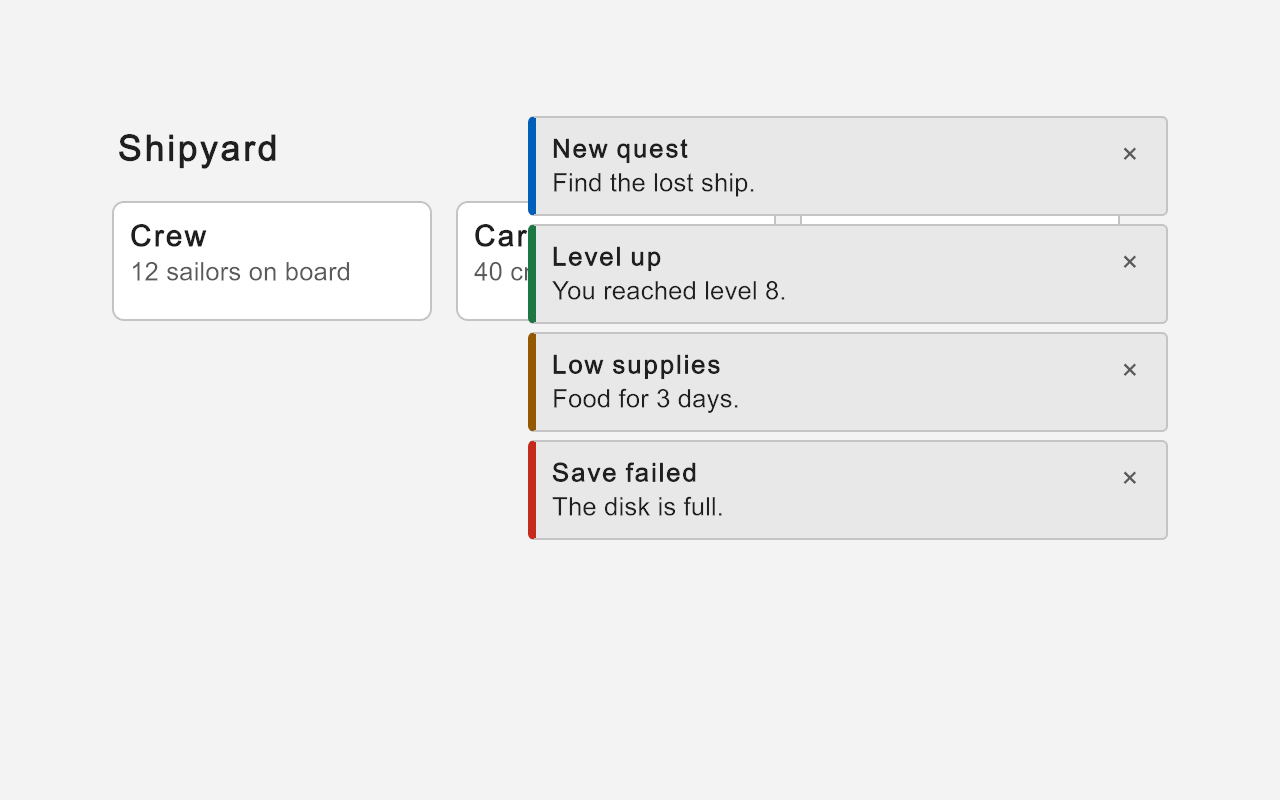
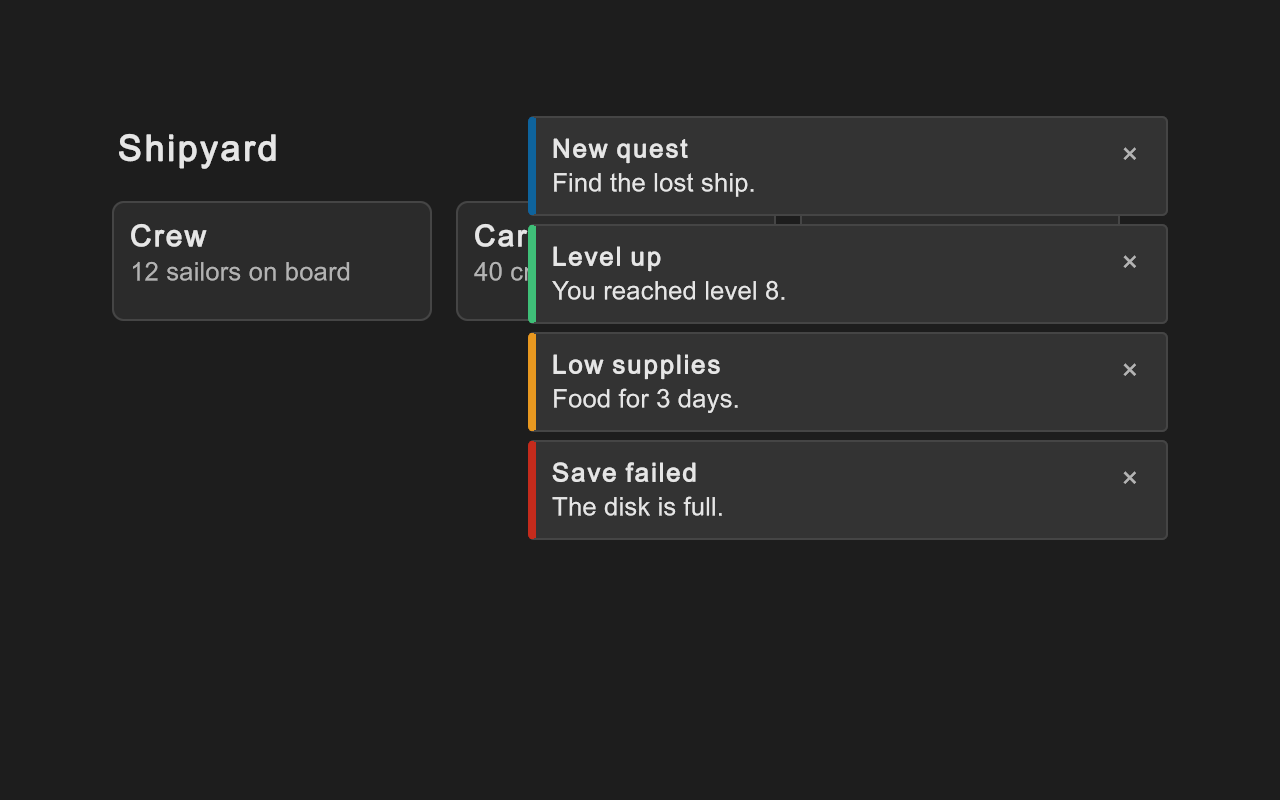
Tutorial en vídeo: Notifications. Todos los vídeos: Tutoriales en vídeo.
Cada workspace tiene una, creada en el primer uso:
workspace.Notifications.Show("Layout saved", Severity.Success);

var bubble =
    workspace.Notifications.Show("Connection lost", Severity.Error,
        durationMs: 0);
bubble.Title = "Network";
bubble.AddAction("Retry", Reconnect);
bubble.Clicked += _ => OpenLog();
Fuera de un workspace, añade tú mismo un área:
<UIToolbox.NotificationArea
    name="toasts"
    corner="BottomRight"
    max-visible="3"
    stack-duplicates="true" />
En UI Builder, el área muestra un contorno discontinuo con su nombre, para que puedas encontrarla. El contorno no se muestra en modo Play ni en una build.
| Miembro | Descripción |
|---|---|
NotificationArea.Show(message, severity, durationMs) |
Añade una burbuja y la devuelve. El mensaje es texto enriquecido. |
NotificationArea.Show(bubble) |
Añade una burbuja que construiste. |
NotificationArea.ShowBanner(title, message, severity, durationMs) |
Añade una burbuja Banner (un título grande sobre una línea más pequeña, 2500 ms) y la devuelve. Consulta "Muestra un banner" más abajo. |
NotificationArea.ShowTask(task, loading, success, error) |
Añade una burbuja de carga para una Task y la devuelve. Consulta "Muestra una tarea" más abajo. |
NotificationArea.Corner (corner) |
TopRight (por defecto), TopLeft, BottomRight, BottomLeft, TopCenter, BottomCenter o Center (el centro del padre, para banners). |
NotificationArea.MaxVisible (max-visible) |
El máximo de burbujas a la vez (5). Por encima, una burbuja nueva espera en la cola. |
NotificationArea.Queue (queue) |
Guarda en una cola las burbujas por encima de MaxVisible (true). Una burbuja en espera se muestra cuando sale una burbuja mostrada, y su temporizador empieza entonces. false descarta las burbujas más antiguas para hacer sitio. |
NotificationArea.StackDuplicates (stack-duplicates) |
Muestra los mensajes iguales como una sola burbuja con una cuenta (false). Show suma a Count de una burbuja con el mismo mensaje, título y severidad, reinicia su cuenta atrás y devuelve esa burbuja. |
NotificationArea.ShowProgress (show-progress) |
Muestra la barra de cuenta atrás en cada burbuja (true). |
NotificationArea.SlideBubbles (slide-bubbles) |
Las burbujas se deslizan a sus nuevos lugares cuando llega una burbuja, se va o cambia su altura (true). false hace que salten. |
NotificationArea.EnterAnimation (enter-animation), ExitAnimation (exit-animation) |
Cómo entran y salen las burbujas: Preset (por defecto, el aspecto del Preset de la burbuja), SlideFromEdge, Fade, Zoom o Rise. Consulta "Cambia cómo entran y salen las burbujas" más abajo. |
NotificationArea.EnterEasing (enter-easing), ExitEasing (exit-easing) |
Un nombre de suavización USS (NotificationEasing): Default (la suavización del tema), Linear, Ease, EaseInOutBack, etc. |
NotificationArea.EnterDurationMs (enter-duration), ExitDurationMs (exit-duration) |
Milisegundos de la entrada o la salida. 0 (por defecto) mantiene el tiempo del preajuste. |
NotificationArea.EnterCurve (enter-curve), ExitCurve (exit-curve) |
Una AnimationCurve de 0 a 1 que mueve la entrada o la salida en lugar de la transición USS. Una curva que pasa de 1 se pasa del final. null (por defecto) usa la transición USS. |
NotificationArea.QueuedCount |
Las burbujas que esperan en la cola. |
NotificationArea.DismissAll() |
Descarta cada burbuja, también las de la cola. |
NotificationBubble.Title (title) |
Una línea en negrita sobre el mensaje. Vacío (por defecto) no muestra línea. |
NotificationBubble.Description (description) |
El mensaje (texto enriquecido). |
NotificationBubble.Icon |
Una imagen antes del texto, como un Background (una textura, un sprite o una imagen vectorial). null (por defecto) no muestra imagen. |
NotificationBubble.IconAnimation (icon-animation), IconAnimationClip (icon-animation-clip) |
Una SpriteSheet que se reproduce en el icono mientras se muestra la burbuja, como una moneda que gira al recoger algo, y el clip que se reproduce. Cubre Icon. Ninguna (por defecto) conserva el icono fijo. |
NotificationBubble.Severity (severity) |
Info (por defecto), Success, Warning o Error. |
NotificationBubble.Preset (preset) |
El aspecto y la entrada: Toast (por defecto), Banner, Achievement o KillFeed. Consulta "Muestra un banner" y "Muestra un logro o un registro de bajas" más abajo. |
NotificationBubble.EnterAnimation, ExitAnimation, EnterEasing, ExitEasing, EnterDurationMs, ExitDurationMs, EnterCurve, ExitCurve |
Los mismos miembros que el área, para sustituirla en una burbuja. Inherit (animación), Default (suavización), 0 (duración) y una curva vacía (por defecto) toman el valor del área. |
NotificationBubble.DurationMs (duration) |
Milisegundos de tiempo de juego antes de que la burbuja se descarte sola (5000). La cuenta atrás se detiene mientras Time.timeScale es 0. 0 o menos la conserva hasta que el usuario la cierra. |
NotificationBubble.RemainingMs |
Milisegundos hasta que la burbuja se descarta sola. |
NotificationBubble.Loading (loading) |
Muestra un indicador giratorio antes del texto (false). Una burbuja de carga no se descarta sola. |
NotificationBubble.Count |
El número de mensajes iguales que representa la burbuja (1). Por encima de 1 la burbuja lo muestra como "x3". |
NotificationBubble.ShowProgress |
Muestra la barra de cuenta atrás en esta burbuja. null (por defecto) usa ShowProgress del área. |
NotificationBubble.Closable (closable) |
Muestra el botón de cerrar (true). |
NotificationBubble.AddAction(text, callback) |
Añade un botón. Un clic ejecuta el callback y luego descarta la burbuja. |
NotificationBubble.Detail (detail) |
Más texto bajo el mensaje (texto enriquecido). Se muestra mientras el puntero está sobre la burbuja. Una burbuja con detalle muestra "..." bajo el mensaje hasta entonces. |
NotificationBubble.Expanded |
Muestra el detalle desde código. El puntero lo fija al entrar y lo quita al salir. |
NotificationBubble.Dismiss() |
Reproduce la animación de salida y luego quita la burbuja. |
NotificationBubble.Clicked |
Se lanza con un clic fuera de los botones, y con Submit cuando la burbuja tiene el foco. |
NotificationBubble.Dismissed |
Se lanza después de que la burbuja sale de la jerarquía. |
- La cuenta atrás se pausa mientras el puntero está sobre la burbuja. Continúa desde el mismo tiempo cuando el puntero sale.
- Un cambio del mensaje, el título, la severidad o la duración de una burbuja mostrada reinicia la cuenta atrás.
- La barra de cuenta atrás está en el borde inferior, en el color de la severidad. Se encoge del ancho completo a nada, y se pausa con la cuenta atrás.
- Una burbuja que no se descarta sola (una duración de 0, o una burbuja de carga) no tiene barra.
- La cuenta atrás usa tiempo real, así que también corre en un juego en pausa.
- El área ignora el puntero, así que el workspace que hay debajo sigue recibiendo clics.
Showtrae el área al frente de sus hermanos, así que las burbujas se muestran sobre las ventanas.
Actualiza una burbuja mostrada
Conserva la burbuja que devuelve Show y fija sus propiedades. La burbuja cambia en su lugar y su cuenta atrás empieza de nuevo.
var bubble = workspace.Notifications.Show("3 files left");
// Later
bubble.Description = "2 files left";
bubble.Severity = Severity.Warning;
Muestra una tarea
ShowTask muestra una burbuja de carga mientras corre una tarea. Cuando la tarea termina, la misma burbuja cambia a éxito o a error, y luego se descarta sola.
workspace.Notifications.ShowTask(SaveAsync(), "Saving...", "Saved",
    "Cannot save");

// The success message from the result of the task
workspace.Notifications.ShowTask(LoadAsync(), "Loading...",
    (int count) => $"{count} items loaded", "Cannot load");
- Una burbuja de error tiene el mensaje de la excepción como detalle.
- Una tarea cancelada descarta la burbuja.
Para controlar tú mismo la burbuja, fija Loading y quítalo cuando termine el trabajo:
var bubble =
    workspace.Notifications.Show(
        new NotificationBubble { Description = "Connecting...",
            Loading = true });
// Later
bubble.Description = "Connected";
bubble.Severity = Severity.Success;
bubble.Loading = false;
Abre una ventana con un clic
Clicked se lanza con un clic en la burbuja, no en su botón de cerrar ni en sus botones de acción. OpenWindow abre la ventana, o le da el foco cuando está abierta.
var bubble = workspace.Notifications.Show("New message: click to open");
// Keyboard and gamepad users can move to the bubble and press Submit
bubble.focusable = true;
bubble.Clicked += clicked =>
{
    workspace.OpenWindow("chat");
    clicked.Dismiss();
};
Muestra un objeto recogido en un juego
Da a cada objeto recogido un icono y una cuenta. Con stack-duplicates, un objeto recogido con el mismo mensaje suma su cuenta a la burbuja que se muestra, así que diez recogidas de madera se muestran como una sola línea "Wood x10".
<tb:NotificationArea
    name="feed"
    corner="BottomLeft"
    stack-duplicates="true"
    show-progress="false"
    queue="false" />
feed.Show(new NotificationBubble
{
    Description = "Wood",
    Count = amount,
    Icon = Background.FromTexture2D(woodIcon),
    Severity = Severity.Success,
    DurationMs = 2500,
    Closable = false,
});
queue="false"descarta la recogida más antigua cuando el registro está lleno, así que una recogida nueva nunca espera.- Para mostrar solo el icono y el texto, no des a la burbuja fondo ni borde en USS. La escena de ejemplo
Gatheringtiene un aspecto de panel y este aspecto simple, una burbuja de misión y una burbuja "Backpack full" que se queda hasta que el jugador vende.
Muestra un banner
Un banner es un mensaje grande en medio de la pantalla, como "Wave 3" o "Quest complete". Usa un área con corner="Center" y max-visible="1", para que los banners lleguen uno tras otro.
<tb:NotificationArea name="banners" corner="Center" max-visible="1" />
var banners = root.Q<NotificationArea>("banners");
banners.ShowBanner("WAVE 3", "Hold the gate", Severity.Warning);
// waits until "WAVE 3" leaves
banners.ShowBanner("QUEST COMPLETE", "The lost caravan");
- La severidad da el color del marco alrededor del banner.
ShowBannerusaSuccessy 2500 ms salvo que pases otros. - Un banner no tiene botón de cerrar ni barra de cuenta atrás. Entra escalando desde un tamaño mayor y se desvanece al salir. Fija
ShowProgress = trueen la burbuja para dibujar la barra. - Para un banner que se queda, construye la burbuja:
Show(new NotificationBubble { Preset = NotificationPreset.Banner, Title = "Outpost held", DurationMs = 0 }), añade una acción conAddAction, y llama aDismiss()cuando el juego continúe. El ejemploOutpostlo hace. - El ejemplo
NotificationDemotiene una pestaña Banners.
Muestra un logro o un registro de bajas
Preset da a una burbuja el aspecto y la entrada de un mensaje de juego. Fíjalo en cualquier burbuja.
// Achievement: a gold edge, a larger icon, and the card rises into place
workspace.Notifications.Show(new NotificationBubble
{
    Preset = NotificationPreset.Achievement,
    Title = "ACHIEVEMENT",
    Description = "Pathfinder: find 10 hidden places.",
    Icon = Background.FromTexture2D(trophyIcon),
    DurationMs = 6000,
});

// Kill feed: one small line with no close button, from the right edge
killFeed.Show(new NotificationBubble
{
    Preset = NotificationPreset.KillFeed,
    Description = "<b>Mira</b>  [Bow]  Raider",
    DurationMs = 3000,
});
- Pon un registro de bajas en su propia área, por ejemplo
corner="TopRight"conmax-visible="6"yqueue="false", para que la línea más antigua deje sitio. - Los presets son clases USS (
tb-notification--achievement,tb-notification--killfeed), así que un skin de juego cambia colores, tamaños y transiciones en USS.
Cambia cómo entran y salen las burbujas
Define la entrada y la salida en el área o en una sola burbuja. La entrada y la salida se definen por separado. Sin ningún valor, cada preajuste (Toast, Banner, Achievement, KillFeed) mantiene su aspecto.
var area = workspace.Notifications;
area.EnterAnimation = NotificationAnimation.SlideFromEdge;
area.EnterEasing = NotificationEasing.EaseOutBack;
area.EnterDurationMs = 350;
area.ExitAnimation = NotificationAnimation.Fade;

// A curve drives one bubble instead of the easing
var bubble = new NotificationBubble
{
    Description = "Quest complete",
    EnterAnimation = NotificationAnimation.Zoom,
    EnterCurve = NotificationCurves.Overshoot(),
};
area.Show(bubble);
SlideFromEdgemueve la burbuja desde el borde de su área, del lado deCorner.Fadecambia solo la opacidad,Zoomcrece desde el 60 por ciento yRisesube 32 píxeles. La salida vuelve por el mismo camino.- Un nombre de suavización USS (
NotificationEasing) no cuesta tiempo de fotograma: es una transición USS. Una curva ejecuta en su lugar un pequeño tick en la burbuja, sin asignaciones. El tick se detiene al final. Una curva que pasa de 1 se pasa del final y luego se asienta. NotificationCurves.Bounce(),Overshoot()yQuickInSlowOut()devuelven curvas preparadas. En el Inspector y en el UI Builder, los atributos de curva muestran unCurveField. El ejemplo NotificationDemo tiene una ventana Animación para probar los estilos, las suavizaciones y las curvas.- Las duraciones están en milisegundos. 0 mantiene el tiempo del preajuste.
- Si
Workspace.AnimationsEnabledestá desactivado (movimiento reducido), las burbujas aparecen y se van al instante, con o sin curva.
Consejos
- Usa un título para el origen del mensaje, y el detalle para texto que la mayoría de los usuarios no necesita.
- Usa
durationMs: 0para un error que el usuario debe ver. - Activa la barra de cuenta atrás cuando las burbujas tienen acciones, para que el usuario vea cuánto tiempo queda.
Estilos
Las reglas están en Assets/UIToolbox/Runtime/Resources/UIToolbox/Styles/Controls.uss.
| Clase | Elemento |
|---|---|
tb-notification-area |
La capa superpuesta. Modificadores: --top-right, --top-left, --bottom-right, --bottom-left, --top-center, --bottom-center, --center. |
tb-notification |
Una burbuja. Modificadores: --info, --success, --warning, --error. |
tb-notification--banner, tb-notification--achievement, tb-notification--killfeed |
Las clases de Preset. Un banner es ancho y centrado, con un marco en el color de la severidad, y entra escalando. Un logro tiene un borde dorado y sube a su lugar. Una línea de registro de bajas es pequeña, no tiene botón de cerrar y entra deslizándose desde la derecha. Un tema puede cambiarles el estilo. |
tb-notification__body, __title, __message, __actions, __action, __close |
Partes de una burbuja. |
tb-notification__detail, tb-notification__more |
El texto de detalle (atenuado, pequeño, oculto) y la marca "...". |
tb-notification__icon |
La imagen de Icon (32 x 32 píxeles). |
tb-notification__count |
La cuenta de mensajes iguales, como "x3". Es un Badge, así que también tiene tb-badge; la regla tb-notification__count conserva el aspecto de la burbuja. |
tb-notification__spinner |
El indicador giratorio de una burbuja de carga (un ProgressRing). |
tb-notification__progress |
La barra de cuenta atrás. |
tb-notification--loading |
Clase de estado: la burbuja muestra el indicador giratorio. |
tb-notification--expanded |
Clase de estado: muestra el detalle y oculta la marca. |
tb-notification--hidden |
Clase de estado: donde empieza la animación de entrada y termina la de salida. |
tb-notification--anim-in, tb-notification--anim-out |
Clases de transición para las animaciones de entrada y salida. |
tb-notification--motion, tb-notification--motion-slide, --motion-fade, --motion-zoom, --motion-rise |
Clases de estado mientras se reproduce un estilo de entrada o de salida. Junto con tb-notification--hidden, fijan dónde empieza la entrada y dónde acaba la salida. |
tb-notification--slide |
Clase de transición: la burbuja se desliza a su nuevo lugar cuando una burbuja anterior llega, se va o cambia su altura. |