
Esta página es una traducción. El soporte y los tutoriales en vídeo están principalmente en inglés, y la página en inglés es la referencia. Versión en inglés

 OnScreenKeyboard
 es un teclado en pantalla para un jugador con mando. Se abre solo cuando un mando mueve el foco a un campo de texto, o cuando el jugador pulsa A en un campo de texto con el foco. Se acopla en la parte inferior del workspace del campo, o del panel fuera de un workspace.
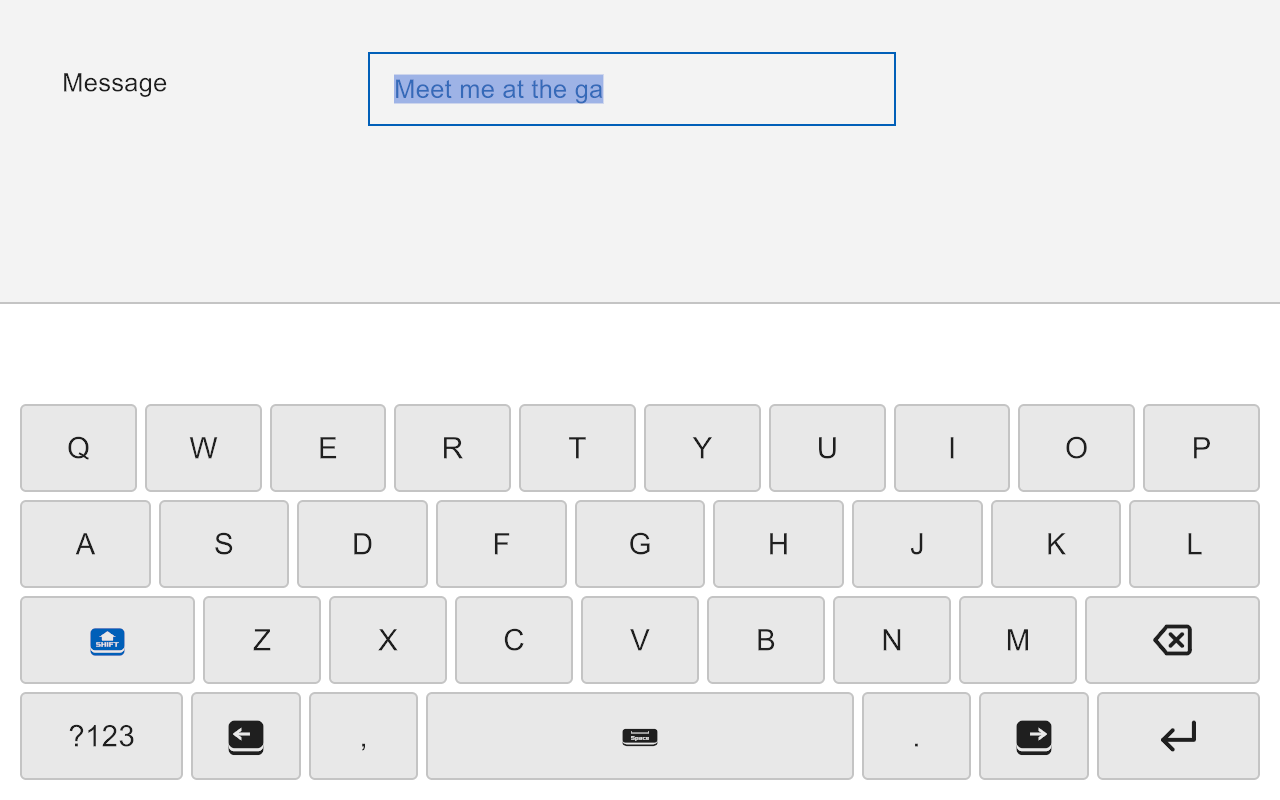
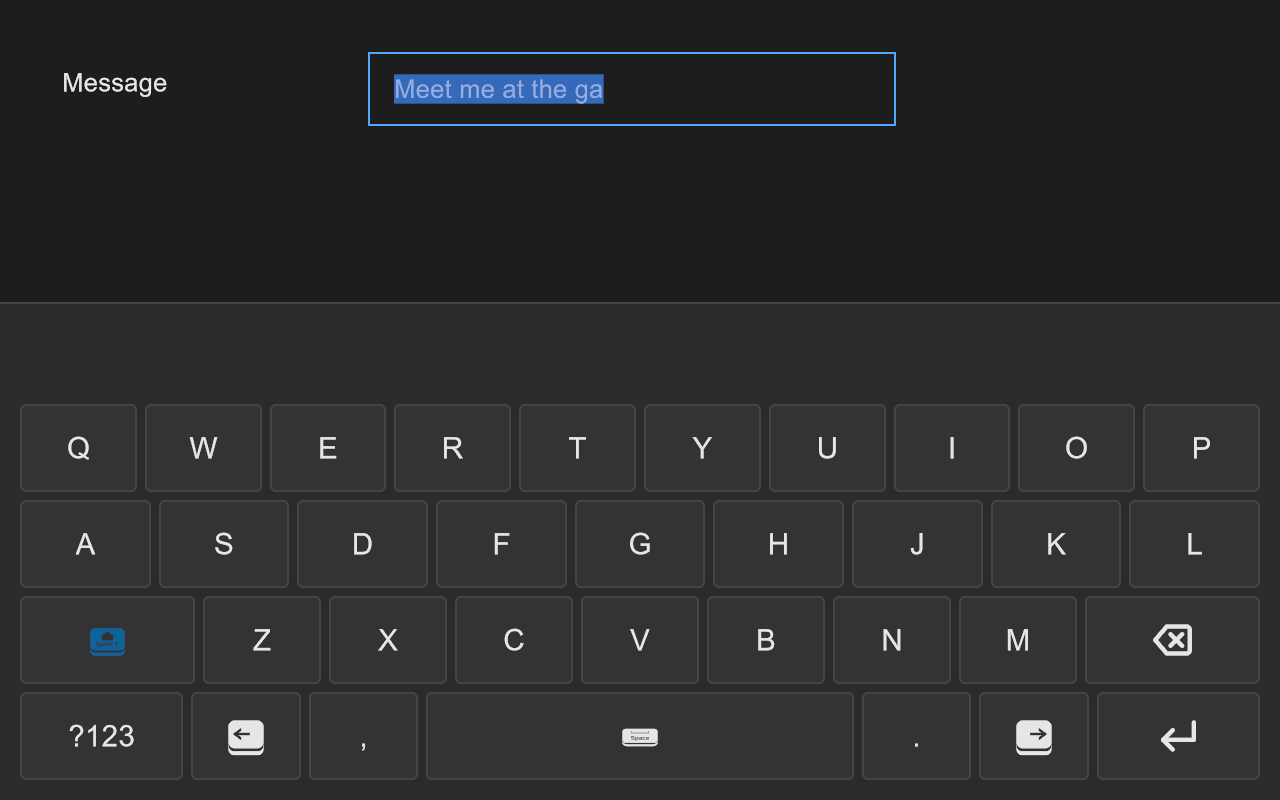
El foco se queda en el campo. Las teclas envían eventos de tecla al campo, así que el cursor, la selección, maxLength y el filtro numérico de un campo numérico funcionan como con un teclado físico. Una tecla del teclado físico, una pulsación del puntero fuera del teclado o un cambio de foco cierran el teclado.
La fila On-screen keyboard del menú de demos (la escena de ejemplo OnScreenKeyboardDemo) muestra las teclas de intro: la entrada del nombre de un juego con Next, que pasa al eslogan, una línea de chat con Send, una búsqueda con Search y un teclado de PIN con Done. También tiene los tipos de campo con sus disposiciones, un campo que acepta cualquier tecla de intro y las teclas del mando.
No tienes que añadir el teclado. Un control de Toolbox en un panel, o un UIDocument en una escena cargada, hace que el teclado se abra solo en ese panel. El teclado se crea en la primera apertura.
// A panel that the keyboard does not find, such as one made in code
// after the scene loaded
OnScreenKeyboard.Attach(document.rootVisualElement.panel);

// No automatic open anywhere
OnScreenKeyboard.AutoOpen = false;

// No automatic open for one field, and an open from code
OnScreenKeyboard.SetAutoOpen(chatLine, false);
keyboard.Open(chatLine);
Un teclado declarado en UXML se usa en lugar del que se crea. Úsalo para fijar los atributos:
<UIToolbox.OnScreenKeyboard max-suggestions="4" />
Botones
| Botón | Acción |
|---|---|
| Cruceta | Se mueve entre las teclas. Las sugerencias son la fila superior. |
| A | Pulsa la tecla o la sugerencia actual. |
| B | Retroceso. En un campo vacío, B cierra el teclado. |
| X | Espacio. |
| Y | Shift. |
| LB, RB | Mueven el cursor a la izquierda y a la derecha. |
| Stick derecho a izquierda y derecha | Elige una sugerencia. |
| Clic del stick derecho | Escribe la sugerencia elegida, o la primera. |
| Start | Done: envía el campo y cierra el teclado. |
- La cruceta, A y B son los eventos de navegación de la UI, así que siguen el módulo de entrada del proyecto.
- X, Y, LB, RB, el stick derecho y Start necesitan el paquete Input System. Son las acciones del mapa
OnScreenKeyboardenResources/UIToolbox/ToolboxInputActions. Reasígnalas con las API de reasignación del Input System. Sin el Input System, usa las teclas del teclado para el espacio, shift y la tecla de intro. - Una pulsación del puntero en una tecla también funciona, así que una pantalla táctil y un ratón pueden usar el teclado.
Tipos de campo
El tipo del campo elige la disposición y activa o desactiva las sugerencias.
| Tipo | Campo | Disposición | Sugerencias |
|---|---|---|---|
Text |
Un TextField |
Letras y símbolos. Una mayúscula al principio del texto y de cada frase. | Sí |
Name |
La clase tb-osk-kind--name |
Letras y símbolos. Una mayúscula al principio de cada palabra. | Sí |
Email |
La clase tb-osk-kind--email |
Letras y símbolos, con teclas @ y .com. |
Sí |
Url |
La clase tb-osk-kind--url |
Letras y símbolos, con teclas / y .com. |
Sí |
Number |
Un IntegerField, FloatField u otro campo numérico |
Un teclado numérico. | No |
Password |
Un TextField con isPasswordField |
Letras y símbolos. | No, y sin palabras aprendidas |
OnScreenKeyboard.SetKind(mailField, TextFieldKind.Email);
<ui:TextField label="Email" class="tb-osk-kind--email" />
<ui:TextField label="Seed" class="tb-osk-off" />
La clase tb-osk-off en un campo o en un padre suyo desactiva la apertura automática para el campo.
Tecla de intro
La tecla de intro sigue el enterkeyhint de HTML: la indicación de un campo elige el aspecto de la tecla y lo que hace. Cada campo de texto puede tener su propia indicación.
EnterKeyHint |
La tecla muestra | La tecla hace |
|---|---|---|
Enter (por defecto) |
Una flecha de retorno | En un campo multilínea, una línea nueva. En un campo de una línea, envía el campo y cierra el teclado. |
Done |
La palabra Done | Envía el campo y cierra el teclado. |
Go |
La palabra Go | Envía el campo y cierra el teclado. |
Search |
La palabra Search | Envía el campo y cierra el teclado. |
Send |
La palabra Send | Envía el campo y cierra el teclado. |
Next |
La palabra Next | Envía el campo y mueve el foco y el teclado al siguiente campo de texto. Sin un campo siguiente, cierra el teclado. |
Una tecla que envía un campo lanza Submitted y envía Return a un campo de una línea, así que un campo numérico y un campo con retardo confirman su valor. Un campo multilínea con una indicación distinta de Enter también se envía, sin línea nueva: una caja de chat con Send envía su texto.
La indicación de un campo es una clase en UXML o una llamada en código. Un campo sin indicación recibe el EnterKey del teclado, que es Enter salvo que lo fijes.
<ui:TextField
    label="Name"
    class="tb-osk-kind--name tb-osk-enter--next" />
<ui:TextField label="Say" class="tb-osk-enter--send" />
<ui:TextField label="Find" class="tb-osk-enter--search" />

<UIToolbox.OnScreenKeyboard enter-key="Done" />
// The enter key of one field. Null takes the hint off, so the field
// follows the keyboard again.
OnScreenKeyboard.SetEnterKey(chatLine, EnterKeyHint.Send);

// The enter key of every field that has no hint of its own
keyboard.EnterKey = EnterKeyHint.Done;
- El teclado lee la indicación de un campo cuando se abre para el campo, así que fija la indicación antes de que se abra el teclado. Un cambio de
EnterKeyse ve al instante. Nextpasa al siguiente campo de texto en el orden del árbol del panel. Omite un campo desactivado, de solo lectura u oculto. No da la vuelta: el último campo de texto no tiene campo siguiente. El foco pasa a un campo contb-osk-off, pero el teclado se cierra.OnScreenKeyboard.AutoOpenno detiene el movimiento.- Un manejador de
Submittedque cierra el teclado, o lo abre para otro campo, detiene el movimiento deNext. - La tecla de intro de un campo de una línea envía un evento de tecla Return al campo, como hace una tecla Enter física. Un manejador de la tecla Return lo ve. Registra el manejador con
TrickleDown.TrickleDown, para que se ejecute antes de que el campo tome la tecla. - La tecla de retroceso y la flecha de retorno se dibujan como iconos vectoriales con el color de texto de la tecla, así que siguen la fuente y el tema. Sus nombres para un lector de pantalla son las descripciones emergentes "Backspace" y "Enter". Las teclas shift, espacio y flecha muestran un glifo; sus descripciones emergentes son "Shift", "Space", "Left arrow" y "Right arrow". Las palabras y los nombres salen de las claves de
ToolboxTextGO,NEXT,SEARCH,SEND,DONE,ENTER,BACKSPACE,SHIFT,SPACE,LEFT_ARROWyRIGHT_ARROW, así que una traducción los cambia.
Completado de palabras
Las sugerencias salen de OnScreenKeyboard.Completer, un WordCompleter. El valor por defecto es WordCompleter.English, que comparten todos los teclados.
- Los nombres de
Completer.Names, como los personajes y los lugares del juego. Conservan su capitalización. - Las palabras aprendidas, las más usadas primero. Una palabra se aprende cuando el jugador la escribe y después un espacio o un signo de puntuación, la acepta como sugerencia, o pulsa done después de ella.
- Las palabras de la lista, las más comunes primero y después las más cortas. La lista es la lista de palabras del corrector ortográfico, en seis secciones de común a rara.
Una sugerencia toma las mayúsculas y minúsculas de las letras escritas: "The" da "Then", y "THE" da "THEN".
var completer = WordCompleter.English;
completer.Names.UnionWith(new[] { "Aldebaran", "Mirefen", "Quillon" });
Conservar las palabras aprendidas
Las palabras aprendidas se quedan en memoria y se pierden cuando el juego se detiene. El teclado no escribe archivos salvo que fijes un almacén. Fija Store para conservar las palabras entre sesiones:
// A JSON file in
// Application.persistentDataPath/UIToolbox/learned-words.json
WordCompleter.English.Store = new JsonWordStore();
El teclado guarda las palabras cuando se cierra. Llama a Save() para guardarlas en otro momento, y a ForgetLearnedWords() para quitarlas, por ejemplo desde una opción de privacidad.
Para un guardado en la nube o tu propio archivo de guardado, escribe un IWordStore:
public sealed class SaveGameWordStore : IWordStore
{
    public IReadOnlyDictionary<string, int> Load() =>
        SaveGame.Current.LearnedWords;
    public void Save(IReadOnlyDictionary<string, int> words) =>
        SaveGame.Current.LearnedWords = new(words);
}
| Miembro | Descripción |
|---|---|
WordCompleter.English |
El completador de inglés de EE. UU. |
WordCompleter.FromText(text), new WordCompleter(words) |
Un completador a partir de otra lista. Una línea "# n" empieza la sección n: las palabras de una sección inferior van primero. |
Complete(prefix, max) |
Hasta max palabras que empiezan con el prefijo. |
Names |
Los nombres que van primero. |
Learn(word), LearnedWords |
Cuenta un uso de una palabra, y las palabras aprendidas con sus cuentas. No se aprende una palabra con menos de dos letras, o con un dígito. |
Store, Save(), ForgetLearnedWords() |
Conservan, guardan y quitan las palabras aprendidas. Un error del almacén se registra como advertencia. |
Disposiciones
Un KeyboardLayout son las teclas del teclado como texto. Crea uno con Create > UI Toolbox > Keyboard Layout y fíjalo en el atributo layout, o créalo en código con KeyboardLayout.FromText. Sus Pages son las páginas de la disposición como objetos KeyboardLayout.Page, cada una con filas de objetos KeyboardLayout.Key.
[letters ABC]
q w e r t y u i o p
a s d f g h j k l
{shift*1.5} z x c v b n m {backspace*1.5}
{>symbols*1.5} {left} , {space*4} . {right} {enter*1.5}
[symbols ?123]
1 2 3 4 5 6 7 8 9 0
...
- Una línea
[name label]empieza una página. La etiqueta es el texto de las teclas que abren la página. La primera página se muestra cuando se abre el teclado. - Cada otra línea es una fila. Los espacios separan las teclas.
- Una tecla escribe su texto, como
q,,o.com. {id}o{id*width}es una tecla especial:shift,backspace,space,enter(la tecla de intro del campo, véase Tecla de intro),done(siempre la palabra Done: envía el campo y cierra el teclado, sea cual sea la indicación),left,right,gap(un espacio vacío) o>page(abre la página). Otro id entre llaves se escribe a sí mismo, así que{.com*2}es una tecla ancha. El ancho está en anchos de tecla; el valor por defecto es 1.- Una disposición incorrecta lanza una
FormatExceptioncon la causa.
// The layout of all letter fields, or of one kind
keyboard.Layout = germanLayout;
keyboard.SetLayout(TextFieldKind.Number, phonePad);
KeyboardLayout.Default(kind) da las disposiciones QWERTY de EE. UU. incorporadas.
Teclados de plataforma
En una consola o en una Steam Deck, la plataforma tiene su propio teclado. Fija OnScreenKeyboard.PlatformKeyboard para usarlo. Cuando su TryOpen devuelve true, se abre en lugar del teclado en pantalla. Cuando devuelve false, se abre el teclado en pantalla.
public sealed class SteamKeyboard : IPlatformKeyboard
{
    public bool TryOpen(string text, TextFieldKind kind, int maxLength,
        Action<string?> done)
    {
        if (!SteamUtils.IsSteamRunningOnSteamDeck()) return false;
        // Your call to SteamUtils.ShowGamepadTextInput. Its dismissed
        // callback calls done with the new text, or with null on a
        // cancel.
        return ShowSteamTextInput(text, kind == TextFieldKind.Password,
            maxLength, done);
    }
}

OnScreenKeyboard.PlatformKeyboard = new SteamKeyboard();
El teclado fija el valor de un campo de texto al texto nuevo. Un campo numérico recibe el texto como teclas escritas, y lo confirma. Un teclado de plataforma tiene su propia tecla de intro: la indicación de la tecla de intro del campo no se le pasa.
Eventos y miembros
| Miembro | Descripción |
|---|---|
Open(field), Close(), IsOpen |
Abren el teclado para un campo de texto, lo cierran, e indican si está abierto. Open lanza una ArgumentException para un elemento que no es un campo de texto. |
Target, Kind |
El campo y su tipo. |
EnterKey, enter-key |
El EnterKeyHint de los campos que no tienen una indicación propia. Por defecto Enter. |
Hint |
El EnterKeyHint que está en vigor: el del Target, o EnterKey. |
MaxSuggestions |
El número máximo de sugerencias. Por defecto 3. |
KeyPressed |
Se pulsó una tecla: el id de una tecla especial, como "shift", o el texto de la tecla. |
Submitted |
El jugador envió el campo con una tecla de intro o la tecla done, salvo un Enter en un campo multilínea, que es una línea nueva. El evento llega antes de que el teclado se cierre o pase a otro campo. |
Closed |
El teclado se cerró. |
OnScreenKeyboard.KindOf(field) |
El tipo de un campo. |
OnScreenKeyboard.EnterKeyOf(field), SetEnterKey(field, hint) |
La indicación de un campo, o null cuando no tiene ninguna, y una forma de fijarla. Una indicación null la quita. |
- Las teclas de intro y la tecla done envían Return a un campo de una línea, así que un campo numérico y un campo con retardo confirman su valor. Un campo multilínea no recibe Return de ellas. La indicación
Enterle envía una línea nueva. - El botón start de un mando es la tecla done: envía el campo y cierra el teclado, sea cual sea la indicación.
- El teclado puede cubrir un campo cercano a la parte inferior de la pantalla. Pon los campos de texto en la parte superior de una pantalla que use un jugador con mando.
Estilos
| Clase | Elemento |
|---|---|
tb-osk |
El teclado. |
tb-osk__suggestions, tb-osk__suggestion |
La fila de sugerencias y una sugerencia. |
tb-osk__suggestion--chosen |
La sugerencia que eligió el stick derecho. |
tb-osk__keys, tb-osk__row, tb-osk__key |
Las filas de teclas, una fila y una tecla. |
tb-osk__key--current |
La tecla o la sugerencia que pulsa A. |
tb-osk__key--glyph, tb-osk__key--page |
Una tecla con un glifo de PromptFont, como shift, y una tecla que abre una página. |
tb-osk__key--icon |
Una tecla con un icono dibujado: retroceso, y la tecla de intro con la indicación Enter. El icono es un hijo MediaIcon, tb-media-icon, de la mitad de la altura de la tecla. |
tb-osk__key--shift, --backspace, --space, --left, --right, --enter, --done |
Las teclas especiales. |
tb-osk__gap |
Un espacio vacío en una fila. |
tb-osk-enter--{hint} |
En un campo de texto: su tecla de intro, como tb-osk-enter--next. Las indicaciones son enter, done, go, next, search y send. |
tb-osk--shift |
Shift está activado. |
tb-osk--no-suggestions |
El campo no recibe sugerencias. La fila de sugerencias se oculta. |
| Variable | Por defecto | Uso |
|---|---|---|
--tb-osk-background |
--tb-color-surface |
El fondo del teclado. |
--tb-osk-key |
--tb-color-surface-alt |
Una tecla. |
--tb-osk-key-hover |
--tb-color-surface-hover |
Una tecla bajo el puntero. |
--tb-osk-key-special |
--tb-color-surface-hover |
Una tecla especial. |
--tb-osk-key-text |
--tb-color-text |
El texto de las teclas. |
--tb-osk-current |
--tb-color-accent |
La tecla actual, y la tecla shift cuando shift está activado. |
--tb-osk-current-text |
--tb-color-accent-text |
El texto de la tecla actual. |
--tb-osk-key-height |
44px |
La altura de una tecla. |
--tb-osk-max-width |
880px |
El ancho máximo de las filas. |
Las variables se fijan en .tb-osk. Fíjalas en una regla para .tb-osk en una hoja de estilos que se cargue después de la hoja de Toolbox.