
Esta página es una traducción. El soporte y los tutoriales en vídeo están principalmente en inglés, y la página en inglés es la referencia. Versión en inglés

 PieChart
 en UIToolbox dibuja un gráfico circular o de anillo con sus hijos PieSlice. Cada porción es también su fila de leyenda.
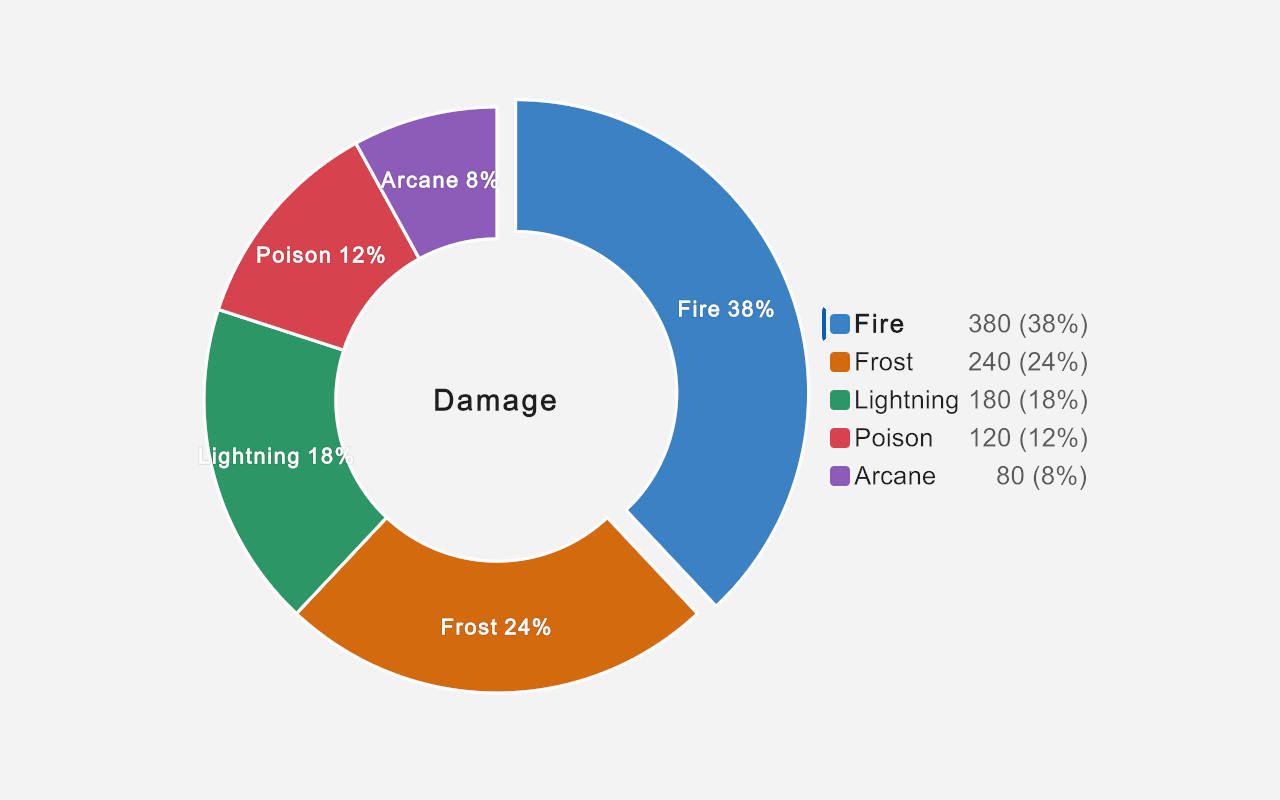
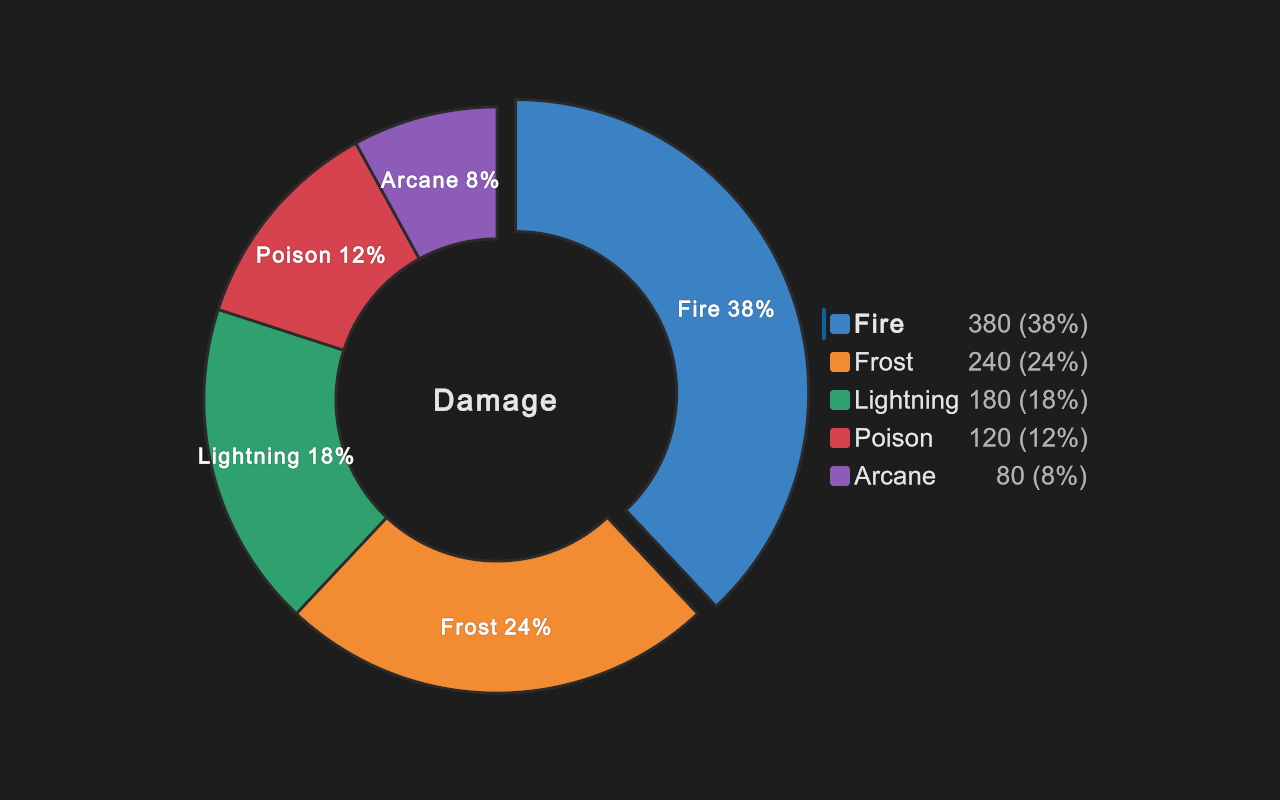
Tutorial en vídeo: Pie chart. Todos los vídeos: Tutoriales en vídeo.
<tb:PieChart
    name="budget"
    inner-radius="0.55"
    center-text="2400"
    start-angle="0"
    format-string="0"
    style="height: 240px;">
    <tb:PieSlice text="Rent" value="1200" />
    <tb:PieSlice text="Food" value="450" color="#F28C33" />
    <tb:PieSlice text="Fun" value="150" offset="6" />
</tb:PieChart>
var pie = root.Q<PieChart>("budget");
pie.SliceSelected += slice =>
    Debug.Log(slice == null ? "none"
        : $"{slice.Label} {slice.Percentage:0.#}%");
pie.AddSlice("Savings", 400);
// the chart updates and eases to the new shares
pie.GetSlice("Rent").Value = 1300;
pie.SetData(expenses, e => e.Name, e => e.Amount);
| Miembro | Descripción |
|---|---|
PieSlice.Text (text), Value (value), Color (color), Offset (offset) |
El nombre, el tamaño (un negativo cuenta como 0), el relleno (transparente toma el color de la paleta según la posición) y una separación fija en píxeles. Un cambio actualiza el gráfico. |
PieSlice.Percentage, DisplayColor, Chart |
La parte del total (0 a 100), el color dibujado y el gráfico. |
PieSlice.GradientColor (gradient-color) |
El color del medio de la porción con Gradient activado. Transparente toma el color de la porción aclarado. |
Slices, Total, AddSlice, GetSlice, RemoveSlice, ClearSlices, SetData |
Las porciones (una copia de la lista, así que un bucle puede quitar porciones) y su suma, y las formas de cambiarlas. Llama a Refresh() después de añadir o quitar porciones con Add o Remove. SetData conserva cada porción cuya etiqueta coincide con el elemento de su lugar, con su selección y animación. Crea porciones nuevas desde la primera otra etiqueta en adelante. |
SelectedSlice, SliceSelected |
La porción seleccionada se separa ExplodeOffset (explode-offset, 10 px). Un clic en la porción seleccionada borra la selección. |
SliceClicked |
Se envía tras un clic en una porción o en su fila de leyenda, y cuando se pulsa Enter o el botón de confirmar del mando con una porción seleccionada. Consulta Profundizar. |
HoveredSlice, SliceHovered, SliceAt(worldPosition) |
La porción bajo el puntero, y una prueba de impacto. La porción bajo el puntero se dibuja más clara, y el tooltip del área muestra "Label: value (share%)". |
ShowLabels (show-labels), ShowPercentages (show-percentages), ShowLegend (show-legend) |
Las etiquetas en las porciones, los porcentajes en las etiquetas y la leyenda, y la leyenda. Activados por defecto. Las porciones de menos de 12 grados no tienen etiqueta. |
InnerRadius (inner-radius), CenterText (center-text) |
El agujero como parte del radio (0 a 0.9), y el texto del centro. |
StartAngle (start-angle), FormatString (format-string) |
Dónde empieza la primera porción, en grados en sentido horario desde arriba, y el formato numérico de los valores ("0.##"). |
Interactive, Animate |
La selección con puntero y teclas, y el suavizado de los valores nuevos. Activados por defecto. |
Gradient (gradient) |
Rellena cada porción con un degradado radial: el color del medio en el centro, el color de la porción en el borde. En un anillo el agujero oculta la parte más clara. Desactivado por defecto. |
--tb-slice-color |
Una porción toma su relleno del estilo de la porción (consulta Color de la porción desde el estilo). |
PieChart.Palette |
Los 8 colores del tema oscuro. Una porción sin color propio toma el color de tema --tb-chart-1 a --tb-chart-8 (consulta Variables de tema); este array es el respaldo cuando ninguna hoja fija uno. |
- Un clic en una porción o en su fila de leyenda la selecciona.
- En UI Builder, un gráfico sin porciones muestra tres porciones de muestra en un contorno discontinuo. La muestra no se ve en modo Play ni en una build, y UI Builder no la guarda en el archivo UXML.
- El gráfico recibe foco. Izquierda y Derecha (las flechas o el mando) mueven la selección y dan la vuelta; Escape la borra.
- Fija
--tb-pie-strokeen.tb-pie-chartpara cambiar la línea entre porciones. Por defecto es el color de superficie.
Color de la porción desde el estilo
Una porción lee --tb-slice-color de su propio estilo, así que una hoja de estilo puede colorear una porción por clase. El gráfico dibuja la porción con el primero de estos que esté fijado:
- la propiedad
Color(atributocolor), cuando no es transparente; --tb-slice-coloren el estilo de la porción;- el color de gráfico del tema para su lugar,
--tb-chart-1a--tb-chart-8.
.tb-pie-chart__slice.food { --tb-slice-color: var(--tb-color-success); }
Un cambio del estilo (una clase, un tema) redibuja el gráfico. El gráfico no lee ningún estilo durante un fotograma.
Profundizar
Un clic en una porción puede mostrar las partes de esa porción como el gráfico. Pon un Breadcrumb sobre el gráfico para el camino de vuelta.
<tb:Breadcrumb name="path" items="Budget" />
<tb:PieChart name="budget" style="height: 240px;" />
// Category has Name, Amount and Parts (null when it has none)
var levels = new List<Category> { budget };
void showLevel() =>
    pie.SetData(levels[^1].Parts, c => c.Name, c => c.Amount);

pie.SliceClicked += slice =>
{
    var part = Array.Find(levels[^1].Parts, c => c.Name == slice.Label);
    // no parts: the click only selects the slice
    if (part?.Parts == null) return;
    levels.Add(part);
    path.Push(part.Name);
    showLevel();
};
path.Navigated += index =>
{
    levels.RemoveRange(index + 1, levels.Count - index - 1);
    showLevel();
};
showLevel();
SetDatareemplaza las porciones, y las porciones nuevas crecen al entrar cuandoAnimateestá activado.- Con el teclado o el mando: Izquierda y Derecha seleccionan una porción, y luego Enter o el botón de confirmar la abre.
- La escena de ejemplo PieChartDemo muestra esto con un presupuesto de tres niveles.
Sin datos
Un gráfico circular sin nada que mostrar dibuja un anillo tenue y una píldora centrada con el texto "No data".
<tb:PieChart>
    <tb:PieSlice text="Rent" value="0" />
</tb:PieChart>
<tb:PieChart no-data-text="No expenses yet" />
| Miembro | Descripción |
|---|---|
NoDataText (no-data-text) |
El texto de la píldora. Vacío (el valor por defecto) muestra el "No data" traducido (la clave tb.no-data de ToolboxText, en nueve idiomas), que sigue un cambio de idioma. |
ShowNoData (show-no-data) |
True (el valor por defecto) muestra la forma tenue y la píldora. False deja un gráfico vacío. |
- Un gráfico circular está vacío mientras los valores de sus sectores suman 0 o no tiene sectores.
- La píldora se oculta en cuanto llegan datos y vuelve a aparecer cuando los datos desaparecen. No se ejecuta código por fotograma.
- La píldora necesita un gráfico de al menos 72 × 36 píxeles (en un graph y en un diagrama Sankey, el área de trazado). Un gráfico más pequeño no muestra la píldora.
- El anillo se dibuja en lugar de los sectores.
- Las clases son
tb-chart-no-data(la capa, en--tb-color-text-muted) ytb-chart-no-data__pill(la píldora). Cámbiales el estilo para el aspecto de tu juego.
Estilos
| Clase | Elemento |
|---|---|
tb-pie-chart |
El gráfico (fila flex, crece). --tb-pie-stroke fija la línea entre porciones. tb-pie-chart--empty se añade cuando el total es 0. |
tb-pie-chart__plot |
El área de dibujo (borde de acento cuando el gráfico tiene foco). |
tb-pie-chart__label |
Una etiqueta en una porción (texto pequeño en negrita en --tb-chart-text, blanco por defecto, con sombra, centrado en la porción). |
tb-pie-chart__center-label |
El texto del centro de un anillo (texto grande en negrita). |
tb-pie-chart__legend |
La columna de filas de leyenda. |
tb-pie-chart__slice, --highlighted, --selected |
Una porción y su fila de leyenda; la fila bajo el puntero (fondo surface-hover) y la fila seleccionada (barra izquierda de acento, etiqueta en negrita). |
tb-pie-chart__slice-swatch, -label, -value |
El cuadrado de color, el nombre, y el valor y el porcentaje (atenuado) de una fila. |
Ocultar el borde de foco
El borde de acento alrededor del área de dibujo muestra que el gráfico tiene foco y que las teclas mueven la selección. Para ocultar el borde y conservar las teclas, añade esta regla a tu hoja de estilo:
.tb-pie-chart:focus .tb-pie-chart__plot {
    border-width: 0;
}
Para quitar el foco, fija focusable="false" en el gráfico. Entonces las teclas y el mando no mueven la selección; el puntero sigue seleccionando una porción.
<tb:PieChart focusable="false" />