
Esta página es una traducción. El soporte y los tutoriales en vídeo están principalmente en inglés, y la página en inglés es la referencia. Versión en inglés

 ResourceCounter
 muestra un recurso de un juego, como oro, madera o maná, con un icono y una cantidad. Cuando fijas un Value nuevo, el cambio se muestra como un delta (+25, -40) que entra en la cantidad o sale de ella. Una ganancia espera sobre la cantidad y cae en ella, y luego el número cuenta hacia arriba hasta el valor nuevo y parpadea en verde. Una pérdida cuenta el número hacia abajo de inmediato y parpadea en rojo, mientras su delta sale de la cantidad, espera y se desvanece. Una capacidad añade un límite (120 / 200), y una tasa añade un ritmo (+3/s). Collect envía monedas desde cualquier elemento al icono, y la cantidad crece a medida que llega cada moneda.
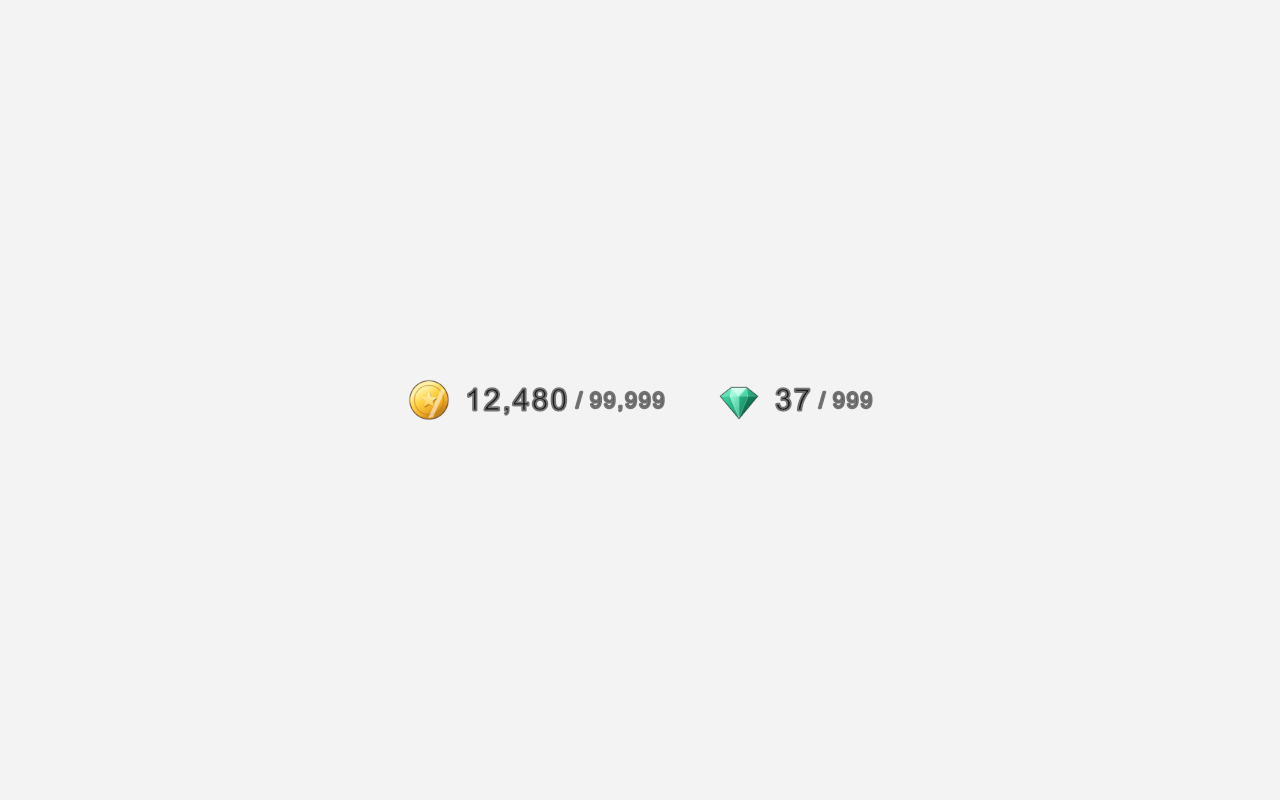
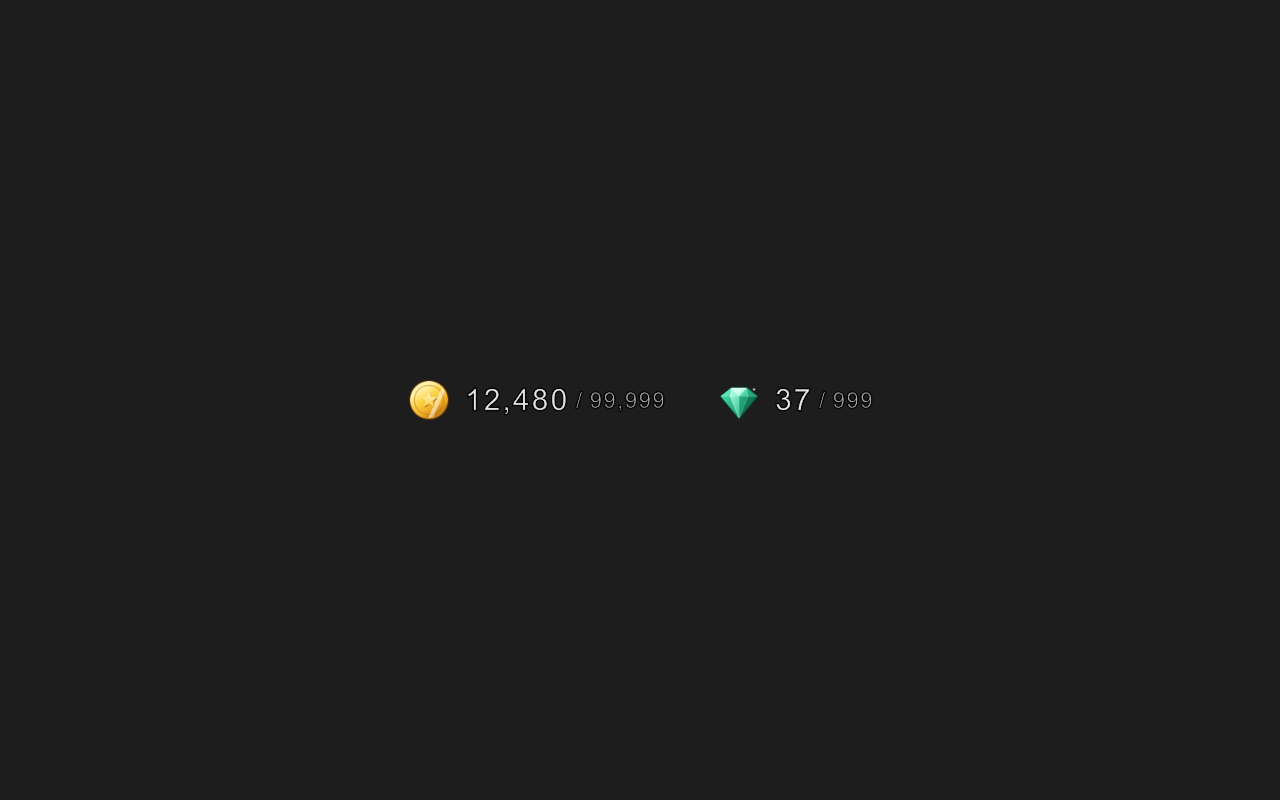
Escena de demostración: ResourceCounterDemo.unity. Ejemplos: Kingdom, Tienda, Fábrica.
Cómo añadir un contador:
<tb:ResourceCounter
    name="gold"
    class="gold"
    value="120"
    max-value="500"
    format-string="{0:N0}" />
<tb:ResourceCounter
    name="wood"
    rate="2"
    roll-duration="0"
    flash-duration="0"
    show-icon="false" />

<!-- In a bar at the top, the deltas show under the amount -->
<tb:ResourceCounter name="stone" delta-side="Bottom" delta-wait="600" />
El icono es una imagen que das desde una hoja de estilos, o un sprite en el atributo icon:
.gold .tb-resource-counter__icon {
    background-image: url("Art/icon-gold.png");
}
Cómo cambiar la cantidad desde el código:
var gold = root.Q<ResourceCounter>("gold");

// +25 waits, falls in, and the amount counts up
gold.Value += 25;
// the amount counts down at once, and -40 leaves it
gold.Value -= 40;
// a load or a respawn: no delta, no roll and no flash
gold.SetValue(500, animate: false);

gold.MaxValue = 500;                   // 120 / 500
gold.Rate = 2.5f;                      // +2.5/s

// each delta waits 1000 ms next to the amount
gold.DeltaWait = 1000;
// the deltas show under the amount
gold.DeltaSide = ResourceDeltaSide.Bottom;

gold.ValueChanged += value => Save(value);
Cómo enviar monedas al contador. Las monedas vuelan en una ParticleLayer desde el elemento que nombras hasta el icono:
// The layer covers the screen. The quest card is where the reward comes
// from.
gold.Collect(layer, questCard, 60);

// Your own coins. The counter sets the Target of the settings to its
// icon.
gold.Collect(layer, questCard, 60,
    new ParticleSettings { Count = 8, Texture = coinTexture,
        Size = new Vector2(18, 18) });
Cómo enlazar la cantidad a tus datos:
<tb:ResourceCounter name="gold" format-string="{0:N0}">
  <Bindings>
    <ui:DataBinding
        property="Value"
        data-source-path="Gold"
        binding-mode="ToTarget" />
  </Bindings>
</tb:ResourceCounter>
El primer valor del enlace se muestra de inmediato. Cada valor posterior de tus datos muestra su cambio como un delta.
| Miembro | Descripción |
|---|---|
Value (value) |
La cantidad. Otro valor muestra su cambio como un delta, hace rodar la cantidad hasta él y hace parpadear el cambio. El primer valor que se fija se muestra de inmediato. Un valor mayor que MaxValue pasa a ser la capacidad. Por defecto 0. |
MaxValue (max-value) |
El límite, mostrado tras la cantidad (/ 200). 0 significa sin límite y no muestra nada. Una capacidad menor que el valor actual baja el valor. Por defecto 0. |
Rate (rate) |
El ritmo por segundo, mostrado tras la cantidad (+3/s, -2/s). 0 no muestra nada. El contador solo muestra el ritmo; tu juego mueve el valor. Por defecto 0. |
Icon (icon) |
El sprite del icono. Sin uno, el elemento del icono muestra el background-image de tu hoja de estilos. |
VectorIcon (vector-icon) |
Un SVG (VectorImage) para el icono. Fijarlo reemplaza a Icon. |
IconAnimation (icon-animation), IconAnimationClip (icon-animation-clip) |
Un SpriteSheet que se reproduce en el icono mientras cambia la cantidad, como una moneda que gira en una ganancia, y el clip que se reproduce. Entre cambios muestra su primer fotograma. Cubre a Icon. Ninguno (por defecto) conserva el icono fijo; un clip vacío reproduce todos los fotogramas. IconAnimationElement es su AnimatedImage. |
Drum (drum) |
Muestra la cantidad en los rodillos de un RollingDigits en vez de como texto. Los rodillos siguen la cantidad que rueda, así que una ganancia los gira como las ruedas de un cuentakilómetros. Desactivado (el valor por defecto) muestra el texto. |
DrumDigits (drum-digits) |
El número de rodillos mientras Drum está activado, de 1 a 12, con los ceros mostrados. 0 ajusta los rodillos a la cantidad, sin ceros a la izquierda. Por defecto 0. |
DrumElement |
El RollingDigits de la cantidad mientras Drum está activado, o null. |
ShowIcon (show-icon) |
Muestra el icono. Desactivado deja solo la cantidad, para un contador cuyo entorno nombra el recurso. Activado por defecto. |
FormatString (format-string) |
El texto de la cantidad. {0} es el número: {0:N0} añade un separador de miles, {0} g añade una unidad. La capacidad usa el mismo formato. Por defecto {0}. |
HigherIsBetter (higher-is-better) |
Un valor mayor es mejor. Desactivado intercambia los colores, así que una ganancia y su delta son rojos, como en una deuda. Activado por defecto. |
Animate (animate) |
Hace rodar la cantidad, hace parpadear un cambio y mueve los deltas. Desactivado muestra cada cambio de inmediato, sin delta. Activado por defecto. |
RollDuration (roll-duration) |
Los milisegundos que dura un rodado, sea cual sea el tamaño del cambio. 0 muestra un cambio de inmediato. Por defecto 600. |
FlashDuration (flash-duration) |
Los milisegundos que un cambio se queda coloreado en la cantidad. 0 apaga el parpadeo y los deltas. Por defecto 800. |
ShowDelta (show-delta) |
Muestra cada cambio como un delta (+25) que entra en la cantidad o sale de ella. Desactivado hace rodar la cantidad a cada cambio de inmediato, sin delta. Activado por defecto. |
DeltaWait (delta-wait) |
Los milisegundos que un delta espera junto a la cantidad. Luego una ganancia cae en la cantidad, y una pérdida se desvanece. Otro cambio del mismo signo durante la espera se suma al delta (+25 pasa a +35) y reinicia la espera. Por defecto 600. |
DeltaSide (delta-side) |
El lado de la cantidad donde se muestran los deltas. Top: una ganancia cae en la cantidad desde arriba, y una pérdida sube y sale de ella. Bottom: una ganancia sube a la cantidad desde abajo, y una pérdida cae y sale de ella, para una barra en la parte superior de la pantalla. Por defecto Top. |
SetValue(value, animate) |
Fija el valor. Con animate en false la cantidad muestra el valor de inmediato, sin delta, sin rodado y sin parpadeo. |
Collect(layer, source, amount, settings) |
Envía monedas desde source al icono en layer. El valor crece en amount, en partes, a medida que llegan las monedas. settings es opcional. |
Advance(seconds) |
Avanza los deltas, el rodado y el parpadeo. El contador lo llama solo mientras tiene trabajo. Una prueba puede llamarlo. Las monedas vuelan en la capa, que tiene su propio Advance. |
ValueChanged |
El valor cambió. El manejador recibe el valor nuevo. Se ejecuta cuando el valor cambia, no cuando aterriza un delta ni en cada paso del rodado. |
ShownValue, Text |
El número que se muestra ahora, y el texto de la cantidad. Difieren de Value mientras una ganancia espera en su delta y mientras la cantidad rueda. |
IsRolling, IsFlashing, IsCollecting, IsTicking |
La cantidad rueda, un cambio parpadea, hay monedas en camino, y el contador ejecuta su tic. Una ganancia rueda cuando su delta llega a la cantidad. |
DeltaCount |
El número de deltas que se muestran ahora, de 0 a 4. |
IconElement, AmountLabel, CapacityLabel, RateLabel, DeltaElement |
Las partes del contador, para colocar un elemento propio sobre una o para cambiar su estilo desde el código. DeltaElement es el delta más nuevo. |
ResourceDeltaSide |
Los valores de DeltaSide: Top y Bottom. |
El contador no toma el foco del teclado ni la entrada. Sus partes ignoran el puntero, así que una descripción emergente o un manejador de clic en el propio contador funcionan.
- El primer valor que se fija se muestra de inmediato. Un contador que empieza con el atributo
valueo con un enlace no rueda desde 0. - Una ganancia espera en su delta: la cantidad muestra el número viejo hasta que el delta la alcanza, y luego cuenta hacia arriba.
ValueyValueChangedtienen el valor nuevo de inmediato. - Una pérdida cuenta la cantidad hacia abajo de inmediato. Las ganancias que esperan se unen a la cantidad con ella, así que la cantidad rueda hasta el valor nuevo.
- Un cambio mientras espera un delta del mismo signo se suma a ese delta, así que
+25y+10se leen+35, y la espera empieza otra vez. Un delta acepta cambios durante tres esperas como máximo, así que un flujo constante de ganancias igualmente aterriza. - Una ganancia y una pérdida no se suman: cada una tiene su propio delta. Se muestran cuatro deltas como máximo. Un cambio más termina el delta más antiguo de inmediato.
- Una moneda de
Collectha llegado al icono, así que su parte se une a la cantidad cuando llega. El delta de las partes se muestra junto a la cantidad y cae en ella después de ellas. - Un valor nuevo durante un rodado continúa desde el número que se muestra. El rodado siempre dura
RollDuration. - Un segundo cambio durante un parpadeo colorea todo el cambio desde que empezó el parpadeo, y el parpadeo empieza otra vez.
- Los deltas están centrados en la cantidad y no ocupan espacio en la fila, así que el contador conserva su tamaño mientras se mueven. Deja espacio para una línea de texto sobre la cantidad, o bajo ella con
Bottom. - En la capacidad, la cantidad toma el color de advertencia. El color de un parpadeo se muestra encima.
- Un ritmo en la mejor dirección es verde, y la otra dirección es roja.
HigherIsBetterdecide cuál es cuál. - El
/sdel ritmo es el textotb.per-seconddeToolboxText, así que una tabla de idioma puede cambiarlo. - Un formato que
string.Formatrechaza registra una advertencia, y se usa{0}en su lugar. Collectreparteamountentre las monedas. Cada moneda que llega suma su parte, y la última suma el resto. Mientras las monedas vuelan,Valuey la cantidad no cambian.Collectsuma la cantidad de inmediato cuando la cantidad es negativa, cuando el contador o la capa no están en un panel, o cuando la capa no tiene espacio para monedas (MaxParticles).- Las monedas que nunca llegan, porque se limpia la capa o el contador sale del panel, suman sus partes de inmediato, así que un contador nunca pierde una cantidad.
- Con
ShowIcondesactivado, las monedas vuelan a la cantidad. - Cuando el contador sale de su panel, los deltas, el rodado, el parpadeo y el vuelo terminan de inmediato, en el valor final.
- El contador avanza 0.1 segundos como máximo en un fotograma, así que un fotograma largo no termina un rodado de golpe.
Consejos:
- Fija
Valuedesde el estado de tu juego enUpdateo en un evento del estado. Un cambio que no es un cambio (el mismo valor) no hace nada, así que no cuesta nada. - Usa
SetValue(value, animate: false)para una carga, una reaparición o un primer llenado. No muestra ningún delta. - Usa
delta-side="Bottom"para un contador en una barra en la parte superior de la pantalla, para que los deltas se queden en la pantalla. Collectsuma la cantidad aValue. Para un contador enlazado a tus datos, suma la cantidad a los datos cuando lleguen las monedas, o no usesCollect.- Da a cada contador sus propios
ParticleSettings: el contador fija elTargetde los ajustes que recibe. - Usa
roll-duration="0"yflash-duration="0"para un recurso que cambia en cada fotograma, como un ritmo que vas sumando. La cantidad muestra entonces cada cambio de inmediato, sin delta. - Pon la
ParticleLayerla última en la pantalla, para que las monedas se dibujen sobre los otros elementos.
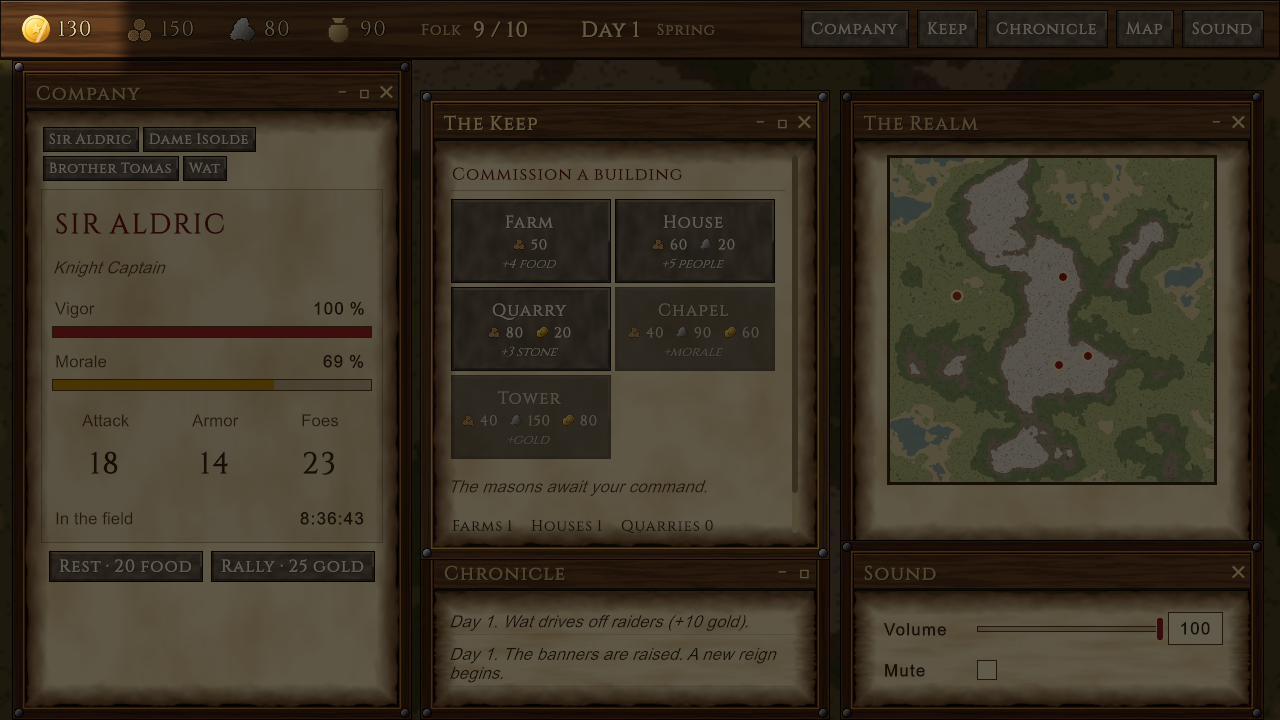
En los ejemplos
Estilos
| Clase | Elemento |
|---|---|
tb-resource-counter |
El contador: una fila con el icono, la caja de la cantidad, la capacidad y el ritmo. |
tb-resource-counter__icon |
El icono. Su tamaño es --tb-resource-icon-size. |
tb-resource-counter__amount-box |
La caja alrededor de la cantidad. Los deltas se mueven en ella, centrados en la cantidad. |
tb-resource-counter__amount |
La etiqueta de la cantidad. |
tb-resource-counter__capacity |
La etiqueta de la capacidad. Se muestra mientras el contador tiene la clase tb-resource-counter--capped. |
tb-resource-counter__rate |
La etiqueta del ritmo. Se muestra mientras el contador tiene la clase tb-resource-counter--rate. |
tb-resource-counter__delta |
Cada delta (+25), un StatDelta en la caja de la cantidad. Sus clases tb-stat-delta--better y tb-stat-delta--worse dan su color. El contador lo mueve con translate y lo desvanece con opacity, en alturas del delta, así que su trayectoria sigue su tamaño de fuente. |
tb-resource-counter--flashing |
El contador mientras un cambio parpadea en la cantidad. |
tb-resource-counter--better, tb-resource-counter--worse |
El contador mientras el parpadeo muestra una ganancia, o una pérdida. La etiqueta del ritmo también las tiene, para la dirección del ritmo. |
tb-resource-counter--capped |
El contador tiene una capacidad. |
tb-resource-counter--full |
El valor está en la capacidad. |
tb-resource-counter--rate |
El contador tiene un ritmo. |
tb-resource-counter--drum |
El contador muestra su cantidad en rodillos (Drum). El texto de la cantidad está oculto. |
tb-resource-counter__drums |
El RollingDigits de la cantidad. Da estilo a sus rodillos con las variables --tb-rolling-digits-* de RollingDigits. |
| Variable | Descripción |
|---|---|
--tb-resource-icon-size |
El ancho y el alto del icono. Por defecto 24px. |
--tb-resource-text-size |
El tamaño de fuente de la cantidad. Por defecto el tamaño de fuente grande del tema (--tb-font-size-lg). |
--tb-resource-small-text-size |
El tamaño de fuente de los deltas, la capacidad y el ritmo. Por defecto el tamaño de fuente pequeño del tema (--tb-font-size-sm). |
Para hacer un contador más grande, fija las tres variables juntas, para que los deltas crezcan con la cantidad.
Los colores vienen del tema: --tb-color-success para una ganancia, --tb-color-text-danger para una pérdida, --tb-color-warning para un contador lleno, --tb-color-text para la cantidad y --tb-color-hud-outline para el contorno de la cantidad y de los deltas.
/* A big gold counter with a coin, and a flash and deltas in your own
   green */
.my-hud .gold {
    --tb-resource-icon-size: 32px;
    --tb-resource-text-size: 28px;
    --tb-resource-small-text-size: 20px;
}

.my-hud .gold .tb-resource-counter__icon {
    background-image: url("Art/coin.png");
}

.my-hud .gold.tb-resource-counter--better .tb-resource-counter__amount,
.my-hud .gold .tb-resource-counter__delta.tb-stat-delta--better {
    color: rgb(120, 220, 120);
}
Rendimiento
- Un contador en reposo no asigna memoria y no ejecuta ningún item programado. El contador tiene un item repetitivo que se ejecuta solo mientras se mueve un delta, la cantidad rueda, un cambio parpadea o vuelan monedas.
- Un contador que rueda y sus deltas en movimiento no asignan memoria por fotograma. Los deltas son cuatro etiquetas como máximo que el contador reutiliza, y se mueven con
translateyopacity, así que un paso no necesita layout. - El texto de un número entero y de un delta se crea la primera vez que se muestra y se conserva, así que un cambio genera basura solo para números que se muestran por primera vez.
La escena ResourceCounterDemo muestra un contador de oro sin configuración y sus deltas, monedas que vuelan de un cofre a la bolsa, una tienda cuyos precios se ponen rojos, un almacén con una capacidad y ritmos, cinco formatos y dos aspectos propios.
Construye un asentamiento en la pestaña Storage
Tres familias necesitan refugio. Recoge madera, y luego construye cada cabaña por 50 de madera y 20 de piedra. Cada cabaña terminada llena una parcela. La insignia de objetivo y estado muestra el progreso.
La comida se gasta mientras el asentamiento funciona. Con la comida a cero, la recolección y la construcción se detienen. Hunt restaura 20 de comida y reanuda el trabajo. Los ritmos del almacén continúan mientras se muestra otra pestaña, así que la comida importa cuando vuelves.
La tercera cabaña completa el asentamiento y pausa sus ritmos. Restart settlement borra las parcelas y restaura los suministros iniciales. Restart conserva tus ajustes de Capacity y Rate, incluido el almacén ampliado.
Usa Tab o la cruceta para llegar a Harvest, Build, Hunt, Bigger storage o Restart settlement. Submit activa una vez el botón con el foco. La construcción final mueve el foco a Restart. F o el botón oeste del mando sigue recogiendo madera. Estas acciones no usan los controles de movimiento de la ventana.
El controlador es dueño del número de cabañas, de los costes y de las reglas de comida. ResourceCounter muestra los valores, la capacidad y el ritmo. Copia esta separación en un juego: valida la compra, actualiza los recursos y luego actualiza la vista del pueblo.