
Esta página es una traducción. El soporte y los tutoriales en vídeo están principalmente en inglés, y la página en inglés es la referencia. Versión en inglés

 ScreenStack
Un ScreenStack guarda las pantallas de un menú como una pila. Solo la pantalla superior se muestra y recibe la entrada. Un botón apila una pantalla encima y la nueva pantalla se desliza hacia dentro; Atrás quita la pantalla superior y vuelve la de debajo, con el foco donde el usuario lo dejó. Úsalo para un menú de juego que va más hondo, como Main, Options y luego Audio, Video o Controls.
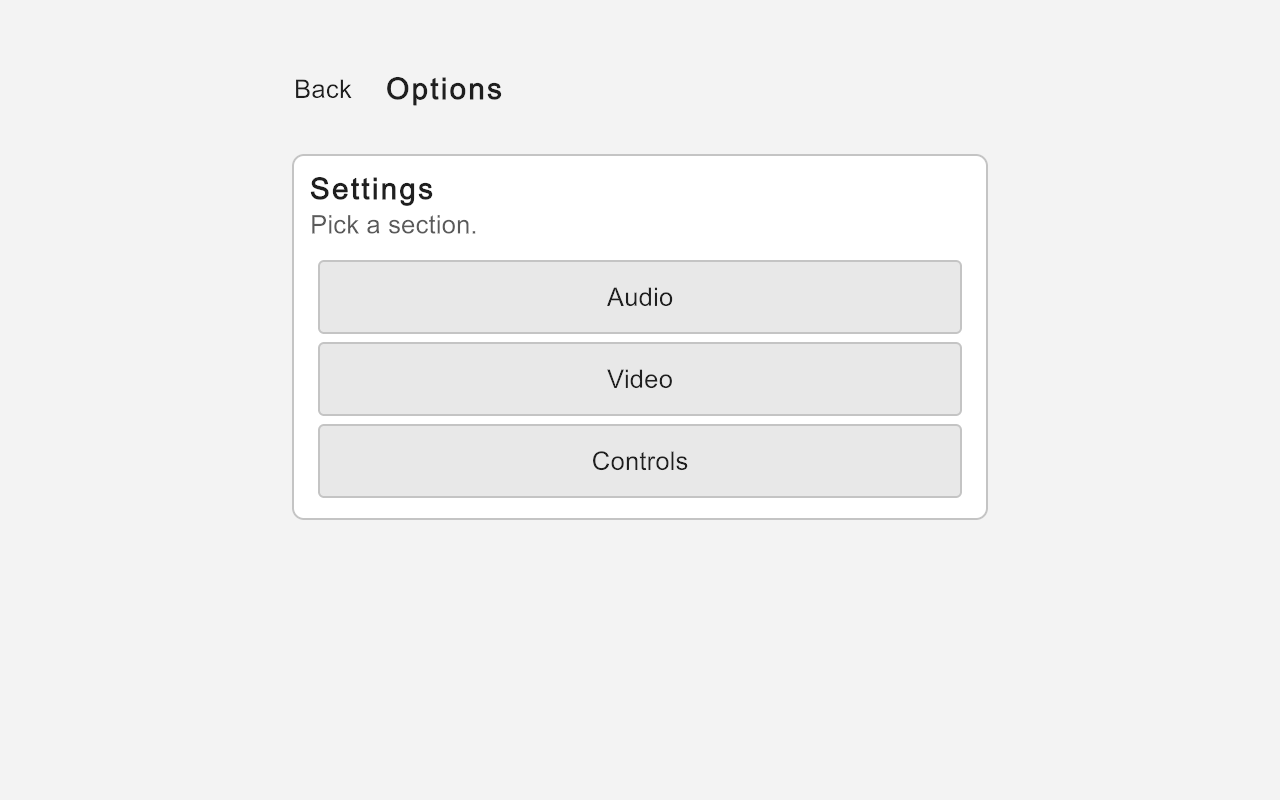
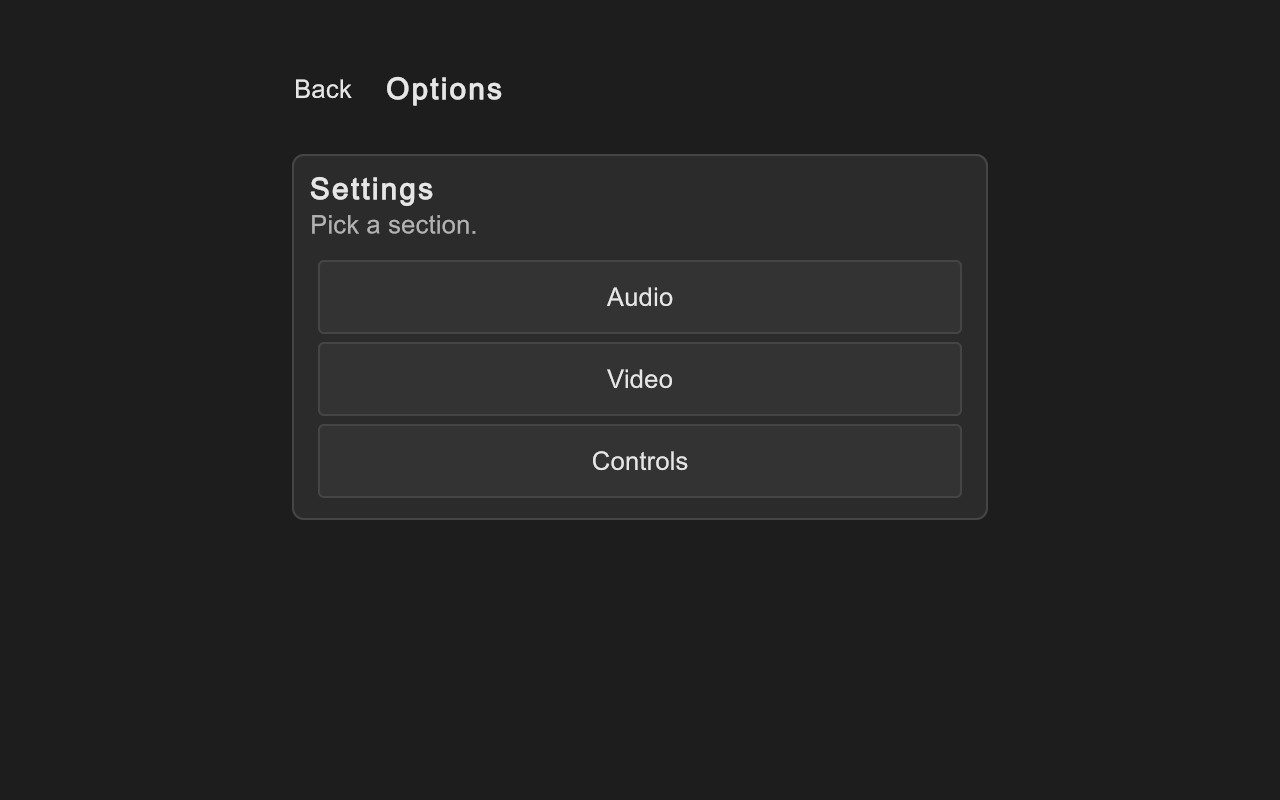
Cómo construir un menú con pantallas:
- Añade un
ScreenStacky pon dentro unStackScreenpor cada pantalla. La primera es la raíz. - Da a cada pantalla un
screen-idy untitle. - En el clic de un botón, llama a
Pushcon el id de la pantalla que se abre.
<tb:ScreenStack name="menu">
    <tb:StackScreen screen-id="main" title="Main">
        <ui:Button name="optionsButton" text="Options" />
    </tb:StackScreen>
    <tb:StackScreen screen-id="options" title="Options">
        <ui:Button name="audioButton" text="Audio" />
    </tb:StackScreen>
    <tb:StackScreen screen-id="audio" title="Audio" />
</tb:ScreenStack>
var menu = root.Q<ScreenStack>("menu");
root.Q<Button>("optionsButton").clicked += () => menu.Push("options");
root.Q<Button>("audioButton").clicked += () => menu.Push("audio");
B en un mando, Escape en un teclado y el botón Atrás de la cabecera (un clic o un toque) llaman todos a Pop. La cruceta, el stick izquierdo, las flechas y Tab solo mueven el foco. Nunca cierran una pantalla.
| Miembro | Descripción |
|---|---|
Push(screen) |
Pone una pantalla encima. La pantalla puede ser cualquier VisualElement. La pantalla de debajo conserva su lugar y su foco. |
Push(screenId) |
Pone encima la pantalla con este screen-id y devuelve true. Devuelve false si ninguna pantalla tiene ese id. |
Pop() |
Quita la pantalla superior y devuelve true. En la raíz no hace nada y devuelve false. |
PopTo(screen) y PopTo(screenId) |
Quita pantallas hasta que esta quede encima. Devuelve false si la pantalla no está en la pila. |
PopToRoot() |
Quita pantallas hasta que solo queda la raíz. |
Replace(screen) |
Cambia la pantalla superior por otra, sin paso de Atrás para la antigua. |
Count |
El número de pantallas de la pila, la raíz incluida. |
Top |
La pantalla superior, o null si la pila está vacía. |
Root |
La primera pantalla. |
ScreenAt(index) |
La pantalla en un índice de la pila, desde la raíz. |
IsAnimating |
true mientras una pantalla se mueve. |
Pushed |
Se lanza después de apilar una pantalla, con la pantalla. |
Popped |
Se lanza después de quitar una pantalla, con la pantalla que se fue. |
BackAtRoot |
Se lanza cuando el usuario pulsa Atrás y solo queda la raíz. |
Transition (transition) |
Slide (por defecto), Fade o None. |
TransitionDuration (transition-duration) |
La duración de un movimiento en milisegundos. Por defecto 250. 0 desactiva el movimiento. |
ShowHeader (show-header) |
Muestra una cabecera con el botón Atrás y el título de la pantalla superior. Activado por defecto. |
ReduceMotion (reduce-motion) |
Desactiva el movimiento en esta pila. Las animaciones de Windows desactivadas hacen lo mismo. |
BackButton |
El botón Atrás de la cabecera. |
StackScreen.ScreenId (screen-id) |
El nombre que busca Push(screenId). |
StackScreen.Title (title) |
El texto de la cabecera mientras la pantalla está encima. Una clave de ToolboxText muestra su traducción. |
- La raíz no se quita. Atrás en la raíz lanza
BackAtRoot, así que el juego decide qué pasa: un diálogo de salir, una pantalla de pausa o nada. Sin suscriptor, la tecla no se trata y llega al resto del juego. - Atrás cierra primero un popup abierto, como una lista desplegable, y después la pantalla.
Pushrecuerda el elemento con foco de la pantalla de debajo y da el foco al primer elemento enfocable de la nueva pantalla.Popdevuelve el foco al elemento que lo tenía.- Durante un movimiento una cubierta recibe el puntero, así que un clic no llega a una pantalla que se va. El movimiento dura lo que indica
TransitionDuration, y un nuevoPushoPoptermina primero el movimiento en curso. - Un movimiento es una transición USS sobre clases, así que no cuesta tiempo de fotograma en C#. Solo las pantallas que participan en un movimiento se maquetan; las demás están ocultas.
- La cabecera oculta su botón Atrás en la raíz.
- Mientras el foco está en la pila, una
PromptBarmuestra la ayuda de Atrás cuando la pila tiene más de una pantalla. En la raíz muestra solo Seleccionar, salvo que haya un manejador deBackAtRoot. - El texto "Back" viene de
ToolboxText. Consulta Localización.
Consejos:
- Pon el contenido de una pantalla en un
ScrollViewcuando pueda ser más alto que la pila. - Una pantalla necesita su propio color de fondo, porque durante un movimiento cubre la pantalla de debajo. El
StackScreenno tiene ninguno por defecto. - Para un menú de pausa que se abre sobre el juego, pon el
ScreenStacken unaWindowo en un overlay y llama aPopToRootcuando se cierre.
Estilos
| Clase | Elemento |
|---|---|
tb-screen-stack |
La pila. |
tb-screen-stack__header |
La fila con el botón Atrás y el título. |
tb-screen-stack__back |
El botón Atrás. |
tb-screen-stack__title |
El título. |
tb-screen-stack__screens |
El elemento que contiene las pantallas. |
tb-screen-stack--slide y tb-screen-stack--fade |
En la pila, para la transición. |
tb-screen-stack--animating |
En la pila mientras una pantalla se mueve. |
tb-screen |
Una pantalla. |
tb-screen--hidden |
Una pantalla que no está encima. No se muestra. |
tb-screen--above y tb-screen--below |
Las poses de inicio y fin de una pantalla en un movimiento. |
Para cambiar un movimiento, define transition-duration, transition-timing-function o las poses de tb-screen--above y tb-screen--below en tu propia hoja de estilos.