
Esta página es una traducción. El soporte y los tutoriales en vídeo están principalmente en inglés, y la página en inglés es la referencia. Versión en inglés

 SplitButton
Un SplitButton es un botón con una acción principal y una flecha que abre una lista de más acciones, como "Save" con "Save as" y "Save all".
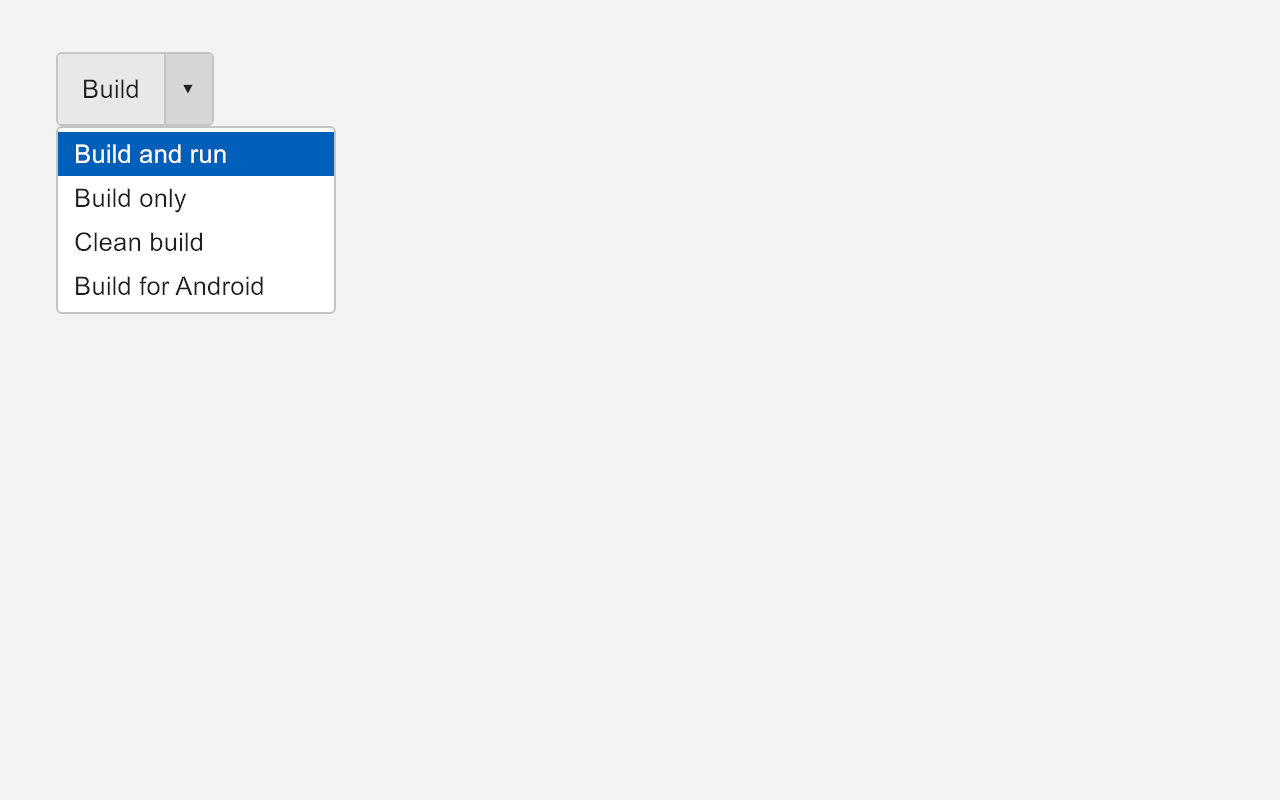
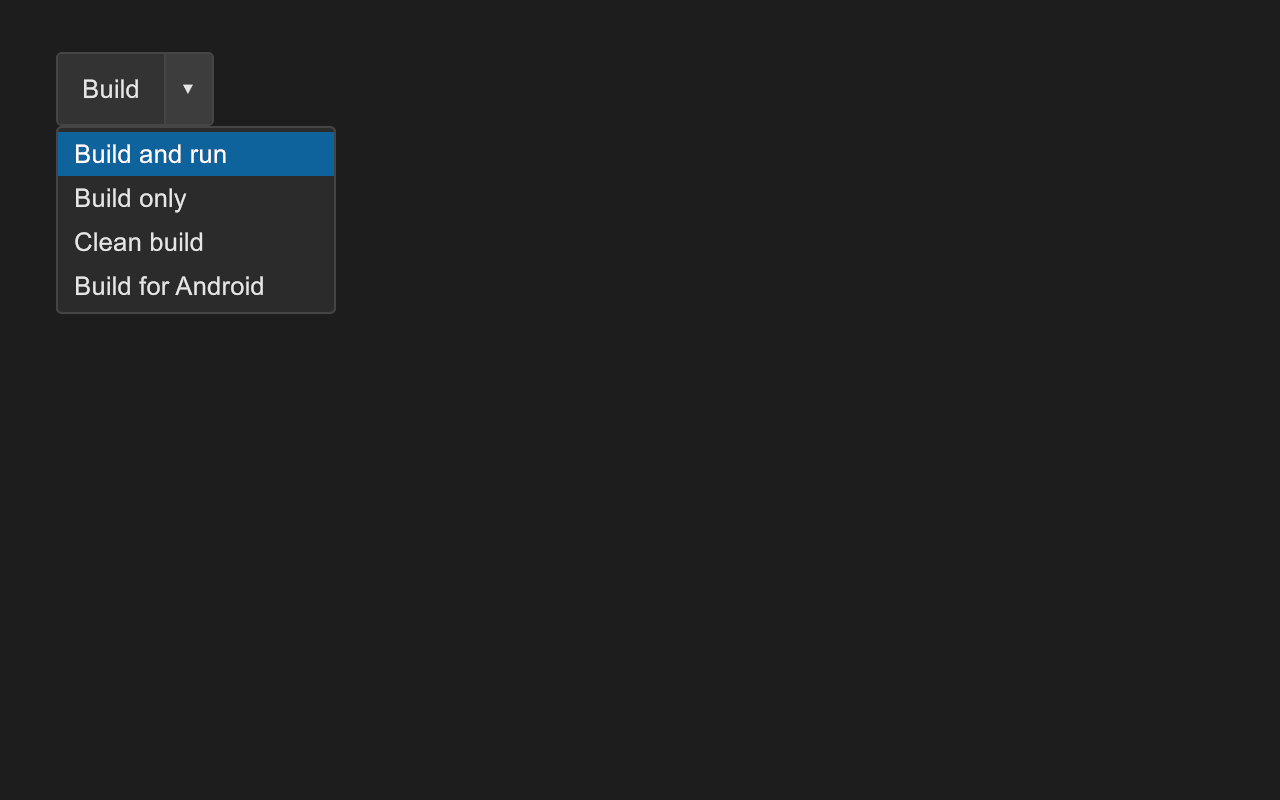
<tb:SplitButton
    name="save"
    text="Save"
    choices="Save as,Save all,Export" />
var save = root.Q<SplitButton>("save");
save.Clicked += SaveFile;
save.ItemPicked += item =>
{
    if (item.Text == "Save as") SaveFileAs();
};
Para un icono, un texto de detalle, un grupo o una acción desactivada, fija Items:
save.Items = new List<ChoiceItem>
{
    new ChoiceItem("Save as", "Ctrl+Shift+S"),
    new ChoiceItem("Save all"),
    new ChoiceItem("Export", enabled: false),
};
| Miembro | Descripción |
|---|---|
Text (text) |
El texto de la parte principal. |
Choices (choices) |
Las acciones de la lista, como texto. Fijarlo reemplaza Items. |
Items |
Las acciones de la lista, como elementos de opción. |
Clicked |
Se lanza con un clic o un submit en la parte principal. |
ItemPicked |
Se lanza con el elemento que el usuario eligió en la lista. |
Open(), Close(), Toggle(), IsOpen |
Muestra la lista bajo el botón, la oculta, la muestra u oculta, e indica si se muestra. |
- Un clic en la flecha abre la lista. Un segundo clic en la flecha, un clic fuera, Escape o una elección la cierran.
- Con el teclado o un mando: mueve el foco a la flecha y confirma para abrir la lista. Arriba y Abajo mueven el resaltado, confirmar elige y cancelar cierra la lista. El foco se queda en la flecha.
- Un clic en la parte principal hace la acción principal y no abre la lista.
- Una elección no cambia la parte principal. La acción principal sigue igual.
- Un elemento desactivado se muestra atenuado, y el resaltado lo salta.
- La lista se muestra en el workspace, así que la ventana no la recorta, y toma el tema.
Consejos:
- Haz de la parte principal la acción que el usuario más necesita. Pon las variantes en la lista.
- Para una lista de valores donde la elección queda seleccionada, usa un ComboBox o un
DropdownField. - Para un botón dividido de color, añade una clase de botón a las dos partes:
save.Query<Button>().ForEach(b => b.AddToClassList(ButtonStyle.PRIMARY_CLASS));
Estilos
| Clase | Elemento |
|---|---|
tb-split-button |
El control. También tiene tb-button-set, que une las dos partes en un marco. |
tb-split-button__main |
La parte principal, un Button. |
tb-split-button__arrow |
La flecha, un Button. Mide al menos 24 px de ancho. El control es tan alto como un Button y se alinea con los botones de su fila. |
tb-split-button--open |
En el control mientras se muestra la lista. La flecha recibe --tb-color-surface-hover. |
tb-split-button__popup |
La lista, con las clases tb-choice-list. Mide al menos 140 px de ancho. |
Para que la lista sea tan ancha como necesita el texto de una acción larga, y la flecha más ancha:
.tb-split-button__popup { min-width: 220px; }
.tb-split-button > .tb-split-button__arrow {
    padding-left: 10px;
    padding-right: 10px;
}
La escena SplitButtonDemo muestra un botón Save con más acciones, una lista Craft que sigue el mineral en existencias, las órdenes agrupadas de un escuadrón y un aspecto propio.