
Esta página es una traducción. El soporte y los tutoriales en vídeo están principalmente en inglés, y la página en inglés es la referencia. Versión en inglés

 SplitPanel
 en UIToolbox pone sus hijos uno junto a otro, o uno sobre otro, con un divisor entre cada dos. El TwoPaneSplitView nativo admite exactamente dos paneles y no devuelve sus tamaños. SplitPanel admite cualquier número de paneles, y un divisor con el foco se mueve con las teclas de flecha y las direcciones del mando. Un panel puede tener su propio tamaño mínimo y máximo, y un panel puede contraerse.
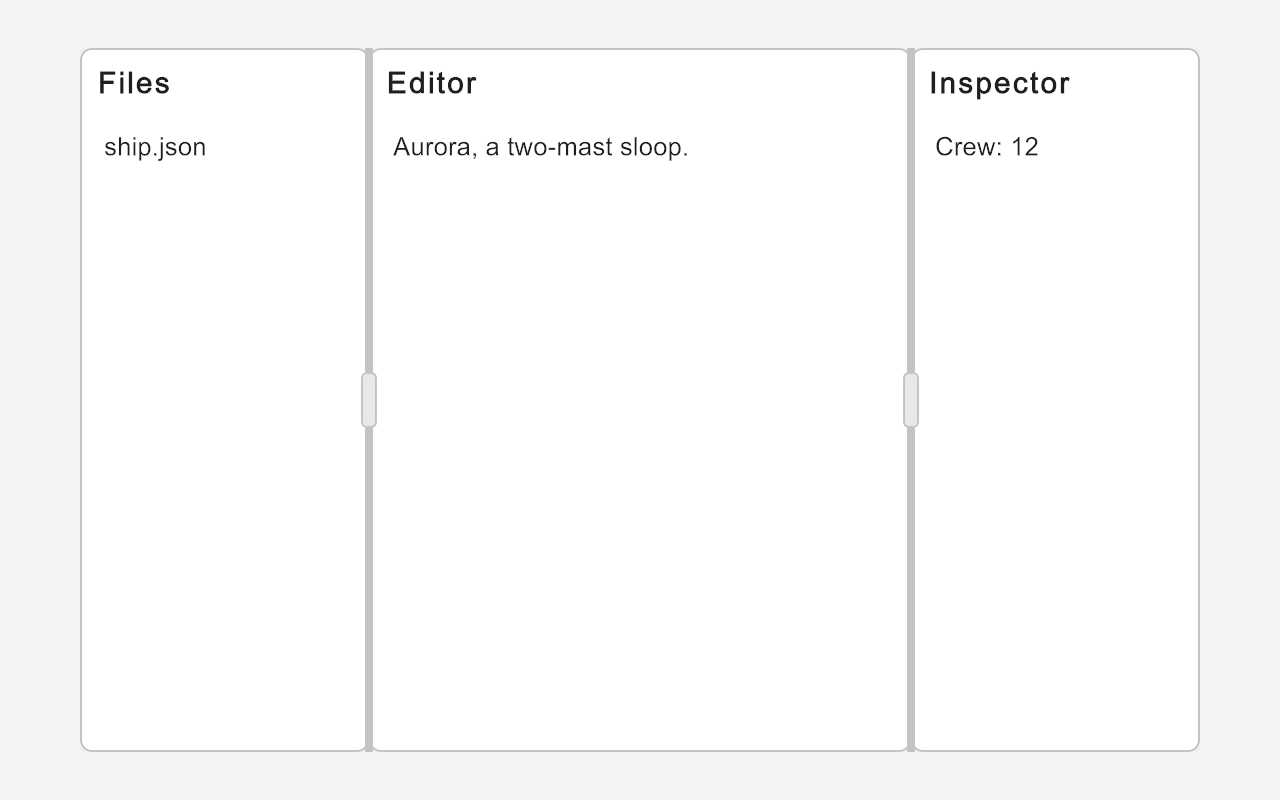
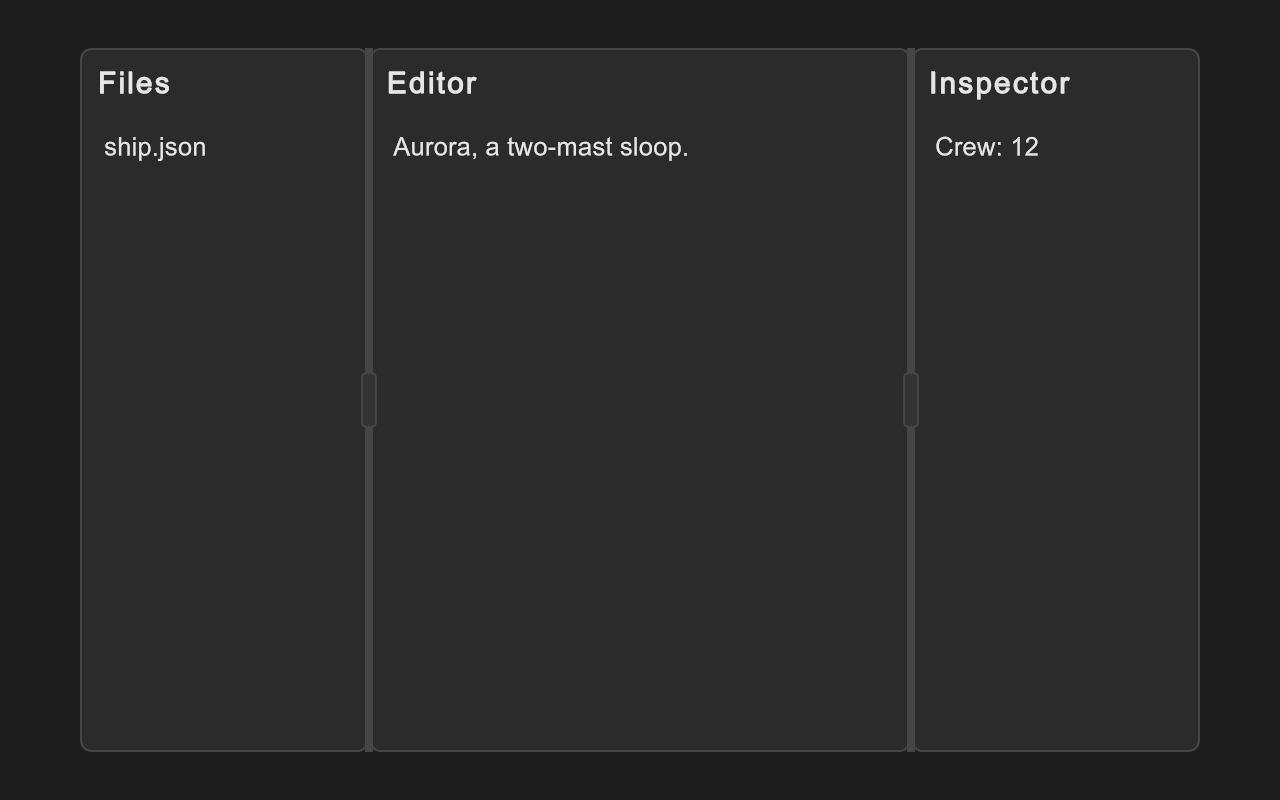
<tb:SplitPanel
    name="editor"
    class="tb-split-panel--grip"
    style="height: 400px;">
    <ui:VisualElement
        name="files"
        class="tb-split-panel__pane--collapsible"
        style="min-width: 120px; max-width: 320px;" />
    <tb:SplitPanel vertical="true">
        <ui:VisualElement name="code" />
        <ui:VisualElement name="console" style="min-height: 60px;" />
    </tb:SplitPanel>
</tb:SplitPanel>
var split = root.Q<SplitPanel>("editor");
split.Sizes = saved ?? new[] { 1f, 3f };
split.SizesChanged += sizes => saved = sizes;

split.PaneCollapsedChanged += (pane, collapsed) =>
    filesButton.value = !collapsed;
split.CollapsePane(0);
split.ExpandPane(0);
| Miembro | Descripción |
|---|---|
vertical (Vertical) |
True pone los paneles uno sobre otro. |
min-pane-size (MinPaneSize) |
El menor tamaño en píxeles que un arrastre o una tecla deja a cada panel. 32 por defecto. |
key-step (KeyStep) |
Los píxeles que mueve un divisor con el foco una tecla de flecha o una dirección del mando. 16 por defecto. |
Sizes |
La parte del espacio que ocupa cada panel; las partes suman 1. Fíjalo para restaurar tamaños guardados, o fija proporciones como 1, 3. Un panel contraído tiene la parte 0, y una parte de 0 contrae su panel. |
SizesChanged |
Un arrastre, una tecla, una dirección del mando, MoveSplitter, CollapsePane o ExpandPane cambió los tamaños. No se lanza cuando el código fija Sizes. Cada evento recibe su propio array, y no se construye nada cuando ningún manejador escucha. |
MoveSplitter(index, pixels) |
Mueve el borde después del panel index. Mantiene los dos paneles dentro de sus límites. Devuelve false cuando no se movió nada. |
CollapsePane(index) |
Contrae un panel a cero. El panel siguiente toma el espacio (el panel anterior, para el último panel). Devuelve false cuando no cambió nada. |
ExpandPane(index) |
Da a un panel contraído el tamaño que tenía, pero al menos su tamaño mínimo. Devuelve false cuando no cambió nada. |
IsPaneCollapsed(index) |
True cuando el panel está contraído. |
PaneCollapsedChanged(index, collapsed) |
Un panel se contrajo o se expandió. No se lanza cuando el código fija Sizes. |
Panes, GetSplitter(index) |
Los paneles en orden (una copia, para que un bucle pueda quitar paneles), y el divisor después del panel index. |
Refresh() |
Da estilo a los paneles y pone un divisor entre cada dos. Cada cambio de disposición lo ejecuta; llámalo para ver los divisores en el mismo fotograma que un panel añadido. |
- Un movimiento cambia solo los dos paneles junto al divisor. Los demás paneles y divisores se quedan donde están, también cuando los paneles tienen relleno o borde.
- El
flex-growde un panel es su peso. El peso reparte el espacio después del relleno y el borde de cada panel, ySizesda las partes de ese espacio. Un panel sinflex-growen línea toma una parte igual, así que un panel añadido después recibe de inmediato un divisor y una parte. - Tab llega a cada divisor. Las direcciones que cruzan la división siguen moviendo el foco.
- Los tamaños no se guardan por ti. Conserva
SizesdesdeSizesChangedcon tus otros ajustes. Los paneles contraídos vuelven con ellos.
Tamaño mínimo y máximo de un panel
Fija min-width y max-width en un panel (min-height y max-height en un panel vertical), en línea o en USS. Un arrastre, una tecla y una dirección del mando se detienen en estos límites. La disposición también los respeta cuando el panel cambia de tamaño.
MinPaneSize es el tamaño mínimo para los paneles que no tienen un min-width propio mayor. Limita solo un arrastre y las teclas.
Cuando los dos paneles de un divisor no tienen sitio para ambos límites, el divisor no se mueve.
Paneles que se contraen
Añade la clase tb-split-panel__pane--collapsible a un panel. Entonces:
- Un doble clic en el divisor junto al panel lo contrae a cero. Otro doble clic lo expande. Cuando los dos paneles del divisor son contraíbles, se contrae el más pequeño.
- Enter, o el botón de aceptar del mando, sobre un divisor con el foco hace lo mismo.
- Un arrastre que deja al panel menos de la mitad de su tamaño mínimo lo contrae. Un arrastre de vuelta más allá de ese punto lo expande.
- Una tecla de flecha o una dirección del mando hacia un panel contraído lo expande a su tamaño mínimo.
CollapsePane y ExpandPane funcionan en cada panel, con o sin la clase. Un panel contraído tiene la clase tb-split-panel__pane--collapsed y no tiene margen, relleno ni borde. El otro panel del divisor toma el espacio. Un panel no se contrae cuando ese otro panel tiene un max-width demasiado pequeño para el espacio.
El agarre
Añade la clase tb-split-panel--grip al panel para mostrar un agarre en medio de cada divisor. La clase funciona solo en los divisores de ese panel, no en un panel anidado.
Consejos
- Da a una barra lateral un
min-width, unmax-widthy la clase contraíble, y enlaza un conmutador de la barra de herramientas aCollapsePaneyExpandPane. - Pon el relleno en un hijo del panel, no en el panel. Así el contenido no salta cuando el panel se contrae.
- Un primer o último panel contraído deja su divisor en el borde del panel. Activa el agarre para que el usuario vea dónde tirar para recuperarlo.
En los ejemplos
Estilo
| Clase | Elemento |
|---|---|
tb-split-panel |
El panel (crece). La variable --tb-split-panel-thickness en él es el ancho del divisor (4px por defecto). Su selector de hijos .tb-split-panel > * da a cada panel un flex-grow igual: UI Toolkit compara un hijo con su padre lógico, así que un selector sobre la fila interior no llega a los paneles. |
tb-split-panel--vertical |
Los paneles están uno sobre otro. |
tb-split-panel--grip |
La añades tú: los divisores muestran su agarre. |
tb-split-panel__panes |
La fila (o columna) de paneles. |
tb-split-panel__pane |
Un panel. Lo añade el panel; no tiene aspecto propio. |
tb-split-panel__pane--collapsible |
La añades a un panel que el usuario puede contraer. |
tb-split-panel__pane--collapsed |
Un panel contraído (sin margen, relleno ni borde). |
tb-split-panel__splitters |
La capa sobre los paneles que contiene los divisores. |
tb-split-panel__splitter |
Un divisor. Está sobre el borde entre dos paneles, mitad en cada uno. Color de borde; color de acento al pasar el puntero y con el foco. |
tb-split-panel__splitter--dragging |
El divisor durante un arrastre (color de acento). |
tb-split-panel__grip |
El agarre en un divisor: una píldora de 8 por 28 píxeles (fondo surface-alt, borde; borde de acento al pasar el puntero, con el foco y al arrastrar). Oculto sin tb-split-panel--grip. |
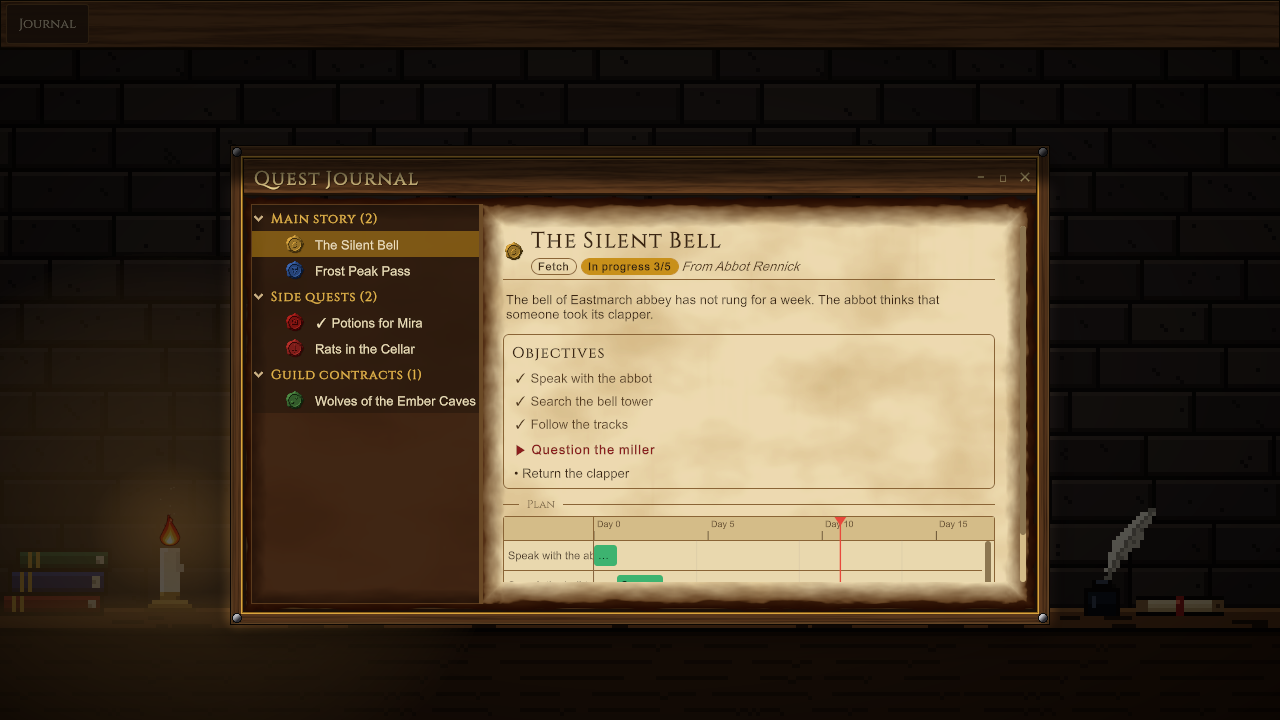
La escena SplitPanelDemo muestra un códice con una lista y una entrada, un editor de niveles con paneles laterales que se contraen, una vista de juego sobre un chat que guarda y restaura sus tamaños, y un banco de fabricación en un skin de juego de madera y pergamino.
El divisor y el agarre muestran los cursores de redimensionado del tema. Consulta Cursores.