
Esta página es una traducción. El soporte y los tutoriales en vídeo están principalmente en inglés, y la página en inglés es la referencia. Versión en inglés
Términos y condiciones
La pantalla de primer inicio de un juego: los términos del servicio en una ventana sobre la imagen del título. Los términos son una MarkdownView con encabezados, listas y un consejo, dentro de un ScrollView. "I accept" sigue desactivado hasta que el jugador llega al final del texto, y un ToolTip sobre él dice por qué. Una StatBar fina y una pista con avisos de InputGlyph muestran cuánto ha leído el jugador. Tras "I accept", la pantalla pasa al título con "Press start"; Decline pregunta antes con un MessageBox.
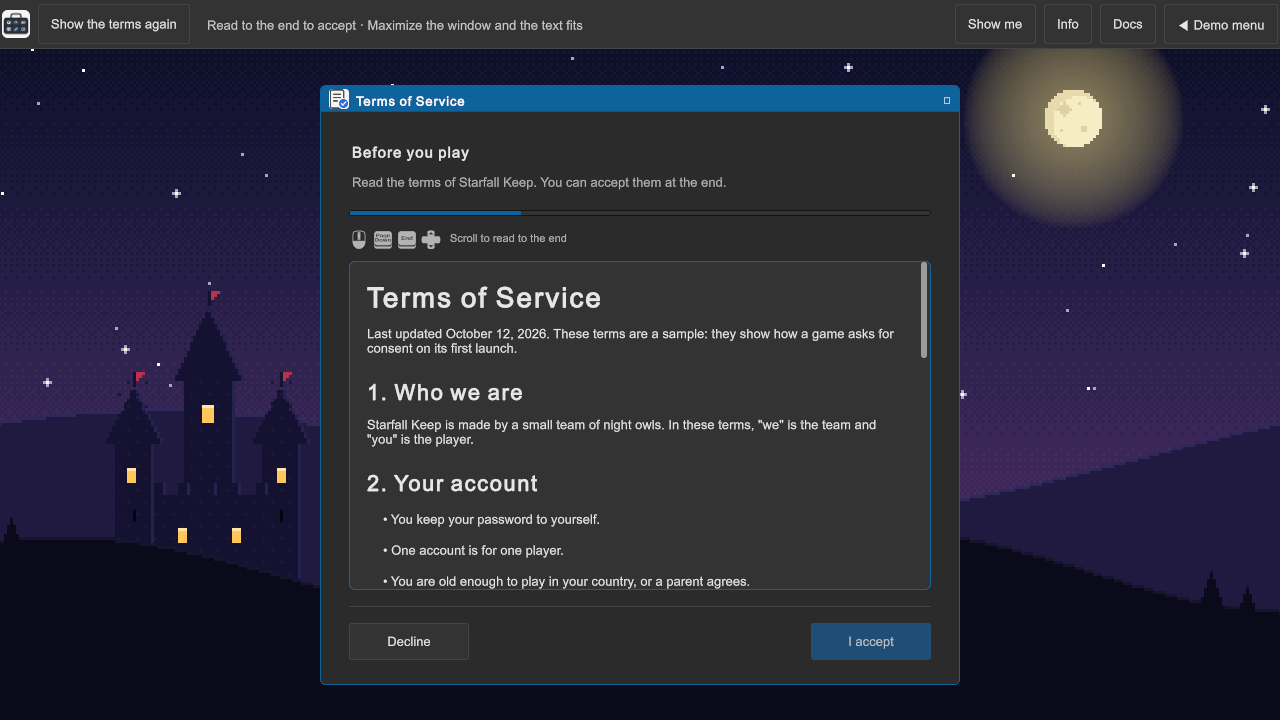
Escena: Assets/UIToolbox/Examples/Scenes/TermsDemo.unity. Carpeta: Assets/UIToolbox/Examples/TermsDemo.
Pruébalo
- Abre la escena. Los términos se muestran arriba y "I accept" está desactivado.
- Apunta a "I accept". El tooltip "Read the terms first" dice que debes desplazarte hasta el final de los términos para aceptarlos.
- Desplaza los términos con la rueda, arrastra la barra de desplazamiento o pulsa Page Down. La barra bajo el encabezado se llena a medida que lees. Un desplazamiento hacia arriba conserva la barra: muestra la parte más lejana que viste.
- Pulsa End, o desplázate hasta la última línea. La barra se vuelve verde, la pista dice que leíste los términos, suena una campana suave y "I accept" funciona. Su tooltip desaparece.
- Pulsa Decline. El cuadro de salida de los ejemplos pregunta si rechazas los términos y sales. Resume tiene el foco, así que Escape o B sigue leyendo; Quit rechaza.
- Pulsa "I accept". La ventana se cierra, un toast te da la bienvenida, suena una fanfarria y el título "Starfall Keep" aparece con "Press start". Pulsa Enter o el botón A de un mando, o haz clic.
- Pulsa "Show the terms again" en la barra de herramientas. Los términos se abren arriba y "I accept" vuelve a estar desactivado.
- Maximiza la ventana en una pantalla grande. Cuando todo el texto cabe sin barra de desplazamiento, "I accept" funciona de inmediato.
- Con un mando, la cruceta desplaza los términos. Al final del texto, la siguiente pulsación mueve el foco a los botones.
Qué muestra
Cuánto ha leído el jugador
Cada forma de desplazarse mueve el verticalScroller del ScrollView: la rueda, el arrastre de la barra, las teclas y la cruceta. El controlador escucha el valueChanged de verticalScroller, así que no necesita un manejador para cada entrada. También escucha el GeometryChangedEvent de la vista y del texto: un cambio de tamaño de la ventana, u otro texto, puede hacer que el texto quepa.
| Valor | Qué es |
|---|---|
ReadPart |
La mayor parte del texto que el jugador ha visto: el fondo de la vista sobre la altura del texto. Un desplazamiento hacia arriba la conserva. |
HasRead |
True cuando el desplazamiento llega a verticalScroller.highValue, o cuando el texto cabe en la vista. |
HasAccepted |
True tras "I accept". |
El final del texto es verticalScroller.highValue, con una tolerancia de 2 píxeles para un desplazamiento que se detiene justo antes.
Un tooltip en un botón desactivado
Un elemento desactivado no recibe eventos de puntero, así que un tooltip en el propio botón nunca se muestra. El botón está en un contenedor activado, y el ToolTip apunta al contenedor. Cuando el jugador ha leído los términos, el controlador pone el Body del tooltip en una cadena vacía, y el contenedor no tiene tooltip.
<ui:VisualElement name="acceptHolder">
    <ui:Button name="accept" text="I accept" />
</ui:VisualElement>
<tb:ToolTip target="acceptHolder" title="Read the terms first"
    description="Scroll to the end of the terms to accept them." />
Teclas y mando
El ScrollView es enfocable, y toma el foco al inicio y al hacer clic en el texto. Page Up y Page Down desplazan la altura de la vista, y Home y End van al inicio y al final; funcionan en cualquier parte de la ventana. Arriba, abajo y la cruceta llegan como un NavigationMoveEvent y desplazan 40 píxeles. Cuando el texto ya está arriba o al final, el evento sigue su camino y el foco pasa a los botones.
La pantalla de título
El título es una capa sobre el workspace que aparece con una transición USS en opacity. Deja pasar el puntero. Su botón Start recibe clics y el foco solo mientras el título se muestra, así que Tab y el mando no llegan a él mientras está transparente.
Cómo está construido
| Archivo | Qué hace |
|---|---|
TermsDemo.uxml |
El fondo, el workspace con la ventana de términos (el encabezado, la barra, la pista, el ScrollView con la MarkdownView, los botones y el tooltip) y la capa del título. |
TermsDemo.uss |
La disposición de la ventana con los tokens del tema, la pista verde al final, y los colores y el fundido del título. |
TermsDemoController.cs |
Los términos en Markdown, la medida de la lectura, las teclas, Accept y Decline, los sonidos y la imagen del título. |
Resources/TermsDemoArt/title.png |
La imagen del título: el cielo nocturno, la luna, las colinas y Starfall Keep, arte de píxeles que dibuja Tools/skins/terms.mjs. |
La medida se ejecuta en cada cambio de verticalScroller y del diseño:
var hidden = text - view;
var fits = hidden <= 1;
var offset = _scroll.scrollOffset.y;
var part = fits ? 1 : Mathf.Clamp01((offset + view) / text);
if (part > _readPart)
{
    _readPart = part;
    _bar.Value = part * 100;
}
var end = _scroll.verticalScroller.highValue;
var atEnd = end > 0 && offset >= Mathf.Min(hidden, end) - END_SLACK;
if (!_read && (fits || atEnd)) markRead();
Decline pregunta antes con el cuadro de salida que usa cada ejemplo (Resume o Quit), y un juego sale con Quit:
var declined = await DemoNavigation.AskQuitAsync(_content,
    "You need to accept the terms to play Starfall Keep. " +
    "Decline them and quit?");
Para usarlo en un juego, pon tus términos en TERMS, o asigna MarkdownView.Source a un asset de texto, y carga tu primera escena en startGame. La imagen de la pantalla de título es el arte de píxeles Resources/TermsDemoArt/title.png, de 480 x 270, que dibuja Tools/skins/terms.mjs. El controlador la muestra con el menor zoom entero que cubre la pantalla, así que cada píxel sigue siendo cuadrado y nítido; solo el resplandor de la luna es una malla, y se dibuja de nuevo solo cuando la pantalla cambia de tamaño:
_artZoom = PixelZoom.Cover(_backdrop, TITLE_ART, out _artOffset);
_backdrop.MarkDirtyRepaint();