
Esta página es una traducción. El soporte y los tutoriales en vídeo están principalmente en inglés, y la página en inglés es la referencia. Versión en inglés

 Timeline
 de UIToolbox muestra filas TimelineTrack de tramos y marcadores TimelineItem sobre una regla de tiempo, con un cabezal de reproducción.
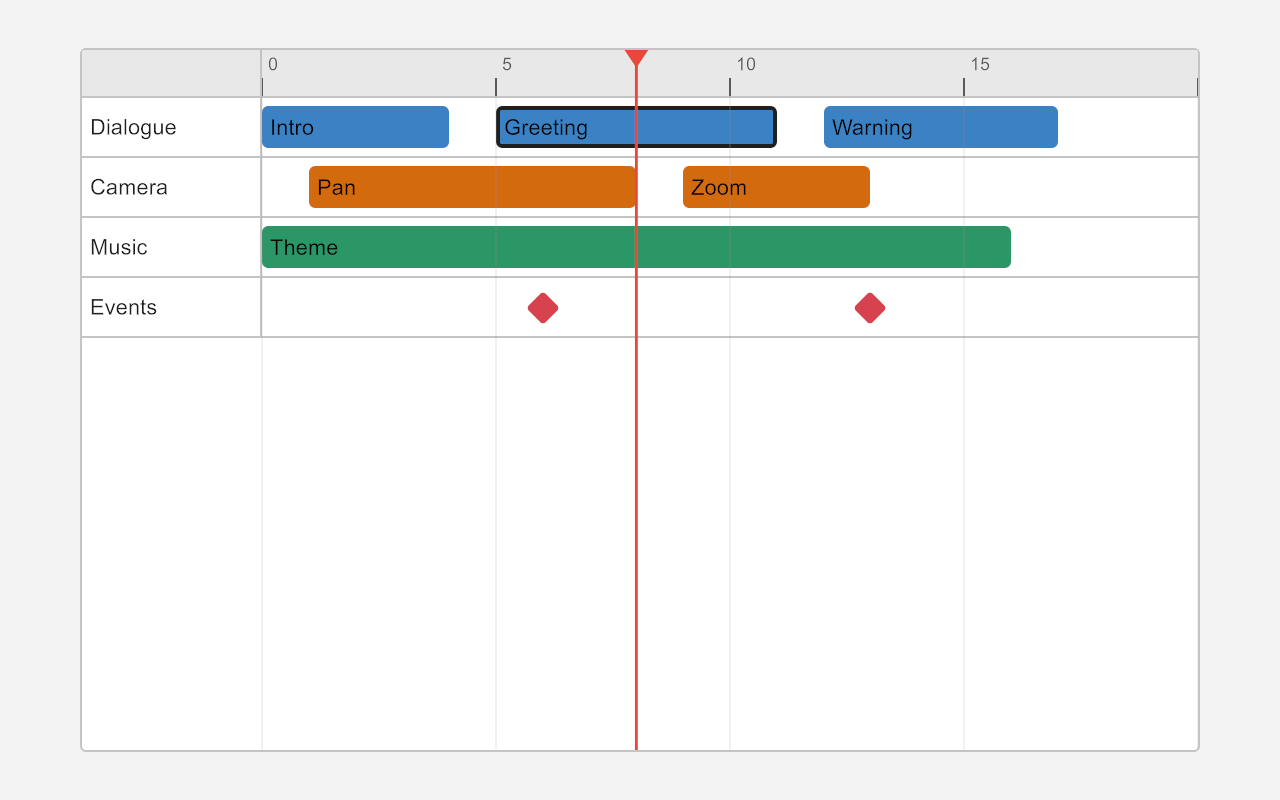
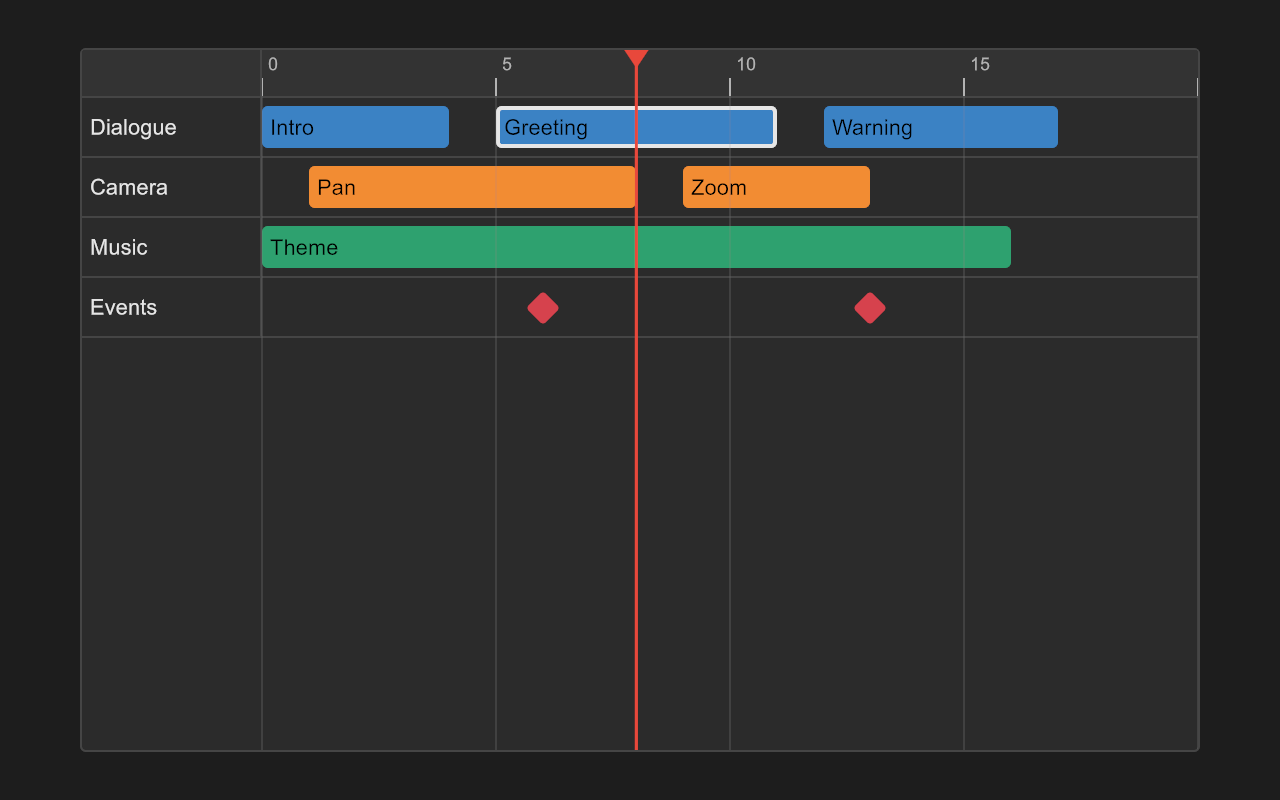
Tutorial en vídeo: Timeline. Todos los vídeos: Tutoriales en vídeo.
<tb:Timeline
    name="edit"
    duration="60"
    time-format="0.#'s'"
    style="height: 150px;">
    <tb:TimelineTrack text="Video">
        <tb:TimelineItem text="Intro" start="0" duration="8" />
        <tb:TimelineItem
            text="Scene A"
            start="8"
            duration="17"
            color="#3CB371" />
    </tb:TimelineTrack>
    <tb:TimelineTrack text="Events">
        <!-- no duration: a marker -->
        <tb:TimelineItem text="Cut" start="8" />
    </tb:TimelineTrack>
</tb:Timeline>
var timeline = root.Q<Timeline>("edit");
timeline.GetTrack("Events").AddMarker("Fade", 25);
timeline.ItemReached += item =>
    Debug.Log($"{item.Text} at {item.Start}");
timeline.SelectionChanged += range => Debug.Log(range);
timeline.Play();
| Miembro | Descripción |
|---|---|
TimelineItem.Text (text), Start (start), Duration (duration), Color (color) |
El nombre, el tiempo de inicio, la duración (0 crea un marcador) y el relleno (transparente toma el color de la pista). Un cambio mueve el elemento. |
--tb-item-color |
En el estilo de un elemento: el relleno de un elemento con un Color transparente, por ejemplo .tb-timeline__item.build { --tb-item-color: var(--tb-color-success); }. El orden es Color, luego --tb-item-color, luego el color de la pista. |
TimelineItem.End, IsMarker, DisplayColor, Track, Timeline |
El tiempo final, la prueba de marcador, el color dibujado y los padres. |
TimelineTrack.Text (text), Color (color), Items, AddItem, AddMarker |
El texto de la cabecera, el color de los elementos (transparente toma el color de gráfico del tema --tb-chart-1 a --tb-chart-8 según la posición) y los elementos. |
Tracks, Items, AddTrack, GetTrack, Refresh |
Las pistas y todos sus elementos. Llama a Refresh() después de añadir o quitar pistas o elementos con Add o Remove. |
ScrollToTrack |
Desplaza las pistas para que se vea la pista. Las pistas que no caben en la altura se desplazan arriba y abajo bajo la regla. |
Duration (duration, 60), TimeFormat (time-format, "0.##"), FormatTime |
La duración de la regla, y el formato numérico de la regla y de los tooltips. |
TimeFormatter, TickFormatter |
Funciones que crean el texto de un tiempo. TimeFormatter es para los tooltips, FormatTime y la regla; TickFormatter es solo para la regla. Null (por defecto) usa TimeFormat. Consulta Días y horas. |
TickSteps (tick-steps), MajorStep (major-step, 0) |
Los pasos que la regla puede usar entre dos marcas, y el paso de las marcas principales. Sin TickSteps la regla usa pasos decimales redondos (1, 2, 5, 10). |
Playhead (playhead), PlayheadMoved |
El tiempo del cabezal, de 0 a Duration. |
Play, Pause, IsPlaying, PlayingChanged, PlaybackSpeed (playback-speed, 1), Loop (loop) |
La reproducción mueve el cabezal en tiempo real. Al llegar al final se detiene, o vuelve a 0 con Loop. Play al final empieza de nuevo. Una vista con zoom pasa de página cuando el cabezal se sale de ella. |
ItemReached |
Se envía durante la reproducción cuando el cabezal llega al inicio de un elemento. |
Selection, SetSelection, ClearSelection, SelectionChanged |
El rango seleccionado como (inicio, fin), o null. |
SelectedItem, SelectItem, ItemSelected |
El elemento seleccionado, o null. |
ViewStart, ViewEnd, IsZoomed, SetView, ResetView, ViewChanged |
El rango mostrado. Se queda dentro de 0 a Duration. |
TickTimes, TimeAt(worldPosition), TrackAt(worldPosition) |
Los tiempos de las marcas de la regla que se muestran ahora, el tiempo en una posición del panel y la pista que hay allí (null fuera de las pistas mostradas). Un soltar o un doble clic en un carril los usa para añadir un elemento donde está el puntero. |
Interactive, ZoomPan (zoom-pan) |
Clics, arrastres y teclas; la rueda y el desplazamiento. Activados por defecto. |
EditItems (edit-items), ItemChanged |
Los arrastres mueven y redimensionan los elementos. Desactivado por defecto. ItemChanged se envía una vez tras un arrastre que cambió el inicio, la duración o la pista; un cambio desde código no lo envía. |
ItemEdited, TimelineEdit, TimelineEditKind |
Se envía tras cada edición del usuario: un movimiento (Move), un cambio de tamaño (Resize) o una eliminación (Remove). El TimelineEdit contiene el Timeline, el Item y el Kind, y la pista, el lugar en la pista, el inicio y la duración antes de la edición (OldTrack, OldIndex, OldStart, OldDuration) y después (NewTrack, NewIndex, NewStart, NewDuration; una eliminación da un NewTrack null y un NewIndex de -1). Undo() y Redo() ponen el elemento en uno u otro lugar, así que un editor guarda las ediciones para su historial de deshacer. |
DeleteSelectedItem |
Quita el elemento seleccionado, como hacen Delete y Backspace con EditItems, y envía ItemEdited. Devuelve false cuando no hay ningún elemento seleccionado. |
Snap (snap, 0), SnapToItems (snap-to-items, true) |
Un borde arrastrado va a un múltiplo de Snap (0 desactiva el paso). Con SnapToItems, un borde a menos de 8 píxeles del cabezal o del borde de otro elemento va primero a él. |
- Arrastra en la regla para mover el cabezal. Arrastra en un carril para seleccionar un rango. Un clic en un carril vacío borra ambas selecciones.
- Un clic en un elemento lo selecciona. El tooltip muestra "Label: start to end", o "Label: time" para un marcador.
- En el UI Builder, un timeline sin pistas muestra dos pistas de muestra en un contorno discontinuo. La muestra no se ve en el modo Play ni en una compilación, y el UI Builder no la guarda en el archivo UXML.
- Con
EditItems, un arrastre sobre el cuerpo de un elemento lo mueve, también a la pista bajo el puntero. Un arrastre sobre el borde de 6 píxeles de un tramo mueve ese borde; un tramo conserva al menos un paso deSnap. Un marcador no tiene bordes. Escape durante un arrastre devuelve el elemento. Delete y Backspace quitan el elemento seleccionado. Los elementos pueden solaparse. - Con
EditItems, el puntero sobre el borde de un tramo muestra un cursor de flecha izquierda-derecha. Un panel en tiempo de ejecución solo muestra cursores de textura, así que el timeline dibuja una flecha de 32 píxeles (Timeline.ResizeCursor). El cursor se mantiene durante el arrastre. - El timeline toma el foco. Izquierda y Derecha (las teclas de flecha o el mando) mueven el cabezal una marca de la regla. Home y End van a los extremos. Espacio reproduce y pausa. Escape borra las selecciones. Aceptar (Enter o A en un mando) selecciona el elemento en el cabezal; con
EditItemsy un elemento seleccionado, Aceptar lo agarra. Mientras está agarrado, Izquierda y Derecha lo mueven una marca de la regla (o el paso deSnap), Arriba y Abajo lo mueven a la pista de arriba o de abajo, Aceptar lo suelta y envíaItemEdited, y Escape o B lo devuelve. - Con foco, la rueda sobre la regla o un carril hace zoom alrededor del puntero. Shift+rueda y una rueda horizontal desplazan la vista. Un arrastre con el botón central la desplaza. Un doble clic en la regla restablece la vista.
- Sin foco, y sobre los nombres de las pistas, la rueda desplaza las pistas. El carril de la regla termina antes de la barra de desplazamiento vertical, así que conserva el ancho de los carriles de las pistas.
- Fija
--tb-timeline-playhead,--tb-timeline-selection,--tb-timeline-gridy--tb-timeline-grid-majoren.tb-timelinepara cambiar el cabezal, el relleno del rango, las líneas de la cuadrícula y las líneas de la cuadrícula de las marcas principales.
Días y horas
El tiempo de un timeline es un número. Para mostrar un horario, deja que una unidad sea una hora y da a la regla los pasos de un reloj.
<tb:Timeline
    name="week"
    duration="168"
    tick-steps="0.5,1,2,3,6,12,24"
    major-step="24"
    snap="0.5"
    edit-items="true" />
string[] days = { "Mon", "Tue", "Wed", "Thu", "Fri", "Sat", "Sun" };
string day(float hours) => days[(int)(hours / 24) % 7];
string clock(float hours) =>
    $"{(int)hours % 24:00}:{(int)(hours * 60) % 60:00}";

// tooltips: "Tue 14:30"
week.TimeFormatter = hours => $"{day(hours)} {clock(hours)}";
// ruler: "Tue", "06:00", "12:00"
week.TickFormatter = hours =>
    hours % 24 == 0 ? day(hours) : clock(hours);
week.SetView(24, 48);   // show Tuesday
tick-stepsmantiene las marcas en horas de reloj. La regla toma el paso más pequeño que da espacio a las marcas: un día para toda la semana, 3 horas para un día, menos tras un zoom. Un rango demasiado largo para el paso mayor toma un múltiplo de él.major-step="24"hace de cada medianoche una marca principal: una etiqueta en negrita, una marca de toda la altura de la regla y una línea de cuadrícula más fuerte.snap="0.5"coloca un turno arrastrado en una media hora.- La demo Timeline de los ejemplos (
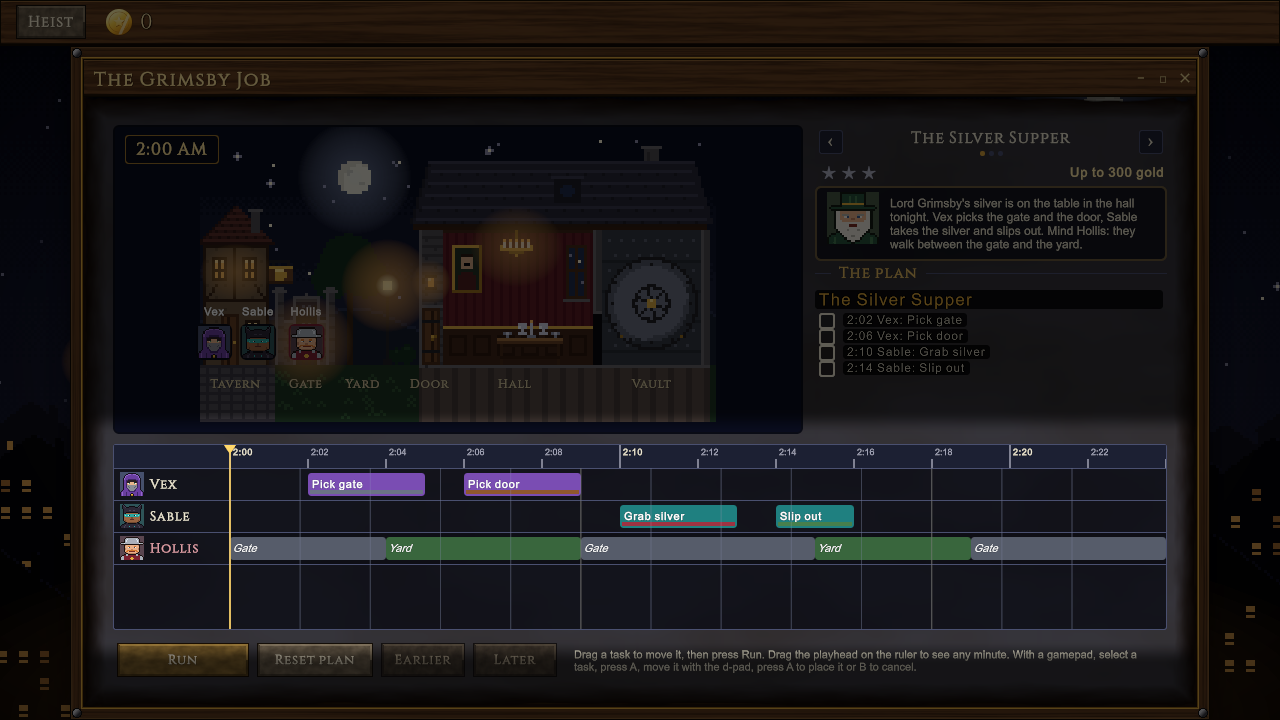
TimelineDemo.unity) muestra un horario de equipo hecho así.
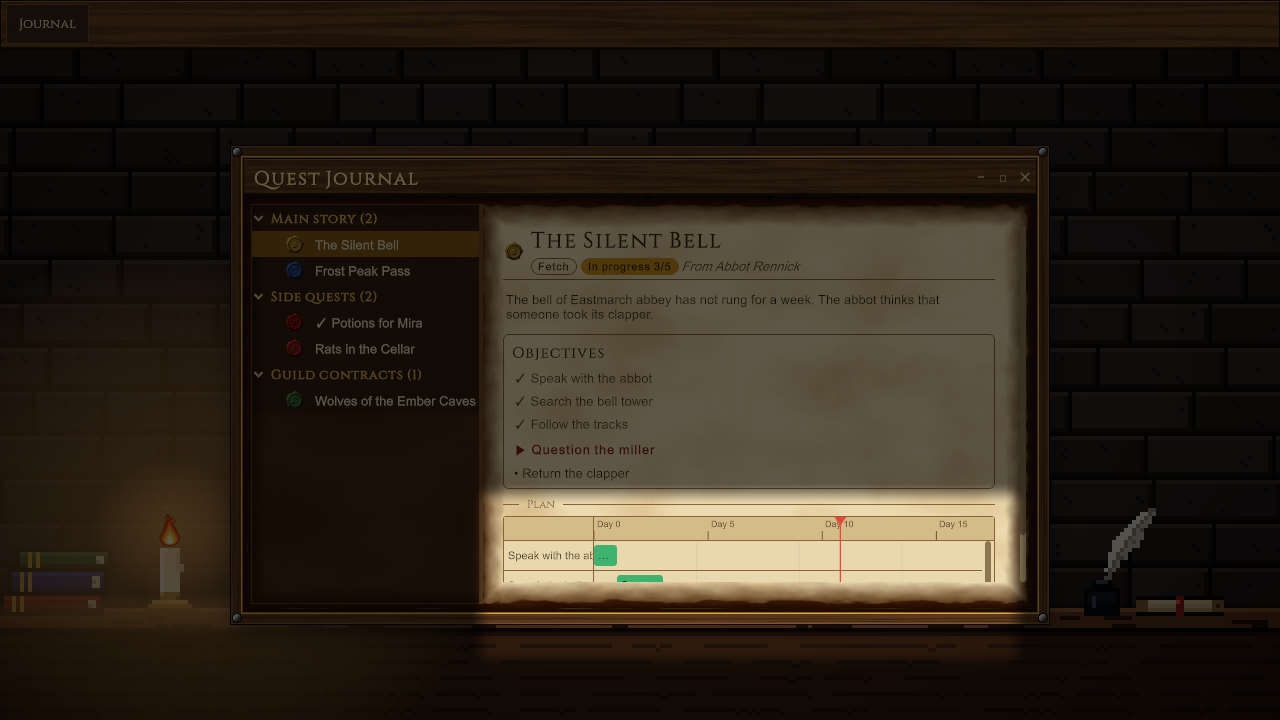
En los ejemplos
Estilo
| Clase | Elemento |
|---|---|
tb-timeline |
El timeline (columna, crece; borde de acento cuando tiene el foco). --tb-timeline-playhead, --tb-timeline-selection, --tb-timeline-grid y --tb-timeline-grid-major fijan los colores de la superposición. tb-timeline--playing se añade durante la reproducción. |
tb-timeline__ruler |
La fila de la regla (fondo surface-alt). |
tb-timeline__header |
La esquina de la regla y la cabecera de cada pista. Comparten un ancho (90 px), así que los carriles se alinean con la regla. |
tb-timeline__ruler-lane |
El área de marcas de la regla. El color de su texto fija las líneas de las marcas. |
tb-timeline__tick-label, --major |
Un tiempo de la regla (texto pequeño atenuado); una marca principal (negrita, color del texto). |
tb-timeline__tracks |
La columna de pistas: un ScrollView vertical. Le valen las reglas de la barra de desplazamiento del toolbox. |
tb-timeline__track |
Una fila de pista (30 px). |
tb-timeline__lane |
El área de elementos de una pista. Recorta los elementos. |
tb-timeline__item, --marker, --selected, --dragging |
Un tramo (el script fija su posición y su color); un marcador (un rombo en su tiempo, con el nombre en el tooltip); el elemento seleccionado (borde del color del texto); el elemento durante un arrastre (opacidad 0,8). |
tb-timeline__item-label |
El nombre en un tramo (--tb-chart-text, blanco por defecto, puntos suspensivos). |
tb-timeline__overlay |
Las líneas de la cuadrícula, el relleno del rango y el cabezal, sobre la regla y los carriles. |
La escena DirectorDemo usa un timeline con edit-items como guion de un vídeo, en seis pistas: el cabezal sigue a un VideoView, y un arrastre en la regla busca en el vídeo. Una paleta añade elementos con un clic o un soltar (TimeAt), un doble clic en un carril vacío añade uno allí (TrackAt), un PropertyGrid edita el elemento seleccionado, y ItemEdited alimenta un historial de deshacer. Consulta Director de vídeo.