
Esta página es una traducción. El soporte y los tutoriales en vídeo están principalmente en inglés, y la página en inglés es la referencia. Versión en inglés
Botones de la barra de herramientas
WorkspaceToolbar es una fila en la parte superior del workspace. El viewport del workspace empieza debajo de ella. Los botones que no caben pasan a una nueva fila.
WorkspaceToolbarButton abre la ventana de su window-id. Si la ventana está abierta, le da el foco.
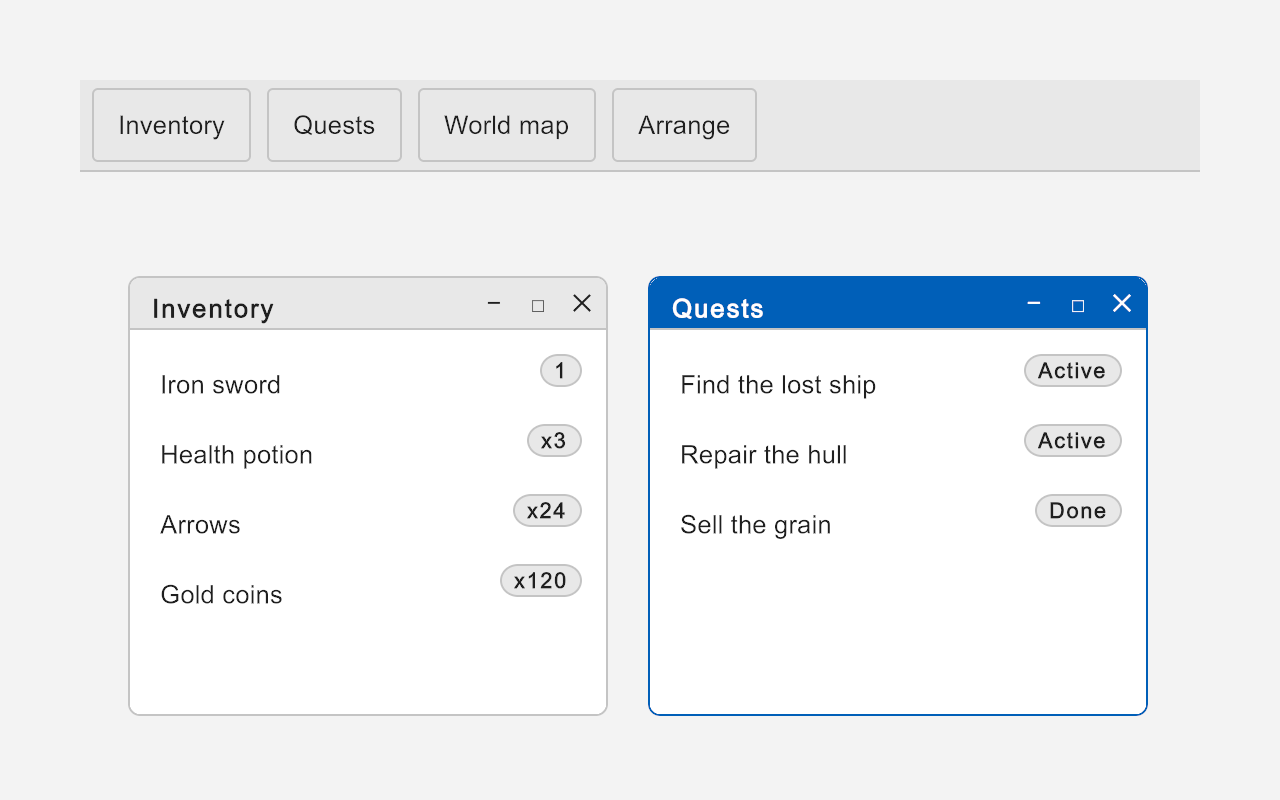
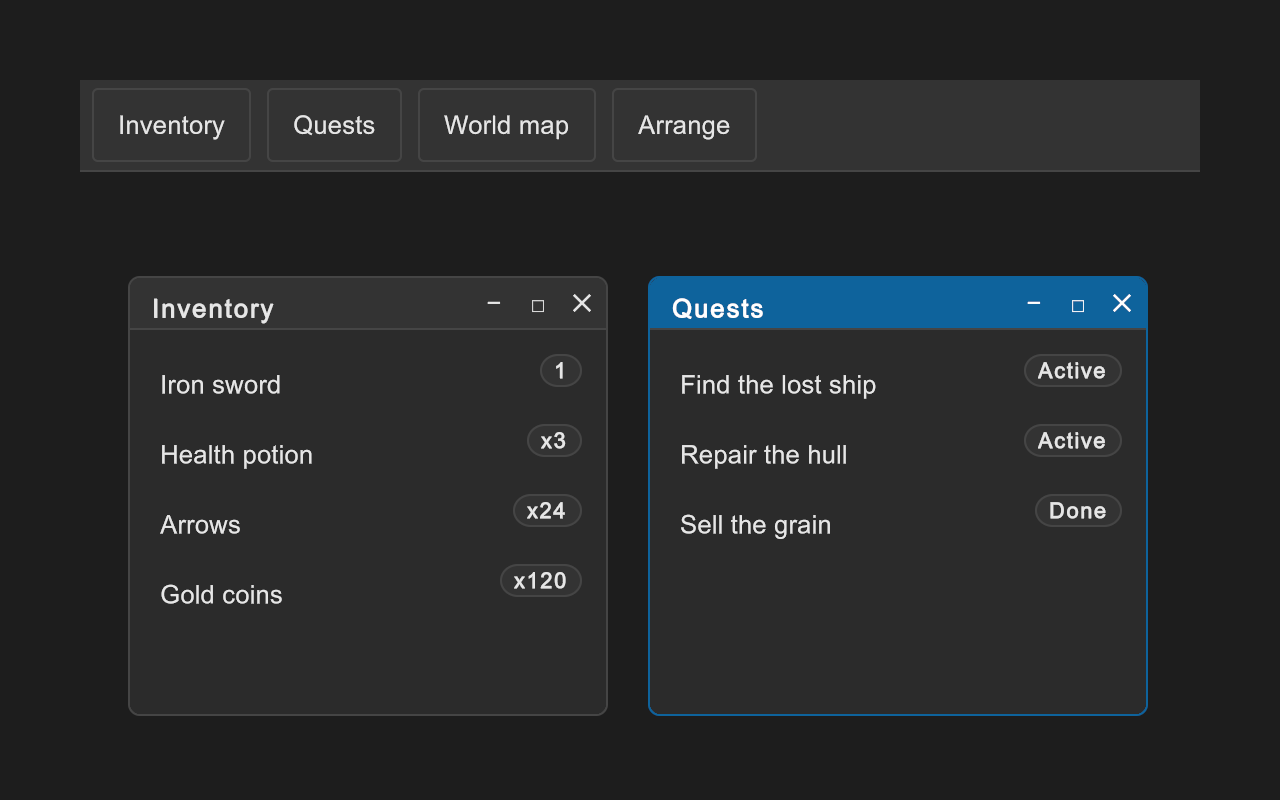
Tutorial en vídeo: Toolbar and windows. Todos los vídeos: Tutoriales en vídeo.
<tb:Workspace>
  <tb:WorkspaceToolbar>
    <tb:WorkspaceToolbarButton window-id="Inventory" title="Inventory" />
    <ui:Button name="arrange" text="Arrange" class="tb-toolbar-button" />
  </tb:WorkspaceToolbar>
</tb:Workspace>
Atributo de WorkspaceToolbarButton |
Significado |
|---|---|
window-id |
Id de la ventana que se abre. |
title |
Texto del botón, que se usa cuando text no está definido. El texto sigue al título hasta que defines otro texto. |
En UI Builder
En el lienzo, la barra de herramientas muestra un contorno discontinuo y el nombre "WorkspaceToolbar" sobre sus botones. El contorno no ocupa lugar en la fila, así que los botones quedan donde quedan en modo Play. Una barra de herramientas vacía conserva la altura del nombre, para que puedas soltar botones en ella.
El lienzo dibuja cada ventana bajo la barra de herramientas, como la coloca el workspace en modo Play. Cuando la barra de herramientas crece, por ejemplo cuando sus botones pasan a una segunda fila, las ventanas bajan con ella.
Para otros comandos, pon un Button normal en la barra de herramientas y gestiona clicked:
using UIToolbox;
using UIToolbox.Utils;
using UnityEngine.UIElements;

public static class ToolbarSetup
{
    public static void Bind(Workspace workspace)
    {
        var arrange = workspace.Q<Button>("arrange");
        arrange.clicked += () =>
            AsyncRunner.Run(() => workspace.AutoArrangeAsync(),
                "Auto arrange");
    }
}