
Esta página es una traducción. El soporte y los tutoriales en vídeo están principalmente en inglés, y la página en inglés es la referencia. Versión en inglés
Tooltips
Solo los paneles del Editor muestran el texto tooltip de un elemento. En un panel de runtime, lo muestra el workspace:
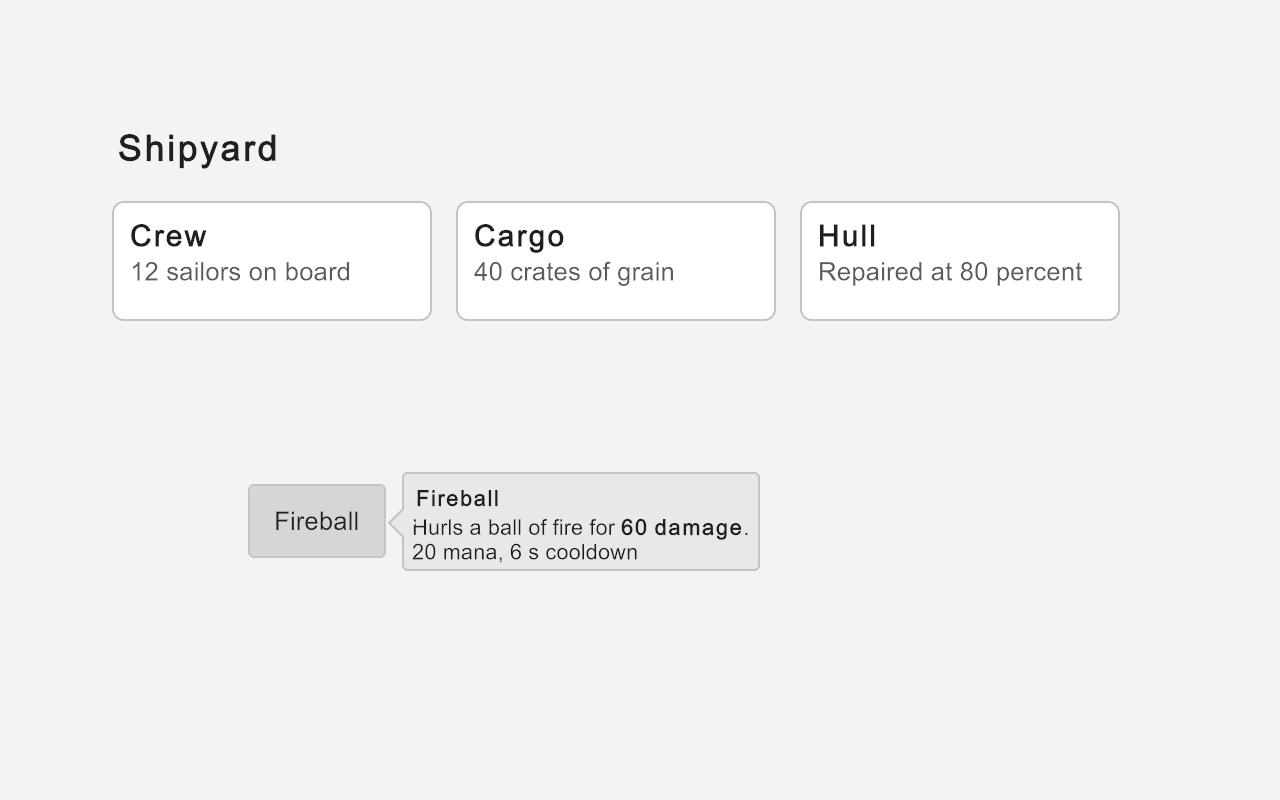
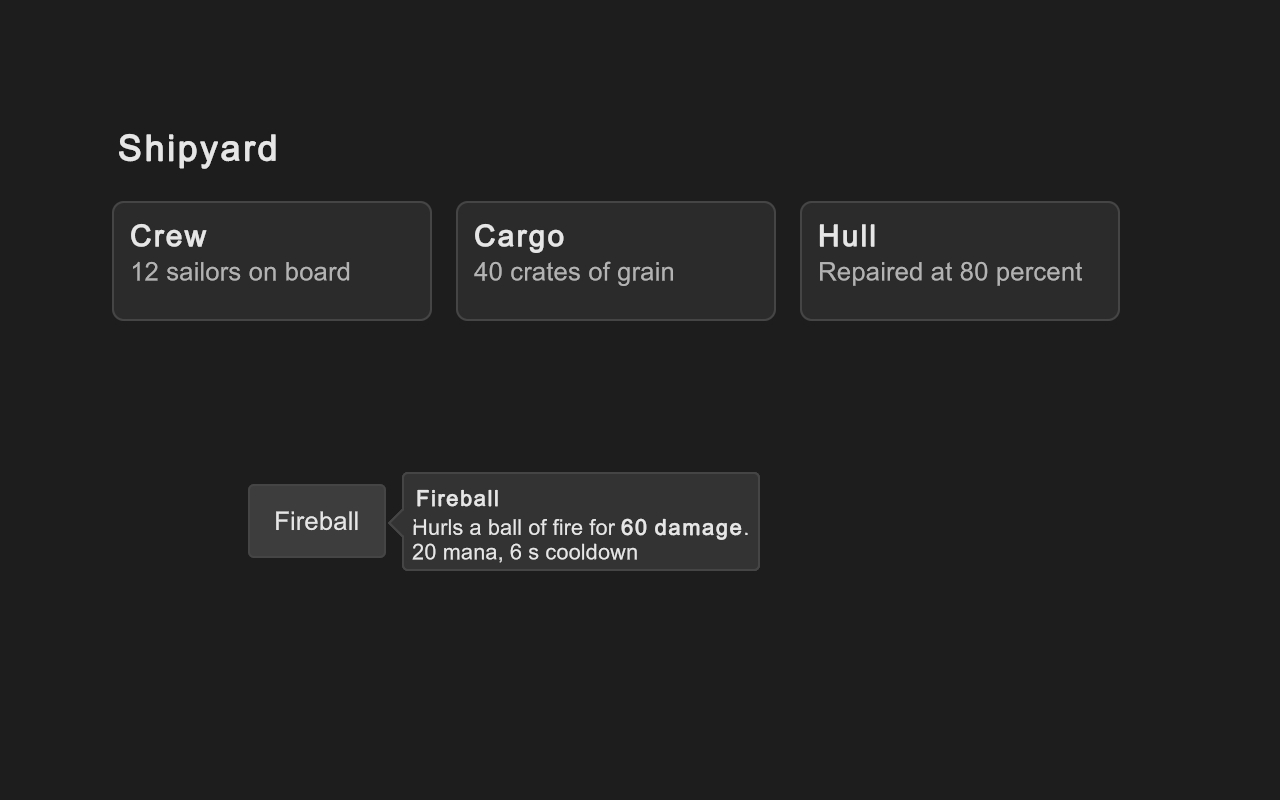
<ui:Button
text="Save"
tooltip="Saves the layout. <b>Ctrl+S</b>" />
- El tooltip aparece después de que el puntero descanse sobre el elemento durante
tooltip-delaymilisegundos (500 por defecto). Se muestra debajo y a la derecha del puntero, o a la izquierda cerca del borde derecho, y se queda dentro del workspace. - El tooltip también aparece para el elemento que recibe el foco desde el teclado o un mando, tras el mismo retardo. Se muestra debajo del elemento. Un foco por clic del puntero no muestra tooltip.
- Un tooltip por foco se oculta cuando el elemento pierde el foco, y con una tecla que no sea de navegación.
- Cuando un tooltip se cerró hace menos de 300 ms, el siguiente tooltip aparece sin retardo. Así el usuario puede leer los tooltips de una barra de herramientas uno tras otro.
- Un elemento sin texto
tooltipusa el texto de su ancestro más cercano que lo tenga. - Pulsar el puntero, pulsar una tecla o moverse a otro elemento lo oculta. No aparece mientras se mantiene un botón pulsado, así que los arrastres no muestran tooltip.
- Un tooltip mostrado toma el texto nuevo cuando cambia el texto
tooltipy el puntero se mueve. Los gráficos lo usan para describir la parte bajo el puntero. - El texto es texto enriquecido. Dale estilo con la clase USS
.tb-tooltip. El tooltip aparece con un fundido cuando las animaciones del workspace están activadas; se oculta de inmediato. - Solo los elementos dentro de un workspace reciben el tooltip. Fija
tooltips="false"para desactivarlo.
ToolTip
Un ToolTip añade una cabecera, su propio retardo y un lugar junto a su destino con una flecha:
<ui:Button name="target-button" text="Save" />
<tb:ToolTip
target="target-button"
title="Save"
description="Saves the layout. <b>Ctrl+S</b>"
show-delay="300"
placement="Below" />
var tip = new ToolTip
{
    Title = "Save",
    Description = "Saves the layout.",
    Placement = TooltipPlacement.Right
};
tip.AttachTo(saveButton);
| Atributo | Propiedad | Por defecto | Descripción |
|---|---|---|---|
target |
TargetName |
vacío | El nombre del destino. El elemento lo busca bajo su padre y luego bajo cada ancestro por turno, cuando se conecta a un panel. |
title |
Title |
vacío | Una primera línea en negrita. Vacío no muestra cabecera. |
description |
Description |
vacío | El texto enriquecido. El elemento lo pone en el tooltip del destino, así que un panel del Editor también lo muestra. |
show-delay |
ShowDelayMs |
-1 | Milisegundos antes de que aparezca el tooltip. Un valor negativo usa el tooltip-delay del workspace. |
hide-delay |
HideDelayMs |
0 | Milisegundos que el tooltip permanece después de que el puntero salga del destino. Si el puntero vuelve en ese tiempo, el tooltip permanece. El siguiente tooltip espera a que este se oculte. 0 lo oculta de inmediato. |
placement |
Placement |
Pointer |
Pointer lo muestra cerca del puntero sin flecha. Below, Above, Right y Left lo centran en ese lado del destino, con una flecha que apunta al centro del destino. Pasa al otro lado cuando ese lado no tiene espacio. |
tooltip-class |
TooltipClass |
vacío | Clases USS, separadas por un espacio, que el tooltip tiene mientras se muestra para este destino. Consulta Colores y tu propio aspecto. |
- El elemento en sí no se muestra en tiempo de ejecución. En UI Builder, muestra un contorno discontinuo sobre su destino, con "ToolTip" y la cabecera. Sin destino, el contorno muestra "ToolTip (no target)".
AttachTo(element)lo conecta desde código,Detach()lo quita junto con el textotooltip, yToolTip.For(element)devuelve el tooltip de un elemento.- Un destino tiene un
ToolTip. Un segundo reemplaza al primero. - Pulsar el puntero, pulsar una tecla y un puntero que sale del workspace ocultan el tooltip de inmediato, también con un retardo de ocultación.
Colores y tu propio aspecto
El workspace tiene un tooltip para todos los destinos. tooltip-class le pone clases solo para un destino:
<tb:ToolTip
    target="delete-button"
    title="Delete"
    description="You cannot undo this."
    placement="Below"
    tooltip-class="tb-tooltip--error" />
| Clase | Constante | Colores |
|---|---|---|
tb-tooltip--accent |
ToolTip.ACCENT_CLASS |
--tb-color-accent con --tb-color-accent-text |
tb-tooltip--success |
ToolTip.SUCCESS_CLASS |
--tb-color-success con --tb-color-background |
tb-tooltip--warning |
ToolTip.WARNING_CLASS |
--tb-color-warning con --tb-color-background |
tb-tooltip--error |
ToolTip.ERROR_CLASS |
--tb-color-danger con --tb-color-danger-text |
Para tu propio aspecto, nombra una clase de tu hoja de estilos. Colorea la flecha junto con la caja, y fija el color del texto en las etiquetas:
.tb-tooltip.my-tooltip,
.tb-tooltip.my-tooltip > .tb-tooltip__arrow {
    background-color: rgb(46, 16, 74);
    border-color: rgb(255, 121, 198);
}
.tb-tooltip.my-tooltip { border-radius: 12px; font-size: 14px; }
.tb-tooltip.my-tooltip > Label { color: rgb(255, 214, 240); }
La hoja de estilos debe estar en el workspace o en un elemento por encima de él, porque el tooltip es hijo del workspace.
Estilos
| Clase | Elemento |
|---|---|
tb-tooltip |
El tooltip del workspace (absoluto, máximo 320 px de ancho, opacidad 0 hasta que se muestra). |
tb-tooltip--shown |
Se añade cuando el tooltip se muestra (opacidad 1). |
tb-tooltip--anim-fade |
Clase de transición para el fundido de entrada (opacidad, --tb-animation-duration-fast). |
tb-tooltip__header, tb-tooltip__body |
La cabecera en negrita (oculta cuando está vacía) y el texto enriquecido. |
tb-tooltip__arrow |
Un cuadrado de 10 px girado 45 grados, con el fondo del tooltip. Oculto cerca del puntero. |
tb-tooltip--below, --above, --right, --left |
El lado del destino, tras un cambio de lado. Cada una pone la flecha en el borde que mira al destino y muestra los dos bordes que miran hacia fuera. |
La escena ToolTipDemo muestra texto de tooltip simple en los botones de un menú de pausa, una cabecera y texto enriquecido sobre cada habilidad de una barra de acceso rápido, estadísticas de objetos cuyos tooltips esperan a que el puntero vuelva, ajustes que se explican solos con las teclas y un mando, y siete aspectos de los tooltips de un cofre del tesoro.