
Esta página es una traducción. El soporte y los tutoriales en vídeo están principalmente en inglés, y la página en inglés es la referencia. Versión en inglés
Director de vídeo
Un pequeño editor de vídeo, como el que un juego podría tener para sus escenas cinemáticas o una herramienta para sus tráilers. Un VideoView reproduce el clip de muestra, y una Timeline debajo contiene el guion del clip en seis pistas: Titles, Captions, Text FX, Picture, Volume y Sounds. Una paleta añade elementos, un PropertyGrid en el inspector edita el elemento seleccionado, y cada edición va a un historial de deshacer. El vídeo es el único reloj: el cabezal lo sigue, un movimiento del cabezal lo busca, y la vista previa muestra cada cambio al instante.
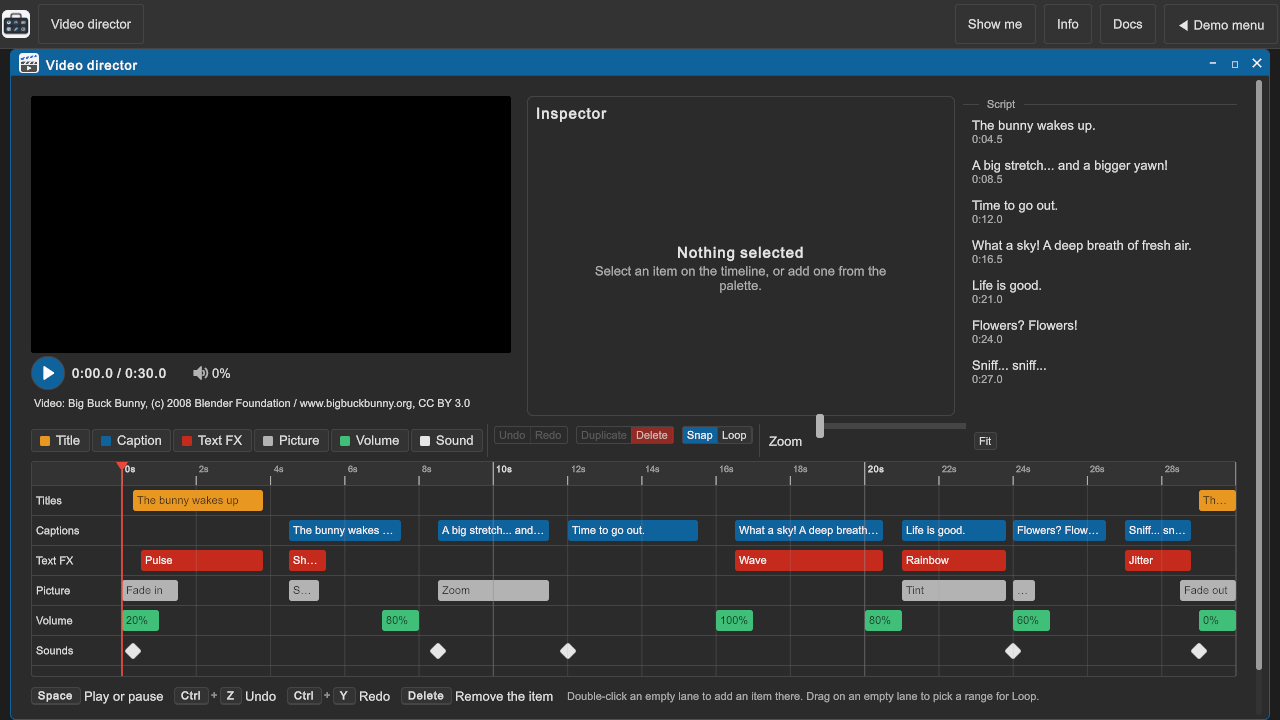
Escena: Assets/UIToolbox/Examples/Scenes/DirectorDemo.unity. Carpeta: Assets/UIToolbox/Examples/DirectorDemo.
Pruébalo
- Abre la escena. El vídeo espera al inicio.
- Haz clic en el botón redondo de reproducir, o pulsa Space. El vídeo se reproduce. La imagen aparece desde el negro, el título "The bunny wakes up" ondea con sus colores de degradado y suena una campanilla. El cabezal se mueve con el vídeo, y el tiempo y el volumen bajo la imagen cuentan hacia arriba.
- Mira la imagen. Los subtítulos se escriben uno tras otro, cada uno con su propia entrada y sus etiquetas. La imagen tiembla cuando el conejo despierta, se acerca en el bostezo, toma un tinte cálido en "Life is good." y destella en blanco en las flores. Los marcadores de sonido reproducen un boing, un whoosh, un pop y un tambor.
- Haz clic o arrastra sobre la regla de la línea de tiempo. El vídeo salta a ese tiempo, y los títulos, subtítulos, efectos y volumen de ese tiempo se muestran al instante.
- Haz clic en la casilla Caption de la paleta. Un elemento de subtítulo empieza en el cabezal y queda seleccionado. El inspector muestra sus campos.
- Cambia su Text en el inspector, por ejemplo a
Hello <wave>there</wave>!. El subtítulo sobre la imagen y el nombre en la línea de tiempo cambian mientras escribes. Cambia su Entry y su Speed. - Arrastra la casilla Picture a la pista Picture. Un efecto de imagen empieza donde lo sueltas. En el inspector, fija su Effect a Tint y elige un color de Tint. Arrastra Amount para hacerlo más fuerte.
- Haz doble clic en una parte vacía del carril Sounds. Un marcador de sonido se coloca allí. Elige su Sound en el inspector: se reproduce una vez.
- Arrastra un elemento para moverlo, o su borde para cambiar su duración. Pulsa Delete para quitar el elemento seleccionado.
- Haz clic en Undo, o pulsa Ctrl+Z. La última edición vuelve atrás. Redo, o Ctrl+Y, la repite. Muchos cambios rápidos de un campo, como el arrastre de un deslizador, son un solo paso.
- Selecciona un elemento y haz clic en Duplicate. Una copia empieza donde termina el elemento.
- Arrastra el deslizador Zoom. La línea de tiempo muestra una parte del clip alrededor del cabezal, y la reproducción pasa la vista de página para mantener el cabezal dentro. Fit vuelve a mostrar todo.
- Arrastra sobre un carril vacío para elegir un rango, luego activa Loop y reproduce. El rango se reproduce una y otra vez. Sin rango, Loop reproduce el clip de nuevo al llegar al final.
- Haz clic en una línea del guion a la derecha. La línea de tiempo selecciona su subtítulo, y el vídeo salta a él.
- Abre How it is made bajo la línea de tiempo para ver el código clave, o haz clic en Show me para un recorrido.
Qué muestra
Las seis pistas
| Pista | Elementos | Qué hace un elemento | Sus campos |
|---|---|---|---|
| Titles | 2 | Muestra su texto en medio de la imagen, con sus efectos. | Text, Effects |
| Captions | 7 | Escribe su texto en la parte inferior de la imagen. El texto contiene etiquetas de efecto, como <shake> y <highlight=#ffd54a>. |
Text, Entry, Speed |
| Text FX | 5 | Añade sus efectos a todo el subtítulo mientras dura. Dos elementos al mismo tiempo suman los dos. | Effects |
| Picture | 6 | Acerca o sacude el vídeo, lo hace aparecer desde el negro o desaparecer a negro, lo destella en blanco o lo tiñe. | Effect, Amount, Tint |
| Volume | 6 | Cambia gradualmente el volumen desde el nivel de la clave anterior hasta su propio nivel, durante su duración. Tras la clave, el volumen se queda en su nivel. Antes de la primera clave, el volumen es 0. | Level |
| Sounds | 5 | Un marcador: suena un sonido corto cuando el cabezal lo pasa. | Sound, Loudness |
Cada elemento también muestra su Start en el inspector, y cada elemento con duración muestra su Length. El campo Tint solo está activo para el efecto Tint.
Los cues
Cada elemento guarda lo que hace en un Cue en su userData: un TitleCue, un CaptionCue, un TextFxCue, un PictureCue, un VolumeCue o un SoundCue. El inspector es un PropertyGrid con el cue del elemento seleccionado como su Target, así que las filas salen de los campos públicos de la clase del cue. [Category], [Description], [Range] y [EnabledIf] dan forma a las filas. Start y Length son propiedades que mueven y dimensionan el TimelineItem y lo mantienen dentro del clip.
La paleta
Una casilla es un VisualElement con un DragSource. Un clic en una casilla añade un elemento en el cabezal. Un arrastre muestra una copia de la casilla bajo el puntero, y el DropTarget de la línea de tiempo añade el elemento en el tiempo donde se suelta. Un doble clic en un carril vacío añade un elemento del tipo del carril, con TrackAt y TimeAt de la línea de tiempo.
Deshacer y rehacer
Tras cada edición el controlador guarda un estado de todos los elementos: el lugar y la duración de cada elemento, y una copia de su cue. Deshacer devuelve los elementos al estado anterior. Las ediciones son la paleta, el inspector, Duplicate, y los arrastres y borrados que la línea de tiempo notifica con ItemEdited. Ctrl+Z y Ctrl+Y funcionan en toda la demo, también en los campos del inspector. El historial guarda las últimas 100 ediciones.
Un solo reloj
El vídeo es el reloj. Su evento TimeChanged fija el cabezal de la línea de tiempo. Un arrastre en la regla mueve el cabezal, y su evento PlayheadMoved busca en el vídeo. PlayheadMoved también se dispara cuando el código fija Playhead, así que el controlador activa un indicador mientras el vídeo mueve el cabezal y entonces omite la búsqueda.
La tecla Space de una línea de tiempo con foco inicia la reproducción de la propia línea de tiempo. El controlador pausa la línea de tiempo en su evento PlayingChanged y reproduce el vídeo en su lugar, así que los dos nunca corren con dos relojes.
En cada tick el controlador reproduce los marcadores de sonido entre el último tiempo y el nuevo. Una búsqueda salta, así que no reproduce ninguno.
Sin basura en la reproducción
Cada parte de la vista previa cambia solo cuando cambia su valor. Las búsquedas de los elementos bajo un tiempo recorren cada pista con un bucle por índice. Los textos del tiempo y del volumen vienen de tablas creadas una vez, así que un fotograma de reproducción no construye ninguna cadena.
Cómo está construido
| Archivo | Función |
|---|---|
DirectorDemo.uxml |
La ventana: el escenario con el vídeo y sus capas, la barra de reproducción, la tarjeta del inspector, la lista del guion, la fila de herramientas, la línea de tiempo, las teclas, el código y el recorrido. |
DirectorDemo.uss |
El diseño, las capas sobre la imagen, las casillas de la paleta y los colores de las pistas como propiedades personalizadas que leen los tokens del tema. |
DirectorDemoController.cs |
Los cues y el guion del clip, las pistas, el reloj, la vista previa, los sonidos, la paleta, el inspector, las herramientas y el historial de deshacer. |
Un cue es una clase simple. El inspector muestra sus campos públicos:
public sealed class CaptionCue : SpanCue
{
    [Category("Caption"), Description("How the letters come in.")]
    public TextEntry Entry = TextEntry.Fade;

    [Category("Caption"), Range(5, 120)]
    public float Speed = 30;
}
El elemento seleccionado fija el destino de la cuadrícula, y cada cambio de la cuadrícula vuelve a nombrar el elemento, vuelve a mostrar la vista previa y guarda un estado para deshacer:
_timeline.ItemSelected += item => _grid.Target = CueOf(item);
_grid.PropertyValueChanged += (row, old, now) =>
{
    edited(cue.Item);
    commit(cue, row.Path);
};
El vídeo mueve el cabezal, y el usuario mueve el vídeo:
public void ShowAt(float time)
{
    _fromVideo = true;
    _timeline.Playhead = time;
    _fromVideo = false;
    show(time, false);
}

private void onPlayheadMoved(float time)
{
    if (_fromVideo) return;
    _video.Seek(time);
    show(time, false);
}
Una casilla de la paleta lleva su tipo a la línea de tiempo:
tile.AddManipulator(new DragSource(() => kind));
_timeline.AddManipulator(new DropTarget(
    data => AddCue((CueKind)data, _timeline.TimeAt(_dropAt)),
    data => data is CueKind));
Los colores de las pistas vienen del tema. DirectorDemo.uss fija seis propiedades personalizadas en la línea de tiempo a partir de los tokens del tema, y el controlador las lee en un CustomStyleResolvedEvent, así que un cambio de los colores del tema vuelve a colorear las pistas:
.dir .dir-timeline {
    --dir-titles: var(--tb-color-warning);
    --dir-captions: var(--tb-color-accent);
    --dir-textfx: var(--tb-color-danger);
    --dir-picture: var(--tb-color-text-muted);
    --dir-volume: var(--tb-color-success);
    --dir-sounds: var(--tb-color-text);
}
Úsalo en tu juego
- Cambia el guion en las tablas de
DirectorDemoController, o rellena las pistas con tus propios datos: unCueen eluserDatade cadaTimelineItem. - Añade un tipo de elemento: una clase de cue con los campos a editar, una pista y un caso en
show. El inspector y deshacer funcionan para él sin más código. - Reproduce tu propio clip: fija el
clipdelVideoViewenDirectorDemo.uxml, yDURATIONy ladurationde la línea de tiempo a su duración. - Para una escena cinemática de tu juego, conserva el patrón del reloj y quita el editor: el evento
TimeChangeddel vídeo llama aShowAt, y la vista previa sigue el tiempo del vídeo. - Llama a
AddCue,Duplicate,UndoyRedodesde tus propias herramientas. Llama aItemRetimeddespués de que el código cambie elStarto laDurationde un elemento. - Usa
ItemAt,EffectsAtyVolumeAtpara otras pistas: un temblor de cámara, un subtítulo en un segundo idioma o una señal de luz. - Partes solo de muestra: el guion del clip del conejo, los sonidos, la lista del guion y el bloque de código.
Créditos
El clip son 30 segundos del cortometraje Big Buck Bunny, (c) copyright 2008, Blender Foundation / www.bigbuckbunny.org, con licencia Creative Commons Attribution 3.0 (CC BY 3.0). La ventana muestra el crédito bajo la barra de reproducción. Consérvalo cuando distribuyas el clip, o reproduce un clip propio.