
Esta página es una traducción. El soporte y los tutoriales en vídeo están principalmente en inglés, y la página en inglés es la referencia. Versión en inglés

 VideoView
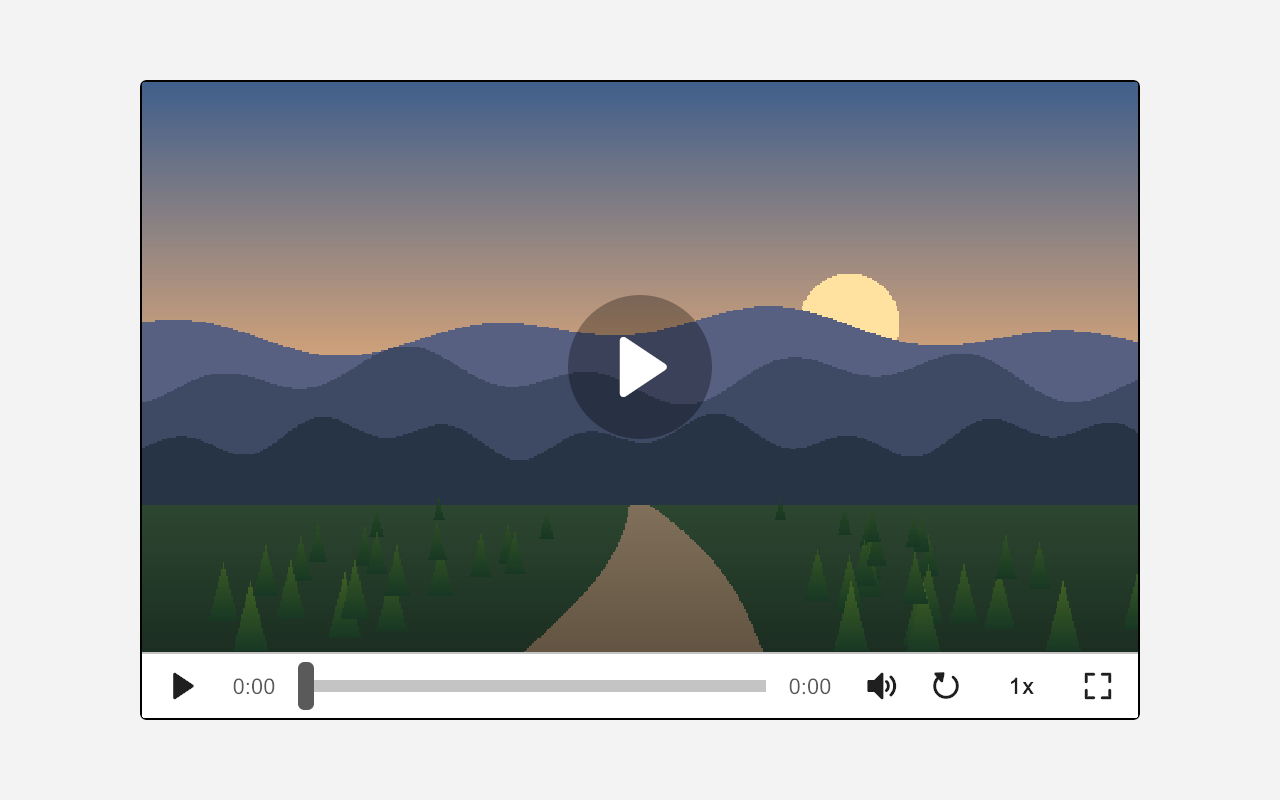
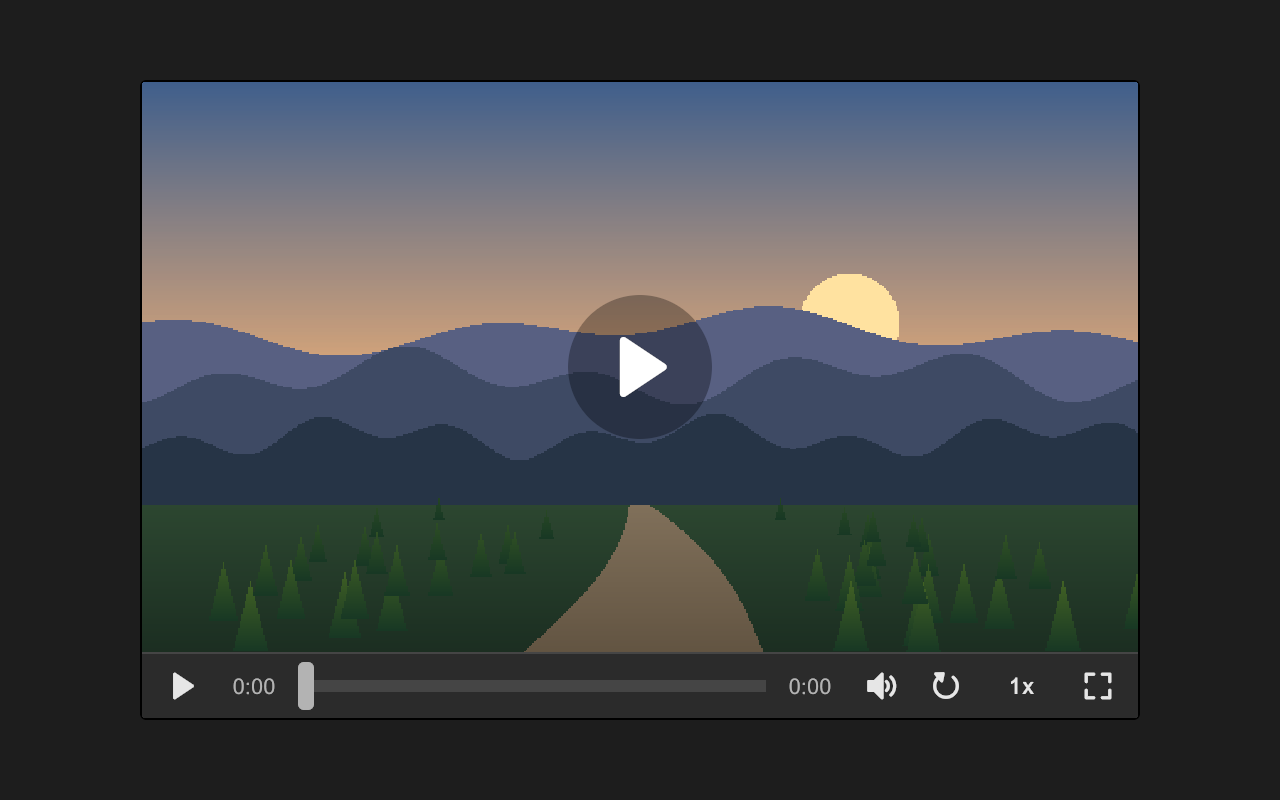
Una VideoView reproduce un vídeo en UI Toolkit. Envuelve el VideoPlayer de Unity: reproduce un VideoClip o una URL en una RenderTexture del tamaño del vídeo, y muestra la imagen en la vista. Una barra bajo la imagen tiene reproducir y pausa, un slider de búsqueda con el tiempo y la duración, un botón de volumen, repetir, la velocidad de reproducción y pantalla completa. El botón de volumen abre un popup con un slider de volumen y un toggle de silencio debajo. El botón de velocidad muestra la velocidad actual ("1x") y abre un menú de velocidades. La barra está hecha con controles del toolbox (ToggleButton, MediaIcon, Slider, Toggle, ContextMenuComponent), así que toma el tema. Úsala para una cinemática, un clip de tutorial, un tráiler en el menú principal o un vídeo diario en una ventana.
<tb:VideoView
    clip="project://database/Assets/Videos/Intro.mp4?..."
    volume="0.8" />
<tb:VideoView url="Videos/Intro.mp4" autoplay="true" loop="true" />
En UI Builder, elige el clip en el campo Clip del inspector; escribe la dirección project://database.
var video = new VideoView { Clip = introClip, Autoplay = true };
video.Finished += startGame;
panel.Add(video);

video.Seek(30);
video.Volume = 0.5f;
video.PlaybackSpeed = 1.5f;
| Miembro | Descripción |
|---|---|
Clip (clip) |
El asset de vídeo que se reproduce. Gana sobre Url. |
Url (url) |
El archivo o la dirección del vídeo cuando no hay clip: una URL (https://, file://), una ruta completa, o una ruta en StreamingAssets como Videos/Intro.mp4. Consulta ResolveUrl. |
Autoplay (autoplay) |
Reproduce en cuanto el vídeo está listo. Desactivado por defecto. |
Loop (loop) |
Empieza de nuevo al final, sin evento Finished. Desactivado por defecto. |
Muted (muted) |
Silencia el sonido y conserva el volumen. |
Volume (volume) |
El volumen del sonido, de 0 a 1. 1 por defecto. |
PlaybackSpeed (playback-speed) |
La velocidad de reproducción, de 0,1 a 10; 1 es la velocidad normal. El menú de velocidad de la barra ofrece 0.5x, 1x, 1.5x y 2x (VideoView.Speeds), con un punto en la velocidad actual. Algunas fuentes no pueden cambiar de velocidad (VideoPlayer.canSetPlaybackSpeed); la vista conserva el valor y lo fija de nuevo cuando el vídeo está listo. |
ShowControls (show-controls) |
Muestra la barra. Activado por defecto. Desactivado, la imagen ocupa toda la vista: crea tu propia barra con los miembros de abajo. |
WaveformClip (waveform-clip) |
Un clip de audio con el sonido del vídeo. Una WaveformBar con sus picos ocupa el lugar del slider de búsqueda. Consulta Una barra de búsqueda con forma de onda. |
Waveform |
La WaveformBar de la barra mientras WaveformClip está fijado, para añadir marcadores o cambiar su estilo. |
ScaleMode (scale-mode) |
Un VideoScaleMode: Fit muestra la imagen entera con barras en dos lados; Fill cubre la vista y corta las partes fuera de ella; Stretch toma el tamaño de la vista y puede cambiar la forma de la imagen. Fit por defecto. |
Player |
El VideoPlayer. Consulta El reproductor. |
Texture |
La RenderTexture en la que se reproduce el vídeo, o null antes de conocer el tamaño del vídeo. |
IsPlaying |
True desde Play hasta Pause, el final o un error. Es true mientras el vídeo se prepara para reproducir. |
IsPreparing |
True mientras el reproductor abre el vídeo. La vista muestra entonces un ProgressRing que gira. |
Time |
La posición en segundos. Mientras corre una búsqueda, el tiempo al que va. |
Duration |
La duración en segundos: del vídeo abierto, si no del clip, si no 0. |
Maximized |
True mientras la vista se muestra a pantalla completa. |
Play() |
Reproduce desde el tiempo actual; al final, desde el principio. Antes de que el vídeo esté listo, reproduce cuando lo esté. |
Pause() |
Pausa, y lanza Paused. |
Stop() |
Pausa y vuelve al principio. |
TogglePlay() |
Reproduce o pausa. |
Seek(seconds) |
Va a un tiempo, limitado al vídeo. Antes de que el vídeo esté listo, va allí cuando lo esté. Mientras el reproductor decodifica una búsqueda, una búsqueda nueva espera, y solo espera el último tiempo: un arrastre en el slider de búsqueda no pone en cola un fotograma por cada movimiento del puntero. Una vista en pausa muestra el fotograma del tiempo nuevo, también antes de la primera reproducción. |
Prepared |
El vídeo está abierto: se conocen su tamaño y su duración. |
Started |
El vídeo empieza a reproducir. |
Paused |
Tras Pause y Stop. |
Finished |
El vídeo se reprodujo hasta el final, con Loop desactivado. |
TimeChanged |
La posición cambió, por la reproducción o por una búsqueda. El argumento es el tiempo en segundos. |
SoundChanged |
Volume o Muted cambiaron, por el código, la barra, las teclas de flecha, M o un mando. |
ResolveUrl(url) |
La dirección que recibe el reproductor para una Url: una URL o una ruta completa se queda, cualquier otra ruta va bajo Application.streamingAssetsPath. |
FormatTime(seconds) |
El tiempo como m:ss, o h:mm:ss desde una hora, como en la barra. |
Teclas y puntero
| Entrada | Acción |
|---|---|
| Un clic en la imagen | Reproduce o pausa, y da el foco a la vista. |
| Un doble clic en la imagen | Pantalla completa, o vuelta atrás. |
| Space | Reproduce o pausa. |
| A en un mando | Reproduce o pausa. |
| X en un mando | Inicia el modo de búsqueda y volumen, y sale de él. |
| Izquierda, Derecha | Busca 5 segundos atrás o adelante (VideoView.SEEK_STEP). En un mando, la cruceta hace lo mismo en el modo de búsqueda y volumen. |
| Arriba, Abajo | Suben o bajan el volumen en 0,1 (VideoView.VOLUME_STEP). En un mando, la cruceta hace lo mismo en el modo de búsqueda y volumen. |
| M | Silencia o devuelve el sonido. El toggle de silencio en el popup del botón de volumen hace lo mismo. |
| Un arrastre en el slider de búsqueda | Pausa el reproductor durante el arrastre, para que la imagen siga al tirador. La reproducción continúa al soltar. |
| Escape en el popup de volumen | Cierra el popup. |
| F | Pantalla completa, o vuelta atrás. |
| Escape | Sale de pantalla completa. |
Space, las flechas y F funcionan mientras la propia vista tiene el foco. Tab pasa a la barra, donde cada control toma sus teclas habituales.
En un mando, la cruceta y el stick izquierdo mueven el foco, y A reproduce o pausa. X inicia el modo de búsqueda y volumen: la vista recibe la clase tb-editing (un anillo de foco más ancho), Izquierda y Derecha buscan, y Arriba y Abajo cambian el volumen. X, A o B salen del modo y conservan el tiempo y el volumen, así que B no deshace una búsqueda.
El reproductor
Sin Player, la vista crea uno en un GameObject oculto (HideFlags.HideAndDontSave) cuando se une a un panel en modo play con un clip o una URL. Cuando la vista sale del panel, destruye ese objeto y libera y destruye la textura. Así la vista no necesita configuración en la escena, sigue siendo un elemento simple de un archivo UXML, y no deja nada atrás cuando su ventana se cierra. En el editor fuera del modo play, como en UI Builder, la vista no crea reproductor y muestra un área negra.
La vista configura su propio reproductor para salida de audio directa con una pista, así que Volume y Muted van a SetDirectAudioVolume y SetDirectAudioMute.
Fija Player para usar un VideoPlayer propio, por ejemplo uno con salida a un AudioSource para sonido 3D o un mezclador. La vista fija entonces su modo de render, su textura de destino, playOnAwake, waitForFirstFrame, skipOnDrop e isLooping, y conserva su salida de audio. Cuando la vista sale del panel, detiene tu reproductor y limpia su textura de destino, pero no lo destruye. Con una salida a AudioSource, fija el volumen en el AudioSource.
Límites:
- La vista reproduce el vídeo solo mientras está en un panel. Una ventana que se cierra o se minimiza saca la vista del panel, así que el vídeo se detiene y empieza desde el principio cuando la vista vuelve.
Autoplaylo reproduce otra vez. - Una pestaña que se oculta conserva su vista en el panel, así que el vídeo sigue reproduciéndose. Páusalo cuando cambie la pestaña (
TabView.activeTabChanged). - La decodificación es trabajo de
VideoPlayer: los formatos dependen de la plataforma. Consulta el manual de Unity para los formatos de vídeo de cada plataforma. Una URL que no se puede abrir muestra en la vista el texto de error del reproductor. - En WebGL, un
VideoClipno se reproduce; usa unaUrl.
Pantalla completa
Pantalla completa mueve la vista al Workspace más cercano, o a la raíz del panel cuando no hay ninguno, sobre todo lo demás, con la clase tb-video-view--maximized. La vista conserva las clases de aspecto de su lugar anterior (tb-style-scope). Al volver, la vista regresa a su lugar y tamaño anteriores. El reproductor sigue reproduciendo durante el cambio.
Una barra de búsqueda con forma de onda
Fija WaveformClip al sonido del vídeo guardado como clip de audio, y la barra muestra sus picos como una WaveformBar en lugar del slider. Un clic o un arrastre en la forma de onda busca, un arrastre pausa el vídeo como lo hace el slider, y la parte reproducida sigue al vídeo. La vista fija la Duration de la forma de onda a la duración del vídeo, así que los marcadores y el tiempo bajo el puntero están en el tiempo del vídeo.
<tb:VideoView
    clip="..."
    waveform-clip="project://database/Assets/Audio/IntroSound.wav?..." />
video.WaveformClip = introSound;
video.Waveform.AddMarker(42, "Boss");
video.Waveform.WaveStyle = WaveformStyle.Line;
Fija el clip a null para mostrar el slider otra vez.
Limitación: la vista no puede dibujar la forma de onda del sonido dentro de un archivo de vídeo. El reproductor de vídeo de Unity da el sonido solo mientras reproduce, así que la forma de onda necesita un clip propio. Guarda el sonido del vídeo como archivo de audio, como hace VideoDemo con VideoSample.ogg. Para leer el sonido de un vídeo en runtime, usa un decodificador de audio propio (Unity no tiene ninguno para archivos de vídeo), crea un clip con sus muestras y dáselo a la vista:
var clip = AudioClip.Create("Video sound", samples.Length / channels,
    channels, frequency, false);
clip.SetData(samples, 0);
video.WaveformClip = clip;
Una barra propia
Fija show-controls="false" y maneja la vista desde tus propios controles. MediaIcon dibuja los mismos iconos que la barra:
<tb:VideoView name="video" show-controls="false" clip="..." />
<ui:Button name="play">
    <tb:MediaIcon name="playIcon" kind="Play" />
</ui:Button>
<tb:ProgressRing name="ring" animate="false" />
play.clicked += video.TogglePlay;
video.Started += () => playIcon.Kind = MediaIconKind.Pause;
video.Paused += () => playIcon.Kind = MediaIconKind.Play;
video.TimeChanged += time => ring.Value = (float)(time / video.Duration);
Un botón de sonido puede abrir un control de volumen propio, hecho con piezas del toolbox. La barra propia de VideoDemo tiene una píldora que crece hacia arriba desde el botón de sonido: un MediaIcon de forma de onda arriba, un Slider vertical con su fill como pista de nivel, y un botón de silencio abajo, en el lugar del botón de sonido. AnchoredPopup.OpenBeside con una separación de menos la altura del botón pone la base de la píldora en la base del botón. Una transición USS en height, que reproduce WindowAnimations.EnterAsync, hace crecer la píldora; con las animaciones del workspace desactivadas, la píldora se abre de una vez a su altura completa. CloseOnEscape devuelve el foco al botón. SoundChanged mantiene correctos los iconos, el nivel y el relleno atenuado cuando las teclas de flecha, M o un mando cambian el sonido:
var volume = new Slider(0, 1, SliderDirection.Vertical) { fill = true };
volume.AddToClassList("my-sound-level");
volume.RegisterValueChangedCallback(e => video.Volume = e.newValue);
var muteIcon = new MediaIcon(MediaIconKind.Volume);
var mute = new Button(() => video.Muted = !video.Muted);
mute.Add(muteIcon);
ToolboxText.SetTooltip(mute, ToolboxText.MUTE);
var pill = new VisualElement();
pill.AddToClassList("my-sound-pill");
pill.Add(new MediaIcon(MediaIconKind.Waveform));
pill.Add(volume);
pill.Add(mute);
var popup = new AnchoredPopup(pill) { CloseOnEscape = true };
popup.Closed += () => pill.RemoveFromClassList("my-sound-pill--open");
sound.clicked += () =>
{
    if (popup.IsOpen) { popup.Close(); return; }
    if (!popup.OpenBeside(sound, TooltipPlacement.Above, sound,
        -sound.layout.height)) return;
    // The slider moves its fill only on a panel, so the level goes into
    // it on each open
    volume.SetValueWithoutNotify(video.Volume);
    AsyncRunner.Run(() =>
        WindowAnimations.EnterAsync(pill, "my-sound-pill--grow",
        () => pill.AddToClassList("my-sound-pill--open")),
            "volume pill");
    mute.Focus();
};
video.SoundChanged += () =>
{
    var kind = video.Muted || video.Volume <= 0
        ? MediaIconKind.Muted : MediaIconKind.Volume;
    soundIcon.Kind = kind;
    muteIcon.Kind = kind;
    volume.SetValueWithoutNotify(video.Volume);
    pill.EnableInClassList("my-sound-pill--muted", video.Muted);
};
/* The pill opens at the size of the button; its parts sit at the bottom,
   so they show from the bottom up */
.my-sound-pill {
    width: 48px;
    height: 48px;
    border-radius: 24px;
    border-width: 2px;
    border-color: var(--tb-color-border);
    background-color: var(--tb-color-surface);
    justify-content: flex-end;
    align-items: center;
    overflow: hidden;
}
.my-sound-pill--open { height: 250px; }
.my-sound-pill--grow {
    transition-property: height;
    transition-duration: 0.2s;
}
.my-sound-pill--muted .unity-base-slider__fill { opacity: 0.35; }
La demo también pone un MediaIcon de nota musical en el relleno y lo oculta cuando el relleno es demasiado bajo para él, oculta el tirador para que una pulsación en cualquier punto de la pista fije el nivel, cambia el nivel con Arriba, Abajo y la rueda en cualquier punto de la píldora, y cierra la píldora cuando el foco la deja. Consulta VideoDemoController y VideoDemo.uss.
MediaIcon
| Miembro | Descripción |
|---|---|
Kind (kind) |
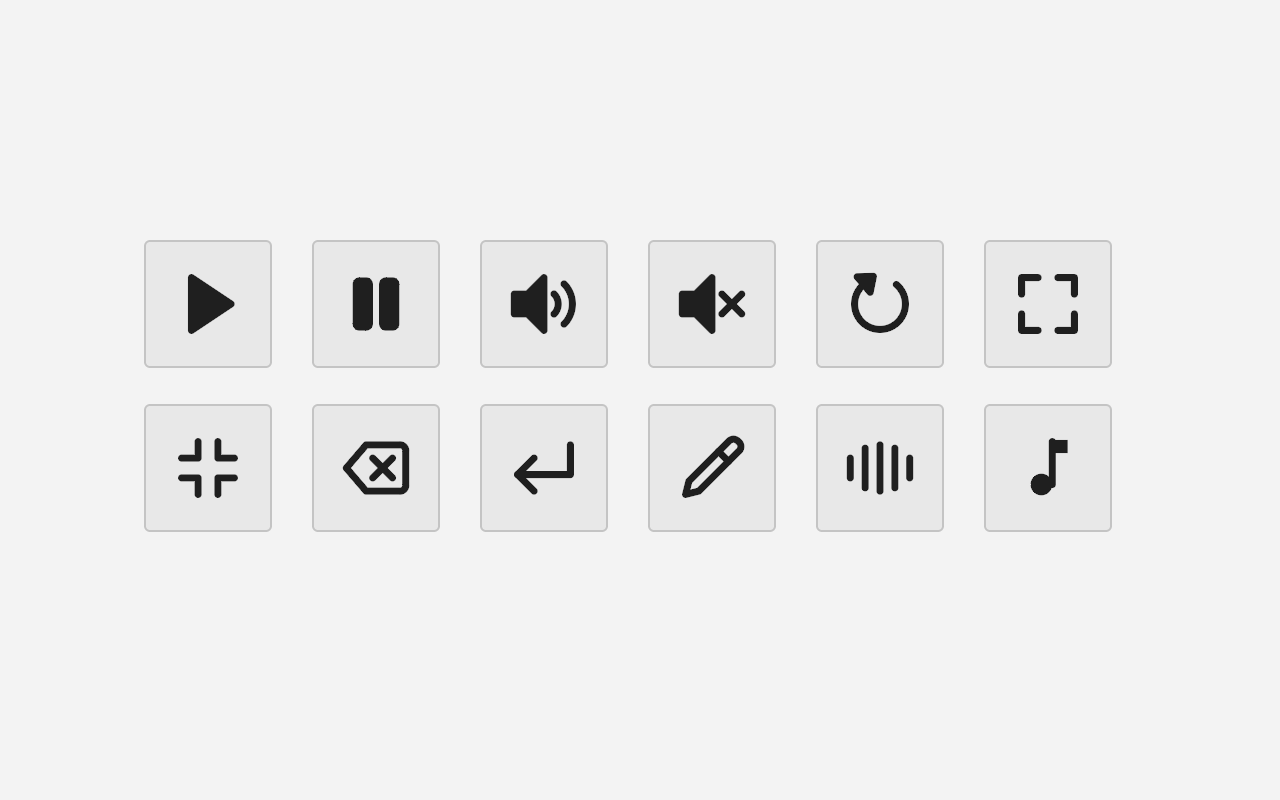
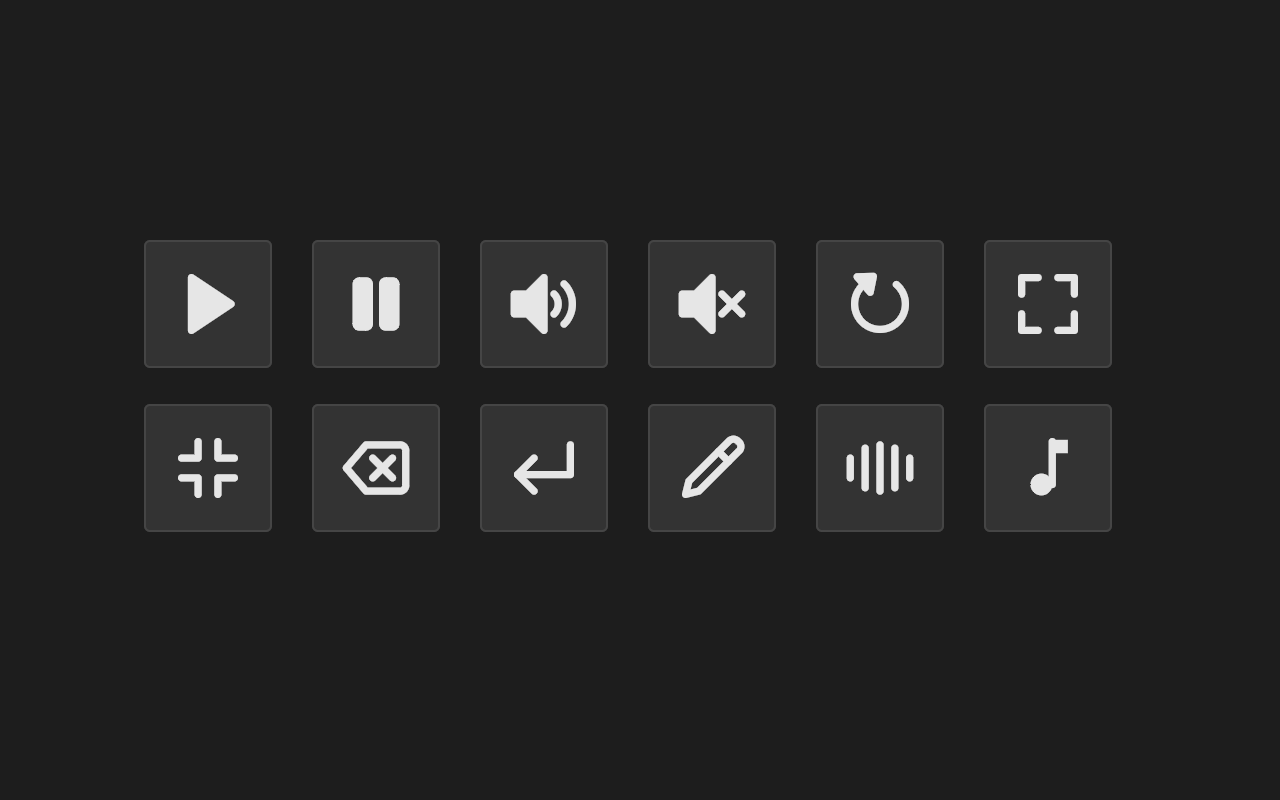
Play, Pause, Volume, Muted, Loop, Maximize, Restore, Backspace, Return, Eyedropper, Waveform, Note o Search. |
El icono se dibuja con su color, 16 px por defecto. En un botón se dibuja de nuevo cuando el puntero pasa sobre el botón o el botón toma el foco, así que sigue el color del botón. Un cambio de clase, como la clase de pulsado de un ToggleButton, no lo dibuja de nuevo: llama a MarkDirtyRepaint en el icono tras el cambio. Un background-image de USS reemplaza el dibujo.
La escena MediaIconDemo muestra los trece tipos en cualquier tamaño y color, una barra de reproducción cuyos botones alternan reproducir y pausa, volumen y silencio, y tamaño completo y restaurar, iconos en botones que toman el color de hover y de foco, y cuatro aspectos, uno con arte de juego en lugar del dibujo.
Créditos del clip de muestra
El clip de muestra VideoSample.mp4 de los ejemplos VideoDemo y DirectorDemo son 30 segundos del cortometraje Big Buck Bunny, (c) copyright 2008, Blender Foundation / www.bigbuckbunny.org, bajo la licencia Creative Commons Attribution 3.0 (CC BY 3.0). Las demos muestran este crédito bajo la imagen, y Third Party Notices.md contiene el aviso completo. Conserva el crédito cuando publiques el clip, o reproduce un clip propio.
Estilos
| Clase | Elemento |
|---|---|
tb-video-view |
La vista: negra, de al menos 240 por 160 px, con un anillo de foco cuando tiene el foco. |
tb-video-view--playing |
La vista mientras reproduce. |
tb-video-view--preparing |
La vista mientras el reproductor abre el vídeo. |
tb-video-view--maximized |
La vista a pantalla completa. |
tb-video-view__surface |
La Image con la imagen. |
tb-video-view__busy |
El ProgressRing que gira, de 48 px en el centro. Se muestra solo con --preparing. |
tb-video-view__message |
El texto de error, blanco en el centro. |
tb-video-view__bar |
La fila de controles, en --tb-color-surface. |
tb-video-view__button |
Cada botón de la barra: reproducir, volumen, repetir, velocidad y pantalla completa. Un toggle pulsado tiene el color de acento. |
tb-video-view__time |
Los textos del tiempo y la duración. |
tb-video-view__seek |
El slider de búsqueda, o la WaveformBar que ocupa su lugar. En la barra, la forma de onda mide 28 px de alto. |
tb-video-view__volume-popup |
El popup del botón de volumen, sobre el botón. |
tb-video-view__volume |
El slider vertical de volumen en el popup, de 110 px de alto. |
tb-video-view__mute |
El Toggle de silencio bajo el slider. |
tb-video-view__speed |
El botón de velocidad, con la velocidad como texto. Su menú es un ContextMenuComponent (tb-context-menu). |
tb-media-icon |
Un icono de la barra o de tu propia barra. |
.my-cutscene .tb-video-view__bar {
    background-color: rgba(0, 0, 0, 0.6);
}
.my-cutscene .tb-video-view__button { color: var(--tb-color-accent); }
Los tooltips "Play", "Pause", "Mute", "Volume", "Loop", "Playback speed" y "Full screen" son las claves de ToolboxText tb.play, tb.pause, tb.mute, tb.volume, tb.loop, tb.playback-speed y tb.full-screen. Consulta Localización.
La escena de ejemplo VideoDemo tiene la barra; una barra propia con botones redondos, un botón de sonido que abre una píldora de volumen en un AnchoredPopup (una forma de onda, una pista de nivel con una nota musical en su relleno, y un botón de silencio con un altavoz tachado mientras está silenciado), y un anillo para el tiempo; una cinemática con Subtitles que siguen al vídeo y una pulsación larga para saltarla; y un vídeo en una ventana.
La escena DirectorDemo usa la vista como reloj de un pequeño editor de vídeo: un Timeline bajo el vídeo contiene los títulos, los subtítulos, los efectos y los cambios de volumen, y el cabezal sigue al vídeo. Consulta Director de vídeo.