
Esta página es una traducción. El soporte y los tutoriales en vídeo están principalmente en inglés, y la página en inglés es la referencia. Versión en inglés

 VirtualStick y TouchButton
 en UIToolbox son los controles de un juego táctil: un stick de pulgar que mueve al jugador y botones redondos que disparan, saltan y apuntan. Un dedo o el ratón sostiene cada uno. Sin ajustes, el stick es un área de 200 por 200 con una base flotante, y el botón es un círculo de 72 píxeles que lanza Pressed y Released.
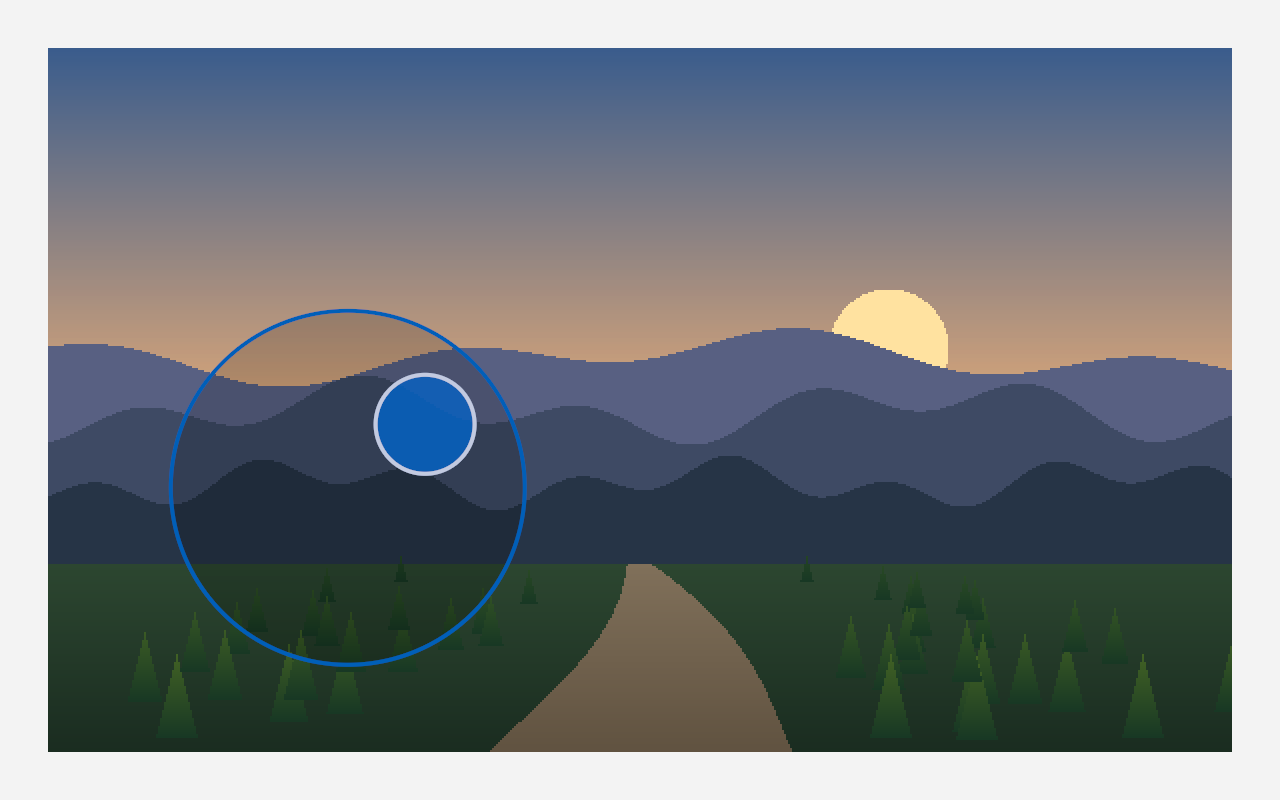
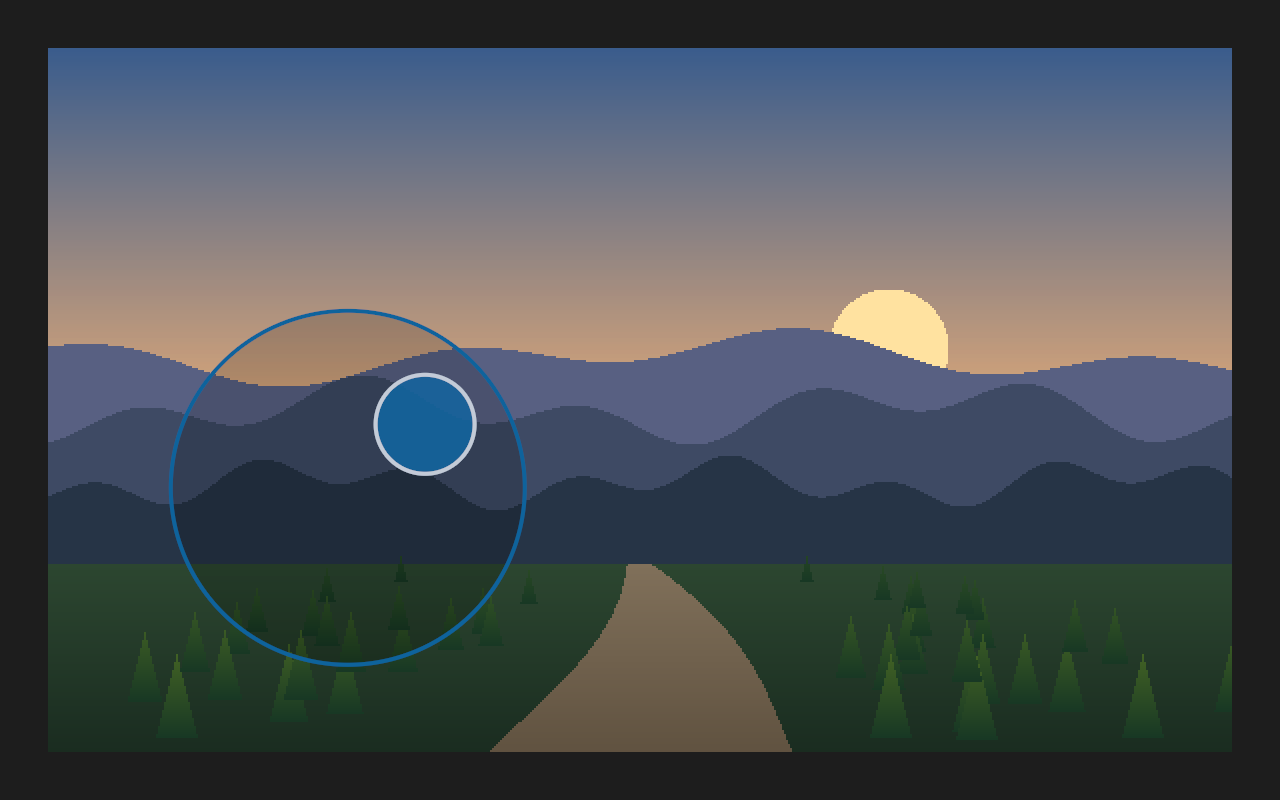
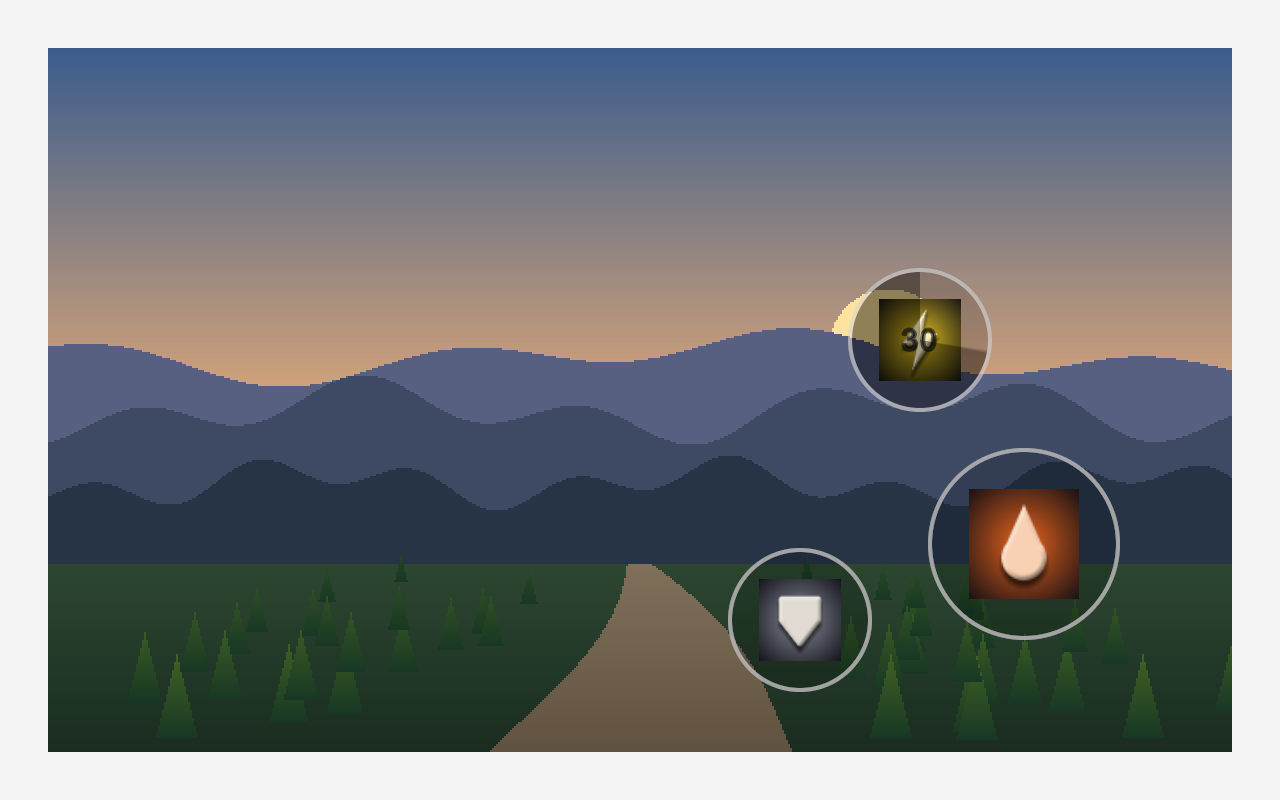
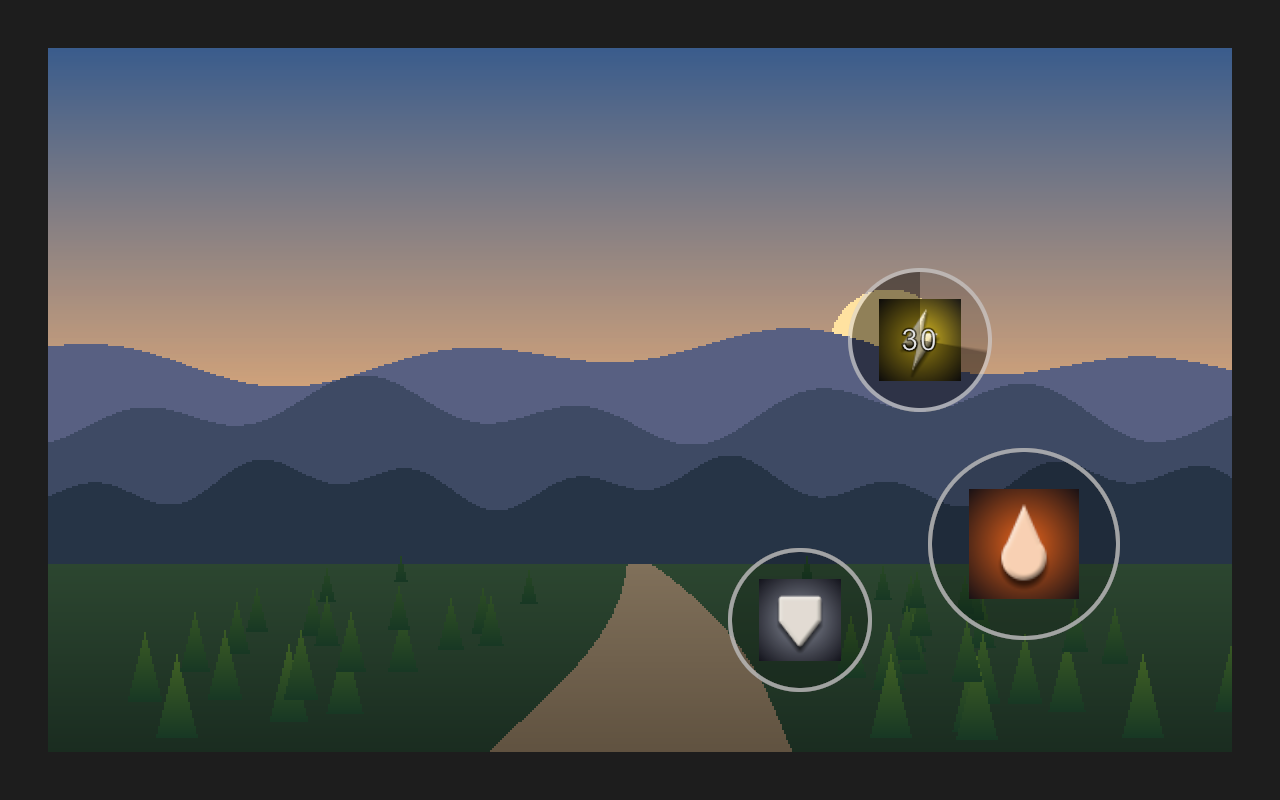
Escenas de demo: VirtualStickDemo.unity y TouchButtonDemo.unity.
Cómo añadirlos:
<tb:VirtualStick name="move" />
<tb:TouchButton name="fire" hold-to-repeat="true" />
<tb:TouchButton name="aim" drag-aim="true" />
Cómo leer el stick y responder a los botones:
var move = root.Q<VirtualStick>("move");
var fire = root.Q<TouchButton>("fire");
var aim = root.Q<TouchButton>("aim");

// In your update loop: x to the right, y up, a length from 0 to 1
player.Move(move.Value * speed * Time.deltaTime);

fire.Pressed += weapon.Shoot;          // again at each repeat while held
aim.AimChanged += direction => weapon.Aim(direction);
Value es cero mientras nadie sostiene el stick. Bajo la zona muerta también es cero, y por encima de la zona muerta crece desde cero, así que el stick no da un salto en el borde. ValueChanged se lanza cuando cambia el valor, también cuando el dedo se levanta y el valor vuelve a cero.
Cada control sigue al puntero que lo pulsó, hasta que ese puntero se levanta. Un segundo dedo sobre el mismo control se ignora, y un dedo sobre otro control funciona a la vez. Así un pulgar mueve, otro dispara, y nada bloquea al otro. Un ratón funciona como un dedo, con el botón izquierdo.
VirtualStick
| Miembro | Descripción |
|---|---|
Mode (mode) |
Dónde está la base mientras se sostiene el stick. Fixed: en medio del área. Floating: donde bajó el dedo. Dynamic: como Floating, y la base sigue al dedo cuando el dedo se aleja más que el radio. Floating por defecto. El tipo es StickMode. |
Radius (radius) |
Los píxeles que recorre el pulgar desde el centro de la base hasta la inclinación máxima. 64 por defecto. |
DeadZone (dead-zone) |
La parte del radio, de 0 a 0,95, bajo la cual el valor es cero. 0,1 por defecto. |
SnapDirections (snap-directions) |
0 da todas las direcciones. 4 ajusta la dirección a derecha, arriba, izquierda y abajo, y 8 añade las diagonales. La fuerza sigue libre. 0 por defecto. |
HideWhenIdle (hide-when-idle) |
True desvanece la base y el pulgar mientras nadie sostiene el stick. False por defecto. |
Value |
La inclinación: x a la derecha, y arriba, una longitud de 0 a 1. |
IsActive |
True mientras un dedo o el ratón sostiene el stick. |
Release() |
Suelta como si el dedo se levantara. Llámalo cuando el juego se pausa o el stick se oculta. |
Push(tilt) |
Inclina el stick desde código, por ejemplo desde un stick de mando, como lo haría un dedo con esa inclinación. Se aplican la zona muerta y el ajuste, un puntero sostenido gana, y cero suelta. |
ValueChanged |
El valor cambió: el valor nuevo. |
ControlPath |
Solo Input System: el control que recibe Value, como <Gamepad>/leftStick. |
El área del stick es el propio elemento. Dale tamaño con USS: un stick que llena la mitad izquierda de la pantalla recoge un toque en cualquier punto de esa mitad. Una base Floating se queda dentro del área.
.move-stick {
    position: absolute;
    left: 0;
    bottom: 0;
    width: 50%;
    height: 50%;
}
TouchButton
| Miembro | Descripción |
|---|---|
Icon (icon) |
La imagen del botón: una Texture2D, un Sprite o una imagen vectorial. |
HoldToRepeat (hold-to-repeat) |
True lanza Pressed de nuevo mientras se mantiene el botón, para un arma automática. La primera repetición llega a los 0,4 segundos. False por defecto. |
RepeatInterval (repeat-interval) |
Los segundos entre repeticiones, desde 0,02. 0,15 por defecto. |
DragAim (drag-aim) |
True convierte el arrastre del dedo en Aim. False por defecto. |
AimRadius (aim-radius) |
Los píxeles de arrastre que dan un Aim de longitud 1. 64 por defecto. |
IsPressed |
True mientras un dedo o el ratón sostiene el botón. |
Aim |
El arrastre desde el lugar donde bajó el dedo: x a la derecha, y arriba, una longitud de 0 a 1. Cero mientras DragAim es false y mientras nadie sostiene el botón. |
Release() |
Suelta como si el dedo se levantara. Lanza Released cuando el botón estaba sostenido. |
Pressed |
El botón bajó, y de nuevo en cada repetición cuando HoldToRepeat es true. |
Released |
El botón subió: el dedo se levantó, el puntero se canceló, o se ejecutó Release(). |
AimChanged |
Aim cambió: la nueva puntería. También se lanza con cero al soltar. |
ControlPath |
Solo Input System: el control que recibe 1 mientras se sostiene el botón y 0 en otro caso, como <Gamepad>/buttonSouth. |
Enter, Espacio y el botón de aceptar del mando lanzan Pressed y Released de inmediato, así que el botón también funciona con un teclado o un mando.
Cómo poner un enfriamiento a un botón: pon un AbilitySlot dentro, fija su modo de selección en Ignore para que el botón reciba el toque, e inicia el enfriamiento desde el manejador de Pressed. La ranura llena el botón y muestra el barrido y los segundos.
<tb:TouchButton name="jump">
  <tb:AbilitySlot
      name="jumpSlot"
      picking-mode="Ignore"
      focusable="false"
      shape="Circle" />
</tb:TouchButton>
var slot = root.Q<AbilitySlot>("jumpSlot");
root.Q<TouchButton>("jump").Pressed += () =>
{
    if (slot.IsCoolingDown) return;
    player.Jump();
    slot.StartCooldown(2);
};
Input System
Con el paquete Input System, un control puede alimentar un control en pantalla del paquete, así que un juego que lee acciones no necesita más código. Fija ControlPath en la ruta del control:
stick.ControlPath = "<Gamepad>/leftStick";
fire.ControlPath = "<Gamepad>/buttonSouth";
Una acción asignada a ese control responde entonces al toque. La ruta está vacía por defecto y no alimenta nada. Sin el paquete la propiedad no existe, y los controles funcionan con Value, Pressed y Released.
Consejos:
- Pon los controles en una pantalla que esté sobre el mundo. Un toque en un control no llega a los elementos que tiene debajo.
- Llama a
Release()en un stick cuando tu juego se pausa, para que no se quede inclinado. - Mantén los botones en 56 píxeles o más y separados entre sí. Un pulgar es ancho.
HideWhenIdlecon un stickFloatingmantiene la pantalla despejada hasta que el jugador la toca.
Estilo
| Clase | Elemento |
|---|---|
tb-virtual-stick |
El área del stick. |
tb-virtual-stick--active |
Un dedo sostiene el stick. |
tb-virtual-stick--hide-idle |
HideWhenIdle es true. |
tb-virtual-stick__base |
El anillo. |
tb-virtual-stick__thumb |
El pulgar. |
tb-touch-button |
El botón. |
tb-touch-button--pressed |
Un dedo sostiene el botón. |
tb-touch-button__icon |
La imagen. |
.my-hud .tb-virtual-stick__base {
    border-color: rgba(255, 255, 255, 0.6);
    background-color: rgba(0, 0, 0, 0.5);
}

.my-hud .tb-touch-button {
    width: 88px;
    height: 88px;
}
La escena VirtualStickDemo muestra un stick sin configuración que mueve a un héroe, los dos sticks de un shooter de doble stick, un stick que se ajusta a cuatro direcciones en un juego de cuadrícula, y un stick que se muestra solo mientras se sostiene.
La escena TouchButtonDemo muestra un botón de disparo que se repite mientras se mantiene, un botón que apunta un hechizo con un arrastre, un botón de salto con enfriamiento, y el tamaño, el arte y la forma de un botón.