
Esta página es una traducción. El soporte y los tutoriales en vídeo están principalmente en inglés, y la página en inglés es la referencia. Versión en inglés

 WeekSchedule
 en UIToolbox es una vista de día y de semana con franjas horarias y eventos. Úsalo para un calendario de gremio, un plan de turnos, una cola de fabricación, un tablón de misiones con horas, o las citas de un juego de gestión. Los eventos son bloques en la columna de su día, y los eventos que se solapan comparten el ancho. El usuario arrastra un bloque para moverlo a otra hora o a otro día, y arrastra su borde superior o inferior para cambiar cuándo empieza o termina. Una línea muestra la hora actual, un clic en una franja vacía lanza SlotClicked, y una barra de herramientas pasa de semana en semana y cambia entre un día, la semana laboral y la semana entera.
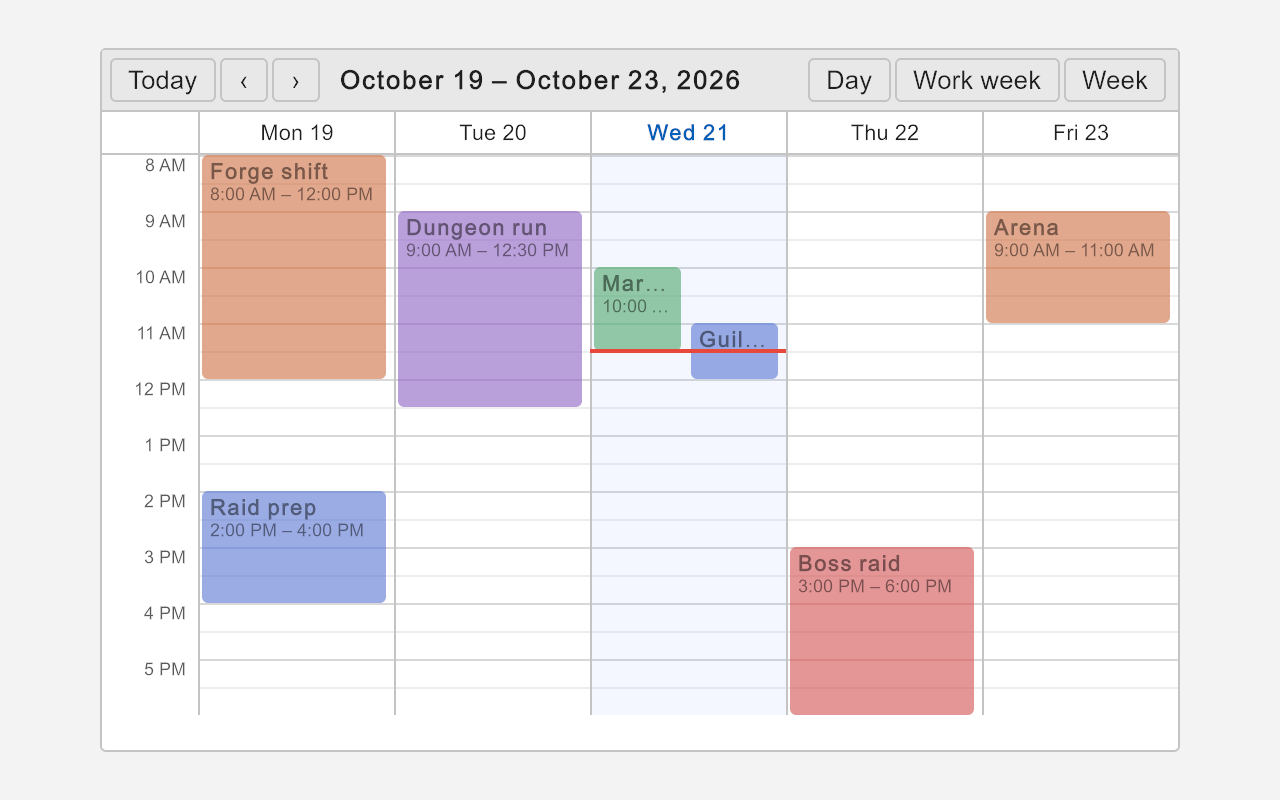
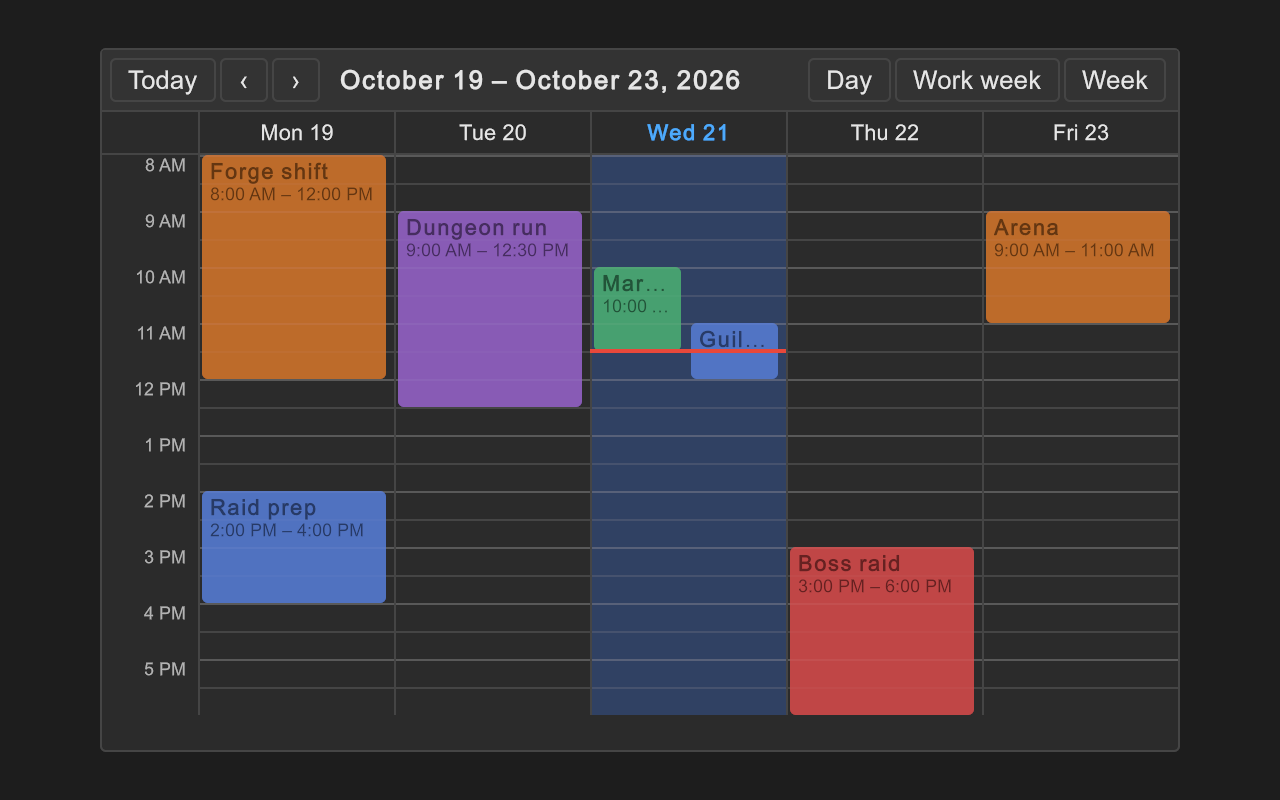
Tutorial en vídeo: Week schedule. Todos los vídeos: Tutoriales en vídeo.
<tb:WeekSchedule
    name="schedule"
    date="2027-05-05"
    view="WorkWeek"
    start-hour="7"
    end-hour="21"
    slot-minutes="30"
    show-calendar="true" />
var schedule = root.Q<WeekSchedule>("schedule");

// An event has a title, a start, an end and, if you like, a color
schedule.AddEvent("Forge shift", new DateTime(2027, 5, 3, 8, 0, 0),
    new DateTime(2027, 5, 3, 12, 0, 0), new Color(0.84f, 0.47f, 0.16f));

// The control keeps no data of its own: the events are yours. After the
// user moved or resized one, it has its new Start and End.
schedule.EventMoved += e => Save(e);
schedule.EventResized += e => Save(e);

// A click on an empty slot books a quest of one hour
schedule.SlotClicked += start =>
    schedule.SelectedEvent =
        schedule.AddEvent("New quest", start, start.AddHours(1));

// A game rule: no two events at one time
schedule.AllowChange = (e, start, end) =>
    !OverlapsAnother(e, start, end);

// The week starts on Monday, and the game has its own clock
schedule.FirstDayOfWeek = DayOfWeek.Monday;
schedule.Clock = () => game.Now;
Un WeekSchedule sin atributos muestra la semana de hoy, de 0:00 a 24:00, con franjas de 30 minutos. Se desplaza a las 7:00 al abrirse, así que la jornada laboral queda a la vista.
Ajustes
| Ajuste (UXML) | Tipo | Por defecto | Qué hace |
|---|---|---|---|
date |
string | hoy | La fecha mostrada como fecha ISO, como 2027-05-12. La agenda muestra este día, o la semana que lo contiene. Un texto que no es una fecha ISO se ignora. |
view |
ScheduleView |
Week |
Week (siete días), WorkWeek (la semana sin sábado ni domingo) o Day. |
start-hour |
int | 0 | La primera hora de la cuadrícula, de 0 a 23. |
end-hour |
int | 24 | La hora en que termina la cuadrícula, de 1 a 24. Cuando no es posterior a start-hour, la cuadrícula dura una hora. |
slot-minutes |
int | 30 | Los minutos de una franja: la línea de la cuadrícula, el ajuste de un arrastre y la duración de un clic. De 5 a 60. Un valor que no divide 60 exactamente pasa a 30. |
hour-height |
float | 48 | El alto de una hora en píxeles, al menos 16. La cuadrícula se desplaza cuando las horas no caben. |
show-now-line |
bool | true | Una línea en la hora actual, en la columna de hoy. |
show-calendar |
bool | false | Un MonthCalendar a la izquierda de la cuadrícula. Un clic en un día muestra su semana. |
show-header |
bool | true | La barra de herramientas con los botones Today, anterior y siguiente, el título y los botones Day, Work week y Week. |
editable |
bool | true | El usuario puede mover y cambiar el tamaño de los eventos. False los deja en su sitio. Aún se pueden seleccionar y hacer clic en ellos. |
Estos ajustes son para el código:
| Propiedad | Tipo | Por defecto | Qué hace |
|---|---|---|---|
FirstDayOfWeek |
DayOfWeek? |
null | La primera columna de la semana. Null usa el primer día de la cultura. |
Culture |
CultureInfo |
la cultura actual | Los nombres de los días, las horas (12 o 24 horas) y el título. |
Clock |
Func<DateTime> |
null | La hora actual. Null usa DateTime.Now. Un juego con su propio reloj devuelve su fecha y su hora. |
AllowChange |
Func<ScheduleEvent, DateTime, DateTime, bool> |
null | Una regla del juego para el arrastre. Véase Reglas del juego. |
value es la fecha mostrada. Fijarlo lanza un ChangeEvent<DateTime> cuando la agenda está en un panel, así que RegisterValueChangedCallback sigue la fecha. SetValueWithoutNotify(date) la fija en silencio. Events lista los eventos y VisibleDays los días mostrados. SelectedEvent es el evento seleccionado, o null. Cursor es la franja sobre la que actúa el teclado. Calendar es el MonthCalendar (creado al primer uso) para límites y marcas. ScrollView es la vista de desplazamiento de la cuadrícula.
ScheduleEvent
| Propiedad | Tipo | Por defecto | Qué hace |
|---|---|---|---|
Title |
string | "" | El texto del evento. |
Start, End |
DateTime |
El intervalo. Un evento que termina cuando empieza, o antes, se muestra con una franja de largo. Un intervalo que pasa de medianoche se muestra en cada día que toca. | |
Color |
Color? |
null | El color de fondo. Null usa --tb-color-accent. El texto es oscuro sobre un color claro y blanco sobre uno oscuro. |
ClassName |
string | null | Una clase USS para el elemento del evento, para un aspecto desde una hoja de estilos. |
Locked |
bool | false | El usuario no puede mover este evento ni cambiar su tamaño. Aún se puede seleccionar. |
Data |
object | null | Cualquier cosa que el juego guarda con el evento, como la misión o la cita que representa. |
Duration |
TimeSpan |
End - Start. |
La agenda cambia Start y End cuando el usuario arrastra un evento. Después de que el código cambie un evento, llama a RefreshEvents().
Métodos
| Método | Qué hace |
|---|---|
AddEvent(event) |
Añade un evento y lo muestra. |
AddEvent(title, start, end, color) |
Añade un evento con un título y un intervalo (el color es opcional) y lo devuelve. |
RemoveEvent(event) |
Quita un evento. Devuelve false cuando la agenda no lo contiene. |
ClearEvents() |
Quita todos los eventos. |
SetEvents(events) |
Reemplaza los eventos por estos. Úsalo para cargar muchos eventos de una vez. |
RefreshEvents() |
Coloca los eventos otra vez, después de que el código cambió un título, una hora o un color. |
Page(direction) |
Avanza la fecha un día (en la vista Day) o una semana. -1 retrocede y 1 avanza. |
GoToToday() |
Muestra hoy. |
ScrollToHour(hour) |
Se desplaza para que esta hora (7.5 es las 7:30) quede arriba de la cuadrícula. |
RefreshNow() |
Mueve la línea de ahora, y las marcas de hoy, a la hora de Clock. La agenda lo hace sola una vez por minuto. Llámalo cuando un reloj del juego salta. |
TimeAt(panelPosition) |
El día y la hora en una posición del puntero en coordenadas del panel, sin ajustar. Úsalo para soltar algo sobre la agenda. |
GetEventElement(event) |
El elemento de un evento en su primer día mostrado, por ejemplo para anclar un popup. Null cuando el evento no se muestra. |
Eventos
| Evento | Cuándo |
|---|---|
EventMoved(event) |
El usuario terminó de mover un evento a otra hora o día, con el puntero o con las teclas. El evento tiene su nuevo Start y End. |
EventResized(event) |
El usuario terminó de arrastrar el borde superior o inferior de un evento, o cambió su final con las teclas. |
SlotClicked(start) |
El usuario hizo clic en una franja vacía, o pulsó Enter sobre una. Da el comienzo de la franja. |
EventClicked(event) |
El usuario hizo clic en un evento, o pulsó Enter sobre uno. El evento queda seleccionado. |
EventActivated(event) |
El usuario hizo doble clic en un evento, o pulsó Enter sobre el evento seleccionado. |
DayClicked(day) |
El usuario hizo clic en el nombre de un día sobre las columnas. |
ViewChanged(view) |
El usuario cambió la vista con un botón de la barra de herramientas, o el código cambió View. |
ChangeEvent<DateTime> |
La fecha mostrada cambió: la barra de herramientas, el calendario, las teclas PageUp y PageDown, o value. |
Con el puntero, EventMoved y EventResized llegan una vez, cuando el usuario suelta, y solo cuando el evento acabó en una hora distinta de donde empezó. Con las teclas, cada pulsación que cambia el evento lanza uno. Una pulsación que no mueve un evento lanza EventClicked.
Reglas del juego
AllowChange se ejecuta mientras el usuario arrastra o usa las teclas, para cada nuevo comienzo y final, antes de que el evento cambie. Devuelve false para dejar el evento donde está. El arrastre sigue, y el evento sigue otra vez al puntero en cuanto una posición posterior está permitida. Úsalo para una regla como no reservar dos veces:
schedule.AllowChange = (moving, start, end) =>
{
    foreach (var other in schedule.Events)
        if (other != moving && other.Start < end && other.End > start)
            return false;
    return true;
};
No se ejecuta para los cambios que hace el código.
Ratón y teclado
| Entrada | Qué hace |
|---|---|
| Arrastrar un evento | Lo mueve a otra hora o día. El comienzo se ajusta a una franja. La cuadrícula se desplaza mientras el puntero está cerca de su borde superior o inferior. |
| Arrastrar el borde superior o inferior de un evento | Cambia su comienzo o su final, de al menos una franja de largo. |
| Clic en un evento | Lo selecciona y lanza EventClicked. Un doble clic lanza EventActivated. |
| Clic en una franja vacía | Borra la selección, mueve allí el cursor del teclado y lanza SlotClicked. |
| Clic en el nombre de un día | Lanza DayClicked. |
| Rueda del ratón | Desplaza la cuadrícula. En una pantalla táctil, un arrastre sobre una franja vacía la desplaza. |
| Flechas | Mueven el cursor del teclado una franja o un día. En la semana laboral el cursor salta el fin de semana. Cuando el cursor sale de los días mostrados, la agenda muestra los días que lo contienen. |
| Alt + flechas | Mueven el evento seleccionado una franja o un día. |
| Shift + Arriba o Abajo | Cambia el final del evento seleccionado una franja. |
| PageUp, PageDown | Muestran el día o la semana anterior o siguiente. |
| Home, End | Mueven el cursor a la primera o la última franja del día. |
| Enter, Space | Sobre un evento: lo selecciona, y lo activa cuando ya está seleccionado. Sobre una franja vacía: lanza SlotClicked con la franja del cursor. |
| Escape | Cancela un arrastre, y el evento vuelve a donde estaba. Si no, borra la selección. |
Las teclas funcionan mientras la agenda tiene el foco: haz clic en ella o pulsa Tab. Los eventos bloqueados, y todos los eventos cuando editable es false, no se mueven. El cursor del teclado se muestra como un marco mientras la agenda tiene el foco. La agenda gestiona Escape ella misma, así que una pulsación de Escape en ella no cierra un diálogo que la rodee. Un mando usa las acciones de navegación de la UI: el stick mueve el cursor y el botón submit actúa como Enter.
Rendimiento
- La agenda mantiene un elemento por cada parte mostrada de un evento y los reutiliza. Una disposición que encuentra los mismos eventos en los mismos sitios no crea nada, y el texto de un evento cambia solo cuando cambia su hora o su título.
- Un arrastre cambia la disposición solo cuando cambia la hora ajustada, y entonces asigna solo el texto de la hora nueva del evento arrastrado. Un movimiento del puntero dentro de una franja no asigna nada.
- La línea de ahora se mueve una vez por minuto, en punto, con un solo temporizador. El temporizador corre solo mientras se muestra la línea: la agenda está en un panel,
show-now-lineestá activado y hoy está entre los días mostrados. Con la línea desactivada no corre ningún temporizador. - La cuadrícula tiene una línea por cada franja y una etiqueta por cada hora, creadas cuando cambian las horas o la duración de la franja.
Estilos
| Clase | Elemento |
|---|---|
tb-week-schedule |
La agenda (crece; fondo, borde). Tiene las variables de la tabla de abajo. |
tb-week-schedule__header, __nav, __title, __views, __view |
La barra de herramientas, sus botones anterior, siguiente y Today, el título, el grupo de botones de vista y un botón de vista. __view--active marca el botón de la vista mostrada. |
tb-week-schedule__body, __calendar, __main |
La fila que contiene el calendario y la cuadrícula, el MonthCalendar, y la columna con los nombres de los días y la cuadrícula. |
tb-week-schedule__head, __corner, __day-head |
La fila de los nombres de los días, su esquina sobre las horas, y un nombre de día. __day-head--today y __day-head--weekend los marcan. |
tb-week-schedule__scroll, __grid, __gutter, __hour |
La vista de desplazamiento, la cuadrícula, la columna de las horas y una etiqueta de hora. |
tb-week-schedule__days, __lines, __line, __columns, __column |
El área de los días, la capa de las líneas de franja, una línea (__line--hour en una hora completa), la capa de las columnas y una columna. __column--today y __column--weekend las marcan. |
tb-week-schedule__event |
Un evento. Con --selected, --dragging, --locked, --compact (un evento corto muestra solo el título), --clip-start y --clip-end (el evento sigue más allá del borde de las horas o los días mostrados). |
tb-week-schedule__event-title, __event-time, __event-handle |
El título y la hora de un evento, y sus bordes superior e inferior (__event-handle--top, --bottom). |
tb-week-schedule__now, __cursor |
La línea de ahora y el marco del cursor del teclado. |
| Variable | En | Descripción |
|---|---|---|
--tb-week-now |
tb-week-schedule |
El color de la línea de ahora. |
--tb-week-today |
tb-week-schedule |
El tinte de la columna de hoy. |
--tb-week-weekend |
tb-week-schedule |
El tinte de las columnas del fin de semana. |
--tb-week-grid |
tb-week-schedule |
El color de las líneas de franja. |
--tb-week-grid-major |
tb-week-schedule |
El color de las líneas en una hora completa. |
La agenda también lee --tb-color-surface, --tb-color-surface-alt, --tb-color-border, --tb-color-text, --tb-color-text-muted y --tb-color-accent del tema, así que una familia de estilos la reestiliza. Da a un evento su propio aspecto con ScheduleEvent.Color, o con una clase:
quest.ClassName = "quest-event";
.tb-week-schedule.night {
    --tb-week-now: #ffcc00;
    --tb-week-today: rgba(255, 204, 0, 0.08);
}
.tb-week-schedule__event.quest-event {
    background-color: #6a4bd8;
    border-radius: 0;
}
La escena WeekScheduleDemo muestra una agenda sin ajustes y un campo para cada atributo, una semana de gremio con eventos que arrastras y cambias de tamaño, un clic en una franja vacía que reserva una misión y una regla que impide reservar dos veces, el día de un herrero bajo un reloj del juego, y dos aspectos en USS. La escena Styles muestra la agenda en cada familia de estilos.