
Esta página es una traducción. El soporte y los tutoriales en vídeo están principalmente en inglés, y la página en inglés es la referencia. Versión en inglés

 Wizard
Un Wizard muestra un WizardStep cada vez, con una lista de pasos arriba, el título y la descripción del paso, y los botones Cancel, Back, Skip y Next (Finish en el último paso).
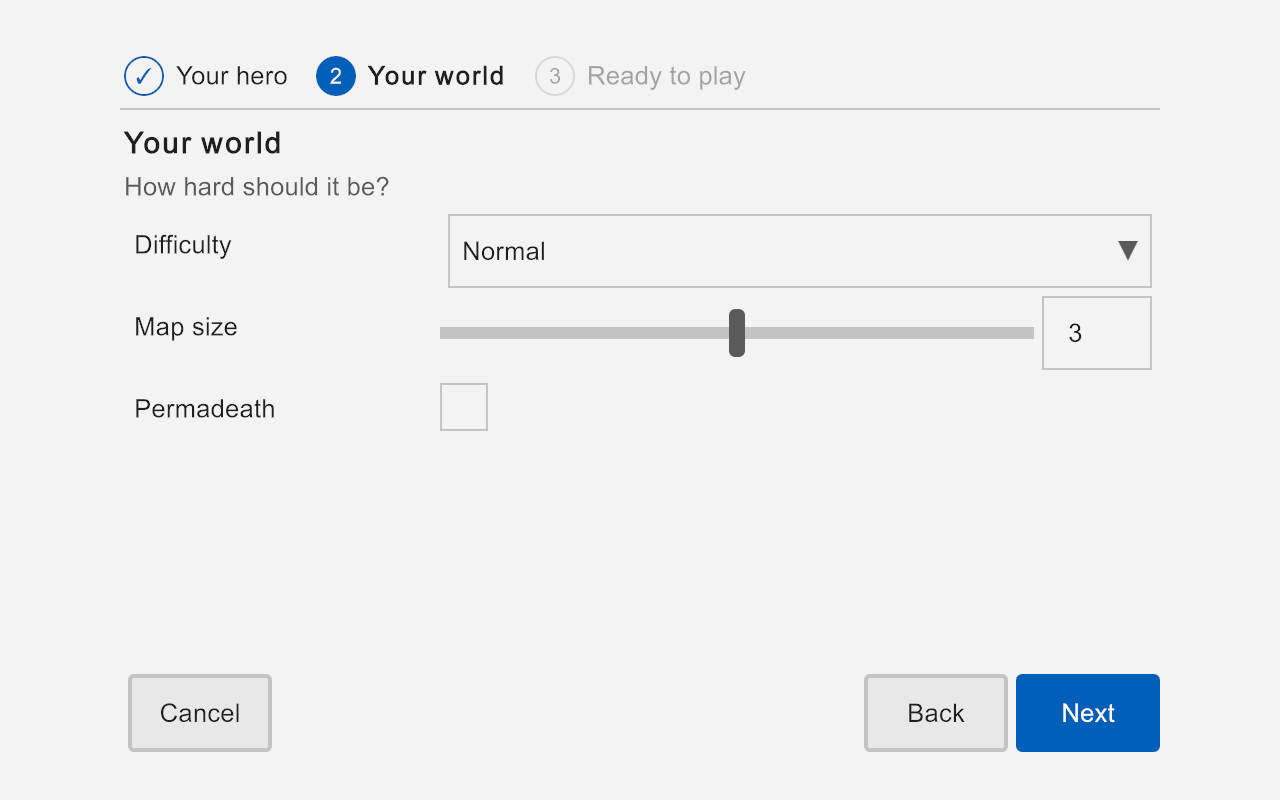
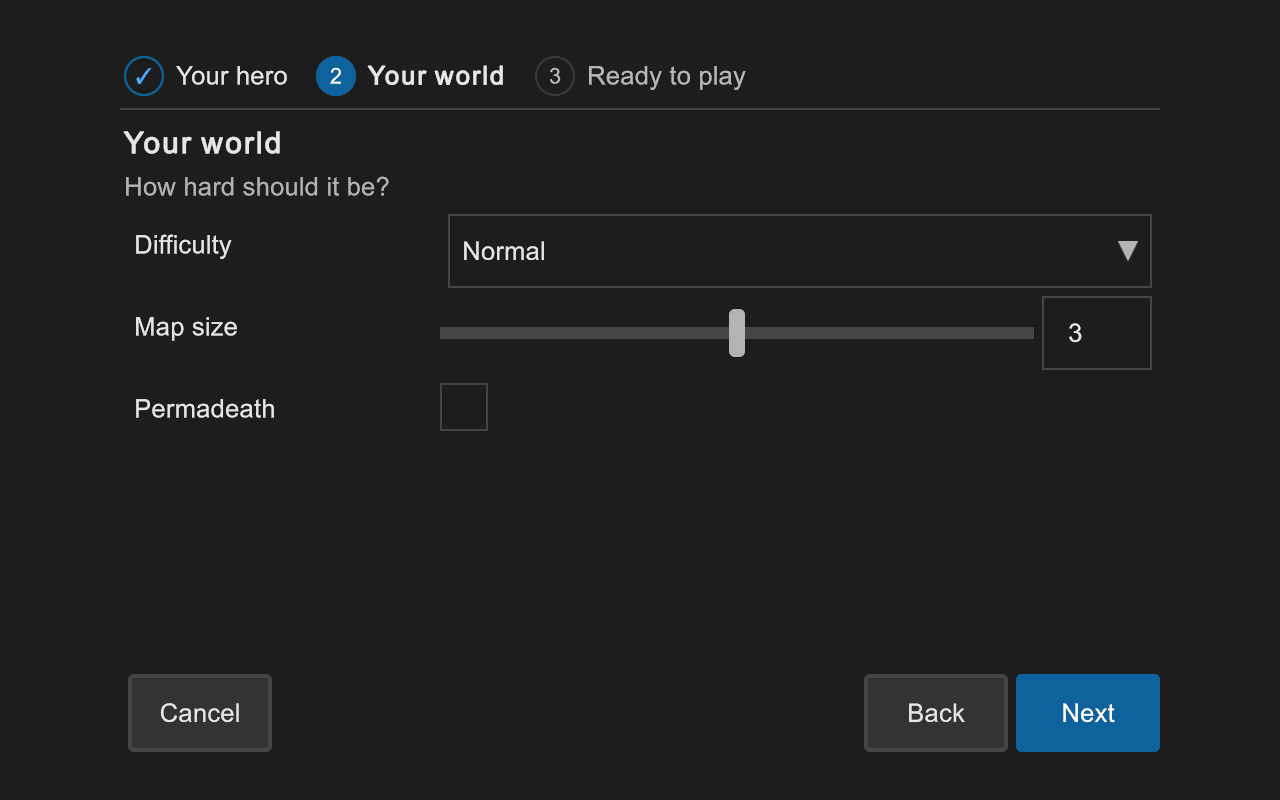
Tutorial en vídeo: Wizard. Todos los vídeos: Tutoriales en vídeo.
<UIToolbox.Wizard
    name="setup"
    allow-step-clicking="true"
    finish-text="Complete Setup">
    <UIToolbox.WizardStep
        name="welcome"
        title="Welcome"
        description="This wizard sets up a user account." />
    <UIToolbox.WizardStep name="user" title="User">
        <ui:TextField name="username" label="User name" />
    </UIToolbox.WizardStep>
    <UIToolbox.WizardStep
        name="advanced"
        title="Advanced"
        can-skip="true" />
    <UIToolbox.WizardStep
        name="summary"
        title="Summary"
        can-go-back="false" />
</UIToolbox.Wizard>
wizard.GetStep("user").Validator = step =>
{
    if (step.Q<TextField>("username").value.Length > 0) return true;
    wizard.ShowValidationError("Enter a user name.",
        step.Q<TextField>("username"));
    return false;
};
wizard.GetStep("advanced").VisibilityCondition = () => expert.value;
expert.RegisterValueChangedCallback(_ => wizard.Refresh());
| Miembro | Descripción |
|---|---|
WizardStep Title, Description (title, description) |
El encabezado de la página y el texto bajo él. Un título vacío muestra el name del paso; DisplayTitle da el texto que se muestra. |
WizardStep.CanSkip (can-skip) |
Muestra el botón Skip en el paso. |
WizardStep.CanGoBack (can-go-back) |
False desactiva Back y los clics de la lista de pasos hacia pasos anteriores en este paso. Por defecto es true. |
WizardStep.Validator |
Devuelve false para detener Next, Finish y un clic hacia delante en la lista de pasos. Llama a ShowValidationError en él para decir al usuario por qué. Pásale el campo con el error para poner ese campo en el estado de error. |
WizardStep.VisibilityCondition |
Devuelve false para omitir el paso (una bifurcación). Llama a Refresh cuando cambie la condición. |
WizardStep.IsCompleted |
True después de que Next, Skip o Finish dejan el paso. |
ShowProgress, ShowStepNumbers, AllowStepClicking (show-progress, show-step-numbers, allow-step-clicking) |
La lista de pasos, los números en ella (una marca de comprobación en un paso completado) y los clics en ella. |
CancelText, BackText, SkipText, NextText, FinishText |
Los textos de los botones (cancel-text y así sucesivamente). |
Next(), Back(), Skip(), Finish() |
Las acciones de los botones. Cada una devuelve false cuando no se permite el movimiento. Back no valida. |
CancelAsync(), CancelConfirmation |
El botón Cancel. CancelAsync espera a CancelConfirmation, luego envía Cancelled; devuelve false cuando la confirmación dice que no. Null cancela de inmediato. Mientras hay una confirmación abierta, otra cancelación no hace nada. |
GoToStep(name), Reset(), InsertStep(index, step), GetStep(name) |
Se mueve sin comprobación; borra las marcas de completado y muestra el primer paso; añade un paso; busca un paso. |
Steps, VisibleSteps, CurrentStep, IsLastStep, ValidationError |
El estado. |
SaveState(), RestoreState(json) |
El paso actual y los pasos completados como JSON. Los campos de los pasos no se guardan. |
StepChanged(from, to), StepCompleted(step), Completed(steps), Cancelled |
Los eventos. Completed recibe los pasos visibles. |
ShowValidationError(message, field), ClearValidationError() |
Muestra la línea de error, o el estado de error de un campo; la oculta de nuevo. El siguiente movimiento también la borra. |
StepValidating(args) |
Llega antes de cada movimiento por Next, Back, Skip, Finish o un clic en la lista de pasos. args es un WizardStepValidatingEventArgs y tiene Step, Target (null para Finish), Direction (Forward, Backward o Skip) e IsFinish. Fija Cancel para detener el movimiento. |
- Los pasos son el contenido del wizard:
Addpone un paso en el área de contenido. Llama aRefreshdespués de unAddmientras se muestra el wizard. - Un clic en la lista de pasos va hacia atrás cuando el paso actual puede retroceder. Va hacia delante cuando todos los pasos intermedios están completados; valida primero el paso actual.
- Skip marca el paso como completado, así que un clic en la lista de pasos puede pasar de él.
Cancelledno reinicia ni cierra nada. El propietario cierra la ventana. Para preguntar primero, fijaCancelConfirmation:
wizard.CancelConfirmation = async () =>
    await MessageBox.ShowAsync(this, "Discard the setup?", "Cancel",
        MessageBoxButtons.YesNo) == MessageBoxResult.Yes;
- Los botones se quedan abajo del wizard cuando el wizard tiene una altura de su padre: el área de contenido toma el espacio libre. Una ventana pone su contenido en un
ScrollViewpor defecto, y allí el wizard solo es tan alto como el paso actual, así que los botones se mueven de un paso a otro. Fijaenable-scrolling="false"en la ventana para mantener los botones abajo de la ventana:
<tb:Window
    id="setup"
    title="Setup"
    width="520"
    height="400"
    enable-scrolling="false">
    <UIToolbox.Wizard style="flex-grow: 1;"> ... </UIToolbox.Wizard>
</tb:Window>
- Un paso que puede ser más alto que el wizard necesita su propio
ScrollView: el área de contenido recorta. - Los botones reutilizan el estilo de botón de
MessageBox. - Un movimiento a otro paso desliza el paso nuevo, desde la derecha tras un movimiento hacia delante y desde la izquierda tras uno hacia atrás, y lo funde. El paso anterior se oculta de inmediato. Un movimiento nuevo detiene la última transición. No hay transición cuando el workspace tiene
AnimationsEnableddesactivado, ni paraResetyRestoreState. - El área de contenido recorta, así que el deslizamiento no cambia el tamaño de un
ScrollViewpadre. También recorta un hijo que sobrepasa el contenido, como un anillo de foco en el borde. StepValidatingllega después delValidatordel paso en un movimiento hacia delante. Borra primero el error de validación anterior, así que llama aShowValidationErroren el manejador para decir al usuario por qué se detuvo el movimiento:
wizard.StepValidating += e =>
{
    if (e.Direction != WizardDirection.Backward || !unsavedChanges)
        return;
    e.Cancel = true;
    wizard.ShowValidationError("Save the changes first.");
};
GoToStep,ResetyRestoreStateno envíanStepValidating.
Estilos
| Clase | Elemento |
|---|---|
tb-wizard |
El wizard. Crece para llenar a su padre. |
tb-wizard__steps |
La lista de pasos (una fila con un borde inferior). |
tb-wizard__step |
Un elemento de la lista de pasos (atenuado). |
tb-wizard__step--current |
El elemento del paso actual (sin atenuar, número de acento, título en negrita). |
tb-wizard__step--completed |
El elemento de un paso completado (sin atenuar, marca de comprobación de acento). |
tb-wizard__step--clickable |
Un elemento al que puede ir un clic (título de acento al pasar el puntero). |
tb-wizard__step-number |
El círculo del número o de la marca de comprobación (20 px). |
tb-wizard__step-title |
El título en un elemento. |
tb-wizard__title |
El encabezado de la página (15 px, negrita). |
tb-wizard__description |
El texto bajo el encabezado (atenuado). |
tb-wizard__content |
El área que contiene los pasos (crece, recorta). |
tb-wizard-step--enter-next, tb-wizard-step--enter-back |
El inicio de la transición de paso: 24 px a la derecha o a la izquierda, opacidad 0. El wizard quita la clase para reproducir la transición. |
tb-wizard-step--anim |
La transición en un paso mientras entra: translate y opacity, --tb-animation-duration-fast, easing de entrada. |
tb-wizard__error |
El error de validación (color de peligro). |
tb-wizard__buttons |
La fila de botones. |
tb-wizard__button, tb-wizard__button--default |
Los botones y el botón Next/Finish. Las reglas de botón de MessageBox les dan estilo. |
La escena WizardDemo muestra un héroe en pasos con la lista de pasos, una partida nueva con una marca de comprobación en cada paso, una bifurcación y una pregunta antes de cancelar, y un tutorial que salta un paso y guarda su lugar.