
Esta página es una traducción. El soporte y los tutoriales en vídeo están principalmente en inglés, y la página en inglés es la referencia. Versión en inglés

 Accordion
Un Accordion es una pila de secciones en la que una sección está abierta a la vez. Cada sección es un Foldout de Unity: su texto es la cabecera, y sus hijos son el contenido.
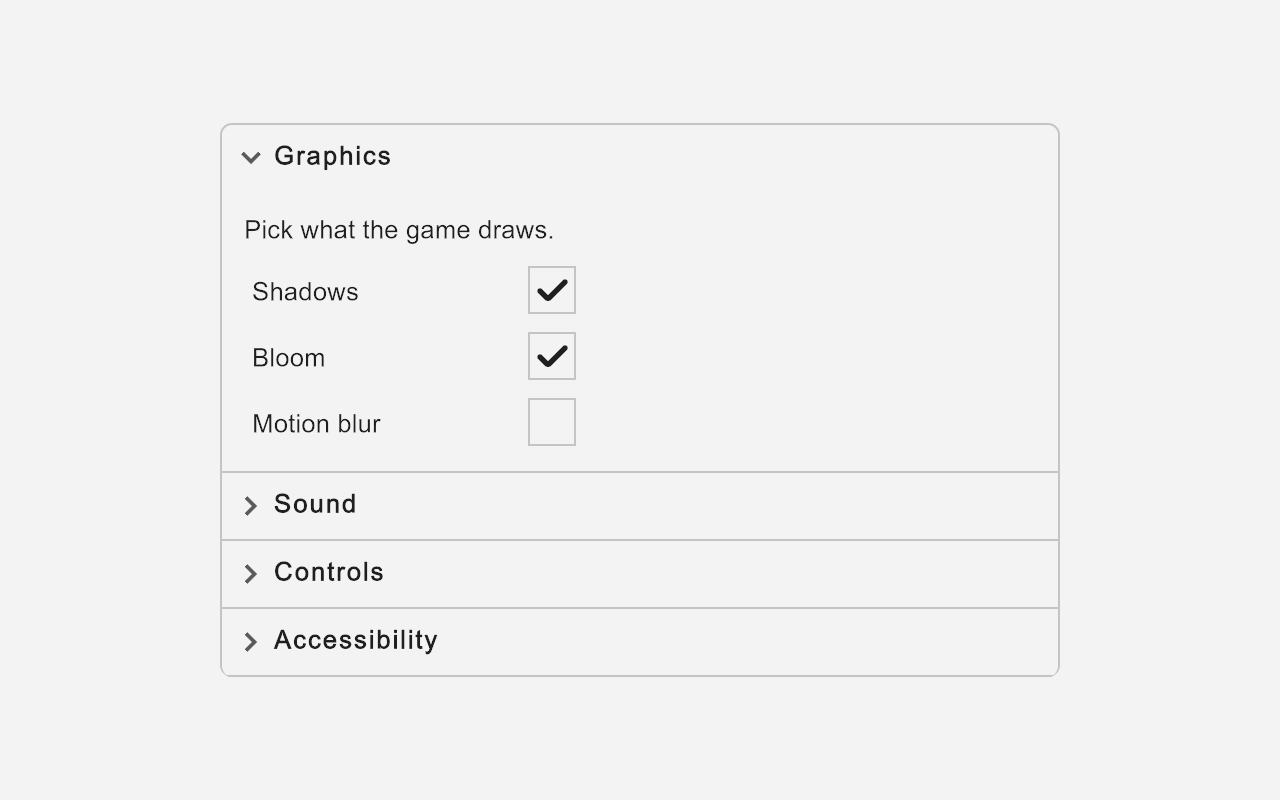
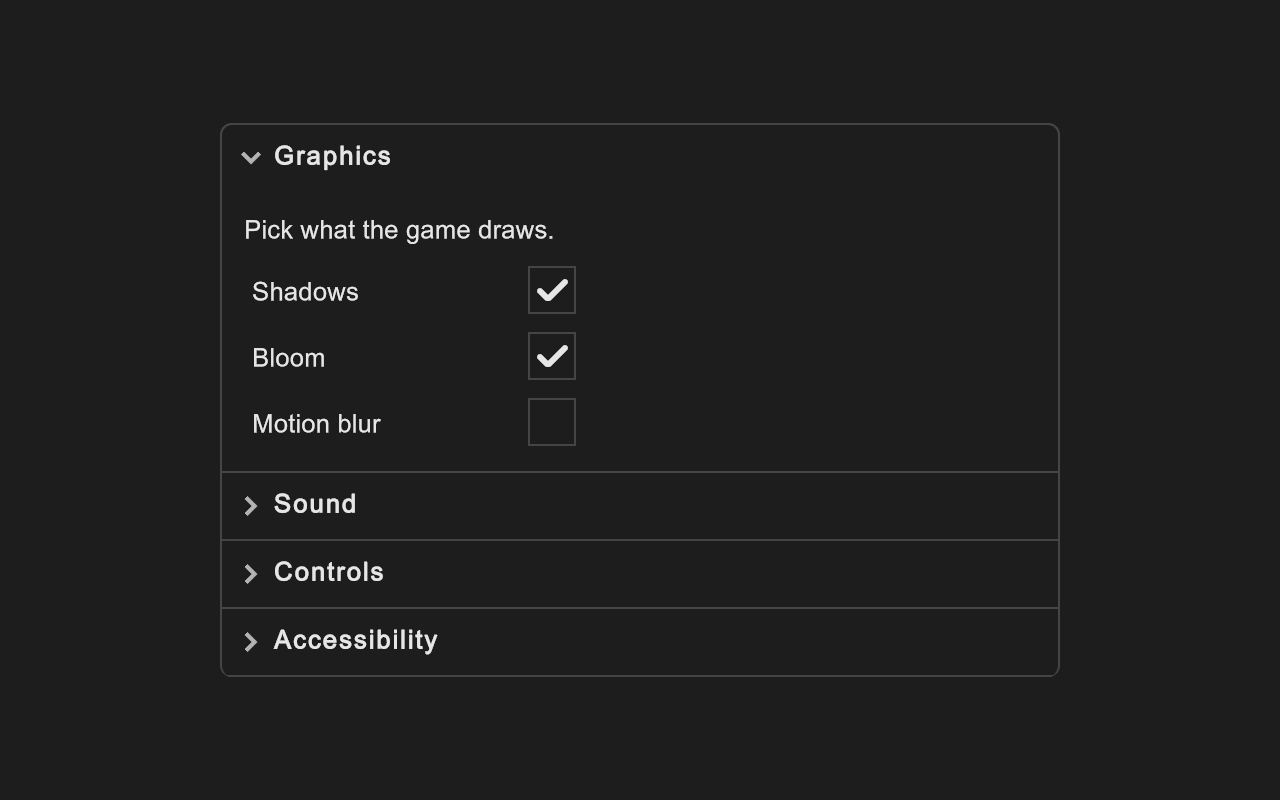
Cómo hacer un acordeón para una lista de preguntas:
<tb:Accordion name="faq">
    <ui:Foldout text="How do I save a game?">
        <ui:Label text="The game saves at each checkpoint." />
    </ui:Foldout>
    <ui:Foldout text="How do I change the keys?">
        <ui:Label text="Open Settings, then Controls." />
    </ui:Foldout>
    <ui:Foldout text="How do I play with a friend?">
        <ui:Label text="Open the Friends window and send an invite." />
    </ui:Foldout>
</tb:Accordion>
var faq = root.Q<Accordion>("faq");
faq.Opened += section => Debug.Log($"Opened: {section.text}");
faq.Q<Foldout>().value = true;
| Miembro | Descripción |
|---|---|
Multiple (multiple) |
Permite que haya más de una sección abierta. False (por defecto) cierra las otras secciones cuando se abre una. |
Collapsible (collapsible) |
Permite al usuario cerrar la sección abierta, de modo que no quede ninguna abierta. False (por defecto) mantiene una sección abierta. No tiene efecto con Multiple. |
Animate (animate) |
Anima el alto de una sección que se abre o se cierra, y el giro de su flecha. True (por defecto). |
AnimationDuration (animation-duration) |
La duración de la animación del alto, en milisegundos. Por defecto 180. 0 abre y cierra una sección de golpe. |
AnimationEasing (animation-easing) |
La curva de la animación del alto, una de las curvas de easing. Por defecto OutCubic. Con OutBack u OutElastic, una sección que se abre crece más allá de su alto y vuelve. |
Opened |
Se lanza después de que una sección se abrió, con el Foldout de la sección. |
- Cada
Foldouthijo es una sección. Para abrir o cerrar una sección desde el código, fija suvalue. - Un
Foldoutestá abierto por defecto. Cuando el acordeón se une a un panel, mantiene la primera sección abierta y cierra las otras. Fijavalue="false"en cadaFoldoutpara empezar con todas las secciones cerradas. - Un clic en una cabecera abre su sección. Enter, Space y el botón submit de un mando hacen lo mismo con la cabecera que tiene el foco.
- Tab y las teclas arriba y abajo del teclado o de un mando se mueven entre las cabeceras. Izquierda cierra la sección de la cabecera con el foco y derecha la abre.
- La cabecera con el foco muestra el borde de foco del workspace.
- Un
Foldouto unToggleen el contenido de una sección no es una sección. No cierra las otras secciones. - Una sección se abre y se cierra con una animación corta del alto: 180 ms con la curva
OutCubicpor defecto, fijada porAnimationDurationyAnimationEasing. La sección se desliza y recorta su contenido: el contenido conserva su alto, así que su texto no se aplasta. Al final la sección vuelve a tener su alto automático, así que un cambio posterior del contenido cambia el tamaño de la sección. Fijaanimate="false"para abrir y cerrar de golpe. ConAnimationsEnableddesactivado en el workspace, no hay animación. - La flecha a la izquierda de cada cabecera apunta a la derecha en una sección cerrada y hacia abajo en una abierta. Gira en
--tb-animation-duration-fastcon la curvaease-out-cubic. Sin animación del alto (animate="false",animation-duration="0"oAnimationsEnableddesactivado), el acordeón tiene la clasetb-accordion--instanty la flecha gira de golpe.
Consejos:
- Usa
multiple="true"para una página de ajustes, donde el usuario compara secciones. - Usa el modo por defecto para una lista de preguntas, donde se muestra una respuesta a la vez.
- Con
collapsible="true", fijavalue="false"en cadaFoldoutpara una lista que empieza cerrada. - Mantén corto el texto de la cabecera. Una cabecera larga no se ajusta a varias líneas.
Estilos
| Clase | Elemento |
|---|---|
tb-accordion |
El control: un borde --tb-color-border con esquinas --tb-radius-md. |
tb-accordion > .unity-foldout |
Una sección. Tiene una línea --tb-color-border debajo. |
tb-accordion > .unity-foldout > .unity-foldout__toggle |
La cabecera: texto en negrita, --tb-color-surface-hover al pasar el puntero. |
tb-accordion > .unity-foldout > .unity-foldout__content |
El contenido, con relleno --tb-spacing-md a la izquierda, a la derecha y abajo. |
tb-accordion > .unity-foldout > .unity-foldout__toggle.unity-toggle .unity-toggle__input .unity-foldout__checkmark |
La flecha: un chevron de dos bordes. rotate es -45deg (derecha) en una sección cerrada y 45deg (abajo) en una abierta, con una transición de rotate. Un cambio de rotate, del tamaño o de los bordes necesita este selector completo: uno más corto tiene menos especificidad que la regla del control y el tema de Unity gana sobre él. |
tb-accordion--instant |
En el acordeón cuando una sección se abre o se cierra sin animación. La flecha tiene un transition-duration de 0. |
| Propiedad personalizada | Descripción |
|---|---|
--tb-accordion-arrow-color |
El color de la flecha. Por defecto var(--tb-color-text-muted). Fíjala en el acordeón, o en una clase del acordeón: el acordeón declara la propiedad él mismo, así que un valor en un padre no llega a la flecha. |
.tb-accordion > .unity-foldout > .unity-foldout__toggle {
    background-color: var(--tb-color-surface-alt);
}
.bestiary { --tb-accordion-arrow-color: #cdb27a; }
La escena AccordionDemo muestra una página de ayuda de preguntas, un diario de misiones que sigue la misión abierta, una pantalla de ajustes con varias secciones abiertas y un bestiario en un skin de juego de madera y pergamino.