
Esta página es una traducción. El soporte y los tutoriales en vídeo están principalmente en inglés, y la página en inglés es la referencia. Versión en inglés

 AudioSettingsPanel y AudioOptions
Un AudioSettingsPanel es una pantalla de ajustes de audio. Es un PropertyGrid de AudioOptions con los botones Defaults, Revert y Apply. Tiene los miembros de la base SettingsPanel (consulta Paneles de ajustes propios), y Mixer.
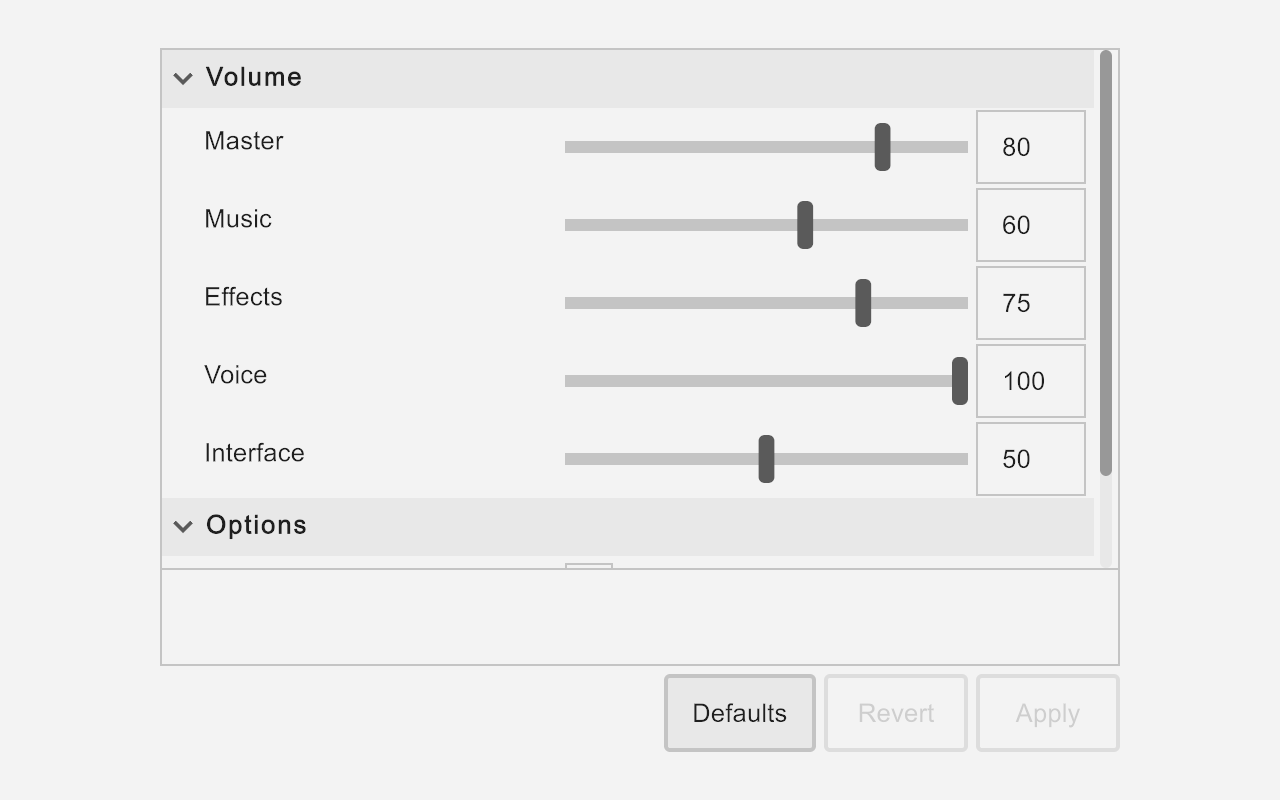
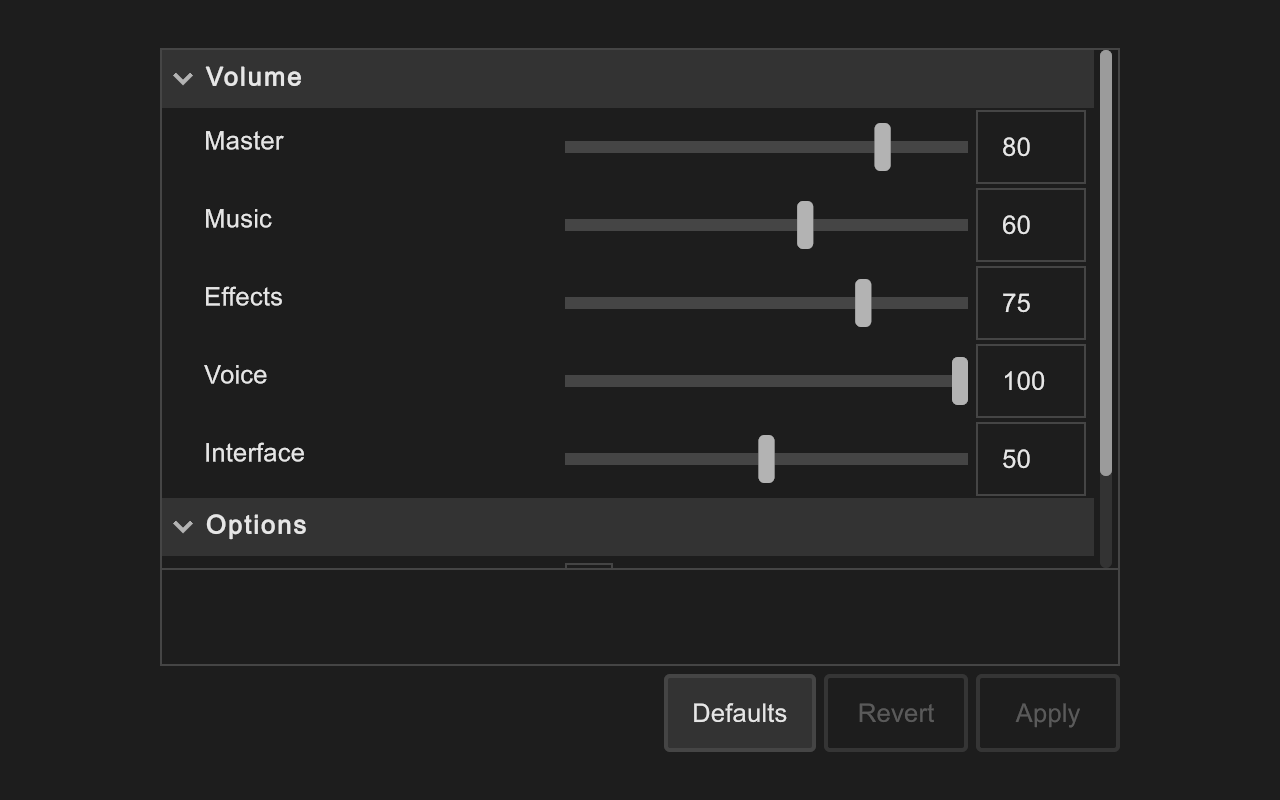
<tb:AudioSettingsPanel prefs-key="mygame.audio" />
// The mixer of the Music, Effects and Voice volumes
var panel = root.Q<AudioSettingsPanel>();
panel.Mixer = myMixer;
| Categoría | Opción | Fija |
|---|---|---|
| Volume | Master | AudioListener.volume. Funciona sin mezclador. |
| Volume | Music, Effects, Voice | Los parámetros expuestos del mezclador MusicVolume, EffectsVolume y VoiceVolume, en decibelios. Sin mezclador, estas filas están desactivadas. |
| Volume | Interface | ToolboxAudio.Volume: los sonidos de las ventanas, los botones y los menús. |
| Options | Mute | AudioListener.volume 0. Master conserva su valor. |
| Options | Mute in background | AudioListener.pause mientras el juego no tiene el foco. |
Cada fila es un campo de AudioOptions: Master, Music, Effects, Voice e Interface (0 a 100), Mute y MuteInBackground. El Grid del panel es su PropertyGrid.
Los volúmenes son porcentajes. AudioOptions.ToDecibels(percent) da 0 dB en 100, unos -6 dB en 50 y -80 dB (SILENT_DB) en 0. ToPercent(decibels) es la inversa.
Cómo preparar el mezclador:
- En la ventana Project, haz clic derecho en una carpeta y pulsa Create > Audio Mixer.
- Abre el mezclador (doble clic). En la lista Groups, pulsa + tres veces. Llama a los grupos
Music,EffectsyVoice. - Pulsa el grupo
Music. En el Inspector, haz clic derecho en Volume y pulsa Expose 'Volume (of Music)' to script. - Haz el paso 3 para
EffectsyVoice. - En la ventana del mezclador, pulsa Exposed Parameters (arriba a la derecha). Cambia el nombre de los tres parámetros a
MusicVolume,EffectsVolumeyVoiceVolume. - En cada
AudioSourcedel juego, fija Output en su grupo. - Fija el mezclador en el panel:
panel.Mixer = mixer, oAudioOptions.Mixer = mixer. El ejemplo GameMenu tiene un campo Mixer en suSettingsController.
AudioOptions funciona sin el panel:
// At the start of the game: set the saved options
AudioOptions.Mixer = mixer;
AudioOptions.LoadSaved("mygame.audio").Apply();
Consejos:
- Llama a
LoadSaved(key).Apply()al inicio del juego. Si no, los volúmenes guardados solo surten efecto después de que el jugador abre el panel. - Otros nombres de parámetro: fija
AudioOptions.MusicParameter,EffectsParameteryVoiceParameterantes de que el panel se una. AudioOptions.Mixeres estático, así que todos los paneles lo comparten. Fíjalo una sola vez.- Un mezclador toma un valor nuevo en su siguiente actualización. Espera un fotograma antes de leerlo con
GetFloat. - Para reproducir un sonido de prueba por un grupo, fija
AudioSource.outputAudioMixerGroupenmixer.FindMatchingGroups("Music")[0]. El ejemplo GameMenu lo hace enSettingsController.PlayTestSound. - En el editor, el oyente, el mezclador y los sonidos del toolbox recuperan sus valores cuando termina el modo Play (
AudioOptions.RestoreProject).
La escena AudioSettingsPanelDemo muestra el panel sin configuración junto a los volúmenes en vigor y sonidos de prueba, un mezclador y una subclase con un volumen propio, lo que guarda y carga, Apply, Revert y los eventos, las teclas y el mando, y el panel con un aspecto de pergamino y de terminal.