
Esta página es una traducción. El soporte y los tutoriales en vídeo están principalmente en inglés, y la página en inglés es la referencia. Versión en inglés
Hoja de personaje
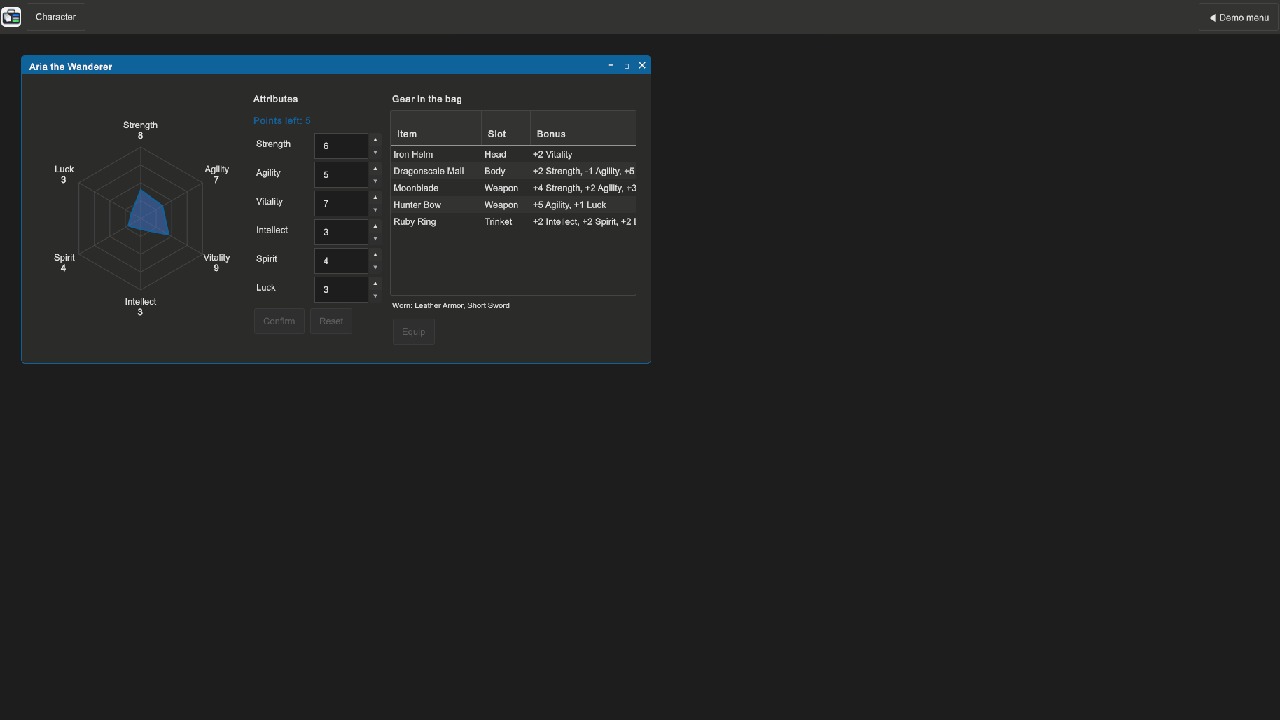
Character sheet es la pantalla de estadísticas de un juego de rol: Aria la exploradora en un campamento nocturno. La hoja muestra su retrato con el equipo puesto alrededor, su nivel, experiencia, salud y maná, un gráfico de seis estadísticas, campos que gastan puntos libres y una lista de equipo para probarse. Cada cambio se ve antes de hacerlo: el gráfico perfila las nuevas estadísticas, un delta junto a cada campo muestra el cambio, y las barras de salud y maná muestran el nuevo máximo. Usa un SpiderChart, un NumericUpDown y un StatDelta por cada estadística, controles StatBar para la experiencia, la salud y el maná, un Badge para el nivel, un UserAvatar y controles ItemSlot para el héroe, y un DataGrid para el equipo. El equipo y la mochila vienen del ejemplo Inventory.
Escena: Assets/UIToolbox/Examples/Scenes/CharacterSheet.unity. Carpeta: Assets/UIToolbox/Examples/CharacterSheet.
Pruébalo
- Abre la escena. Unos pinos se recortan contra un cielo estrellado, una hoguera brilla bajo la ventana y de ella suben brasas. La ventana "Character" muestra el escudo verde, "Aria the Wanderer" con una insignia de Level 7, la barra de experiencia y las barras Health 130 / 130 y Mana 55 / 55. Bajo la cabecera están el héroe con su armadura y su espada, el gráfico, las seis estadísticas con "Points left: 5" en dorado y el equipo de la mochila. El campo Strength tiene el foco.
- Haz clic en la flecha arriba de Strength. El valor pasa de 6 a 7, el número salta con una pequeña chispa y suena un tic. "Points left" baja a 4, y el gráfico perfila la nueva estadística. La Short Sword suma 2, así que el eje Strength muestra "8 → 9", y un "+1" verde aparece junto al campo. El botón Spend empieza a brillar.
- Gasta un punto en Vitality. La barra de salud muestra "130 → 140", y un relleno fantasma verde muestra la salud que añade el punto.
- Intenta bajar Strength de 6. El campo se detiene en la estadística base. Gasta los 5 puntos en Strength. Las demás estadísticas se desactivan, y también la flecha arriba de Strength. Su flecha abajo sigue activa: púlsala, y un punto vuelve y las demás estadísticas se activan otra vez.
- Pulsa Reset. Cae un tono suave, los puntos vuelven a estar libres, Spend deja de brillar y la línea de estado dice "The points are free again."
- Gasta dos puntos y pulsa Spend. Suben tres notas, el gráfico salta y la línea de estado dice "You spent 2 points." Las estadísticas conservan los nuevos valores, y "Points left" es 3.
- Selecciona la Dragonscale Mail en la cuadrícula de equipo. Su nombre es morado, el color de un objeto épico, y la columna de bonificación dice "+2 Strength, -1 Agility, +5 Vitality". La ranura Body del héroe brilla en dorado. El gráfico perfila las estadísticas con la malla puesta en lugar de la Leather Armor: un eje mejor se muestra en verde y un eje peor en rojo. Agility muestra un "-3" rojo, y la barra de salud muestra "130 → 160".
- Pulsa Equip. Suena un golpe de metal, la ranura Body salta con chispas moradas y muestra la malla, y la línea de estado dice "You wear the Dragonscale Mail." La Leather Armor pasa a la mochila, y la línea "Worn" cambia.
- Selecciona la Leather Armor. La barra de salud muestra "160 → 130", y la salud que quitaría la armadura se muestra en rojo.
- Usa el teclado o un mando. Arriba y Abajo se mueven entre los campos de estadísticas. Izquierda y Derecha devuelven y gastan puntos.
Qué muestra
El campamento
CharacterBackdrop muestra el campamento detrás de la ventana: un cielo nocturno con estrellas y un halo pálido de luna, dos filas de pinos y el suelo, y una hoguera de piedras y troncos bajo la ventana. El cielo y los árboles son pixel art que Tools/skins/camp.mjs dibuja en Resources/CharacterSheetArt. CharacterSheet.uss muestra cada píxel como 4 x 4 píxeles de pantalla con filtrado de punto, el cielo arriba y los árboles abajo, y ambos se repiten a izquierda y derecha en una pantalla ancha. La luz del fuego brilla detrás de los pinos, que se ven oscuros contra ella; la luz parpadea, las llamas son tres AnimatedImage que reproducen el clip de parpadeo de una hoja de antorcha, unas brasas suben del fuego en una ParticleLayer, y los bordes son oscuros. El workspace tiene background-opacity="0", así que el campamento se ve alrededor de la ventana. La ventana lleva el marco tallado, las tablas, el cuero oscuro y los botones de piedra del ejemplo Kingdom.
La cabecera
El escudo es el sello de caza del ejemplo Quest board, teñido de verde. Bajo el nombre hay un Badge con el nivel, la clase y un StatBar con la experiencia hasta el siguiente nivel. A la derecha, dos controles StatBar muestran la salud y el maná máximos. Vitality fija la salud (40, y 10 por cada punto), y Spirit e Intellect fijan el maná (10 por cada punto de Spirit y 5 por cada punto de Intellect).
El héroe
Un UserAvatar muestra la cara de 24 x 24 píxeles de Aria, aria.png en Resources/UIToolboxSamples/Portraits, que CharacterSheet.uxml fija como su image. A su alrededor hay un ItemSlot por cada tipo de equipo: Head, Weapon, Trinket y Body. Cada ranura muestra la imagen del objeto puesto en su marco de rareza, con su nombre y su bonificación como tooltip. La ranura donde iría el equipo seleccionado brilla en dorado. Bajo el héroe, una línea lista los objetos puestos.
Gráfico
Un SpiderChart con max-value="20" y cuatro anillos. Tiene un SpiderAxis por cada estadística, en el orden Strength, Agility, Vitality, Intellect, Spirit y Luck. El controlador fija Value (la estadística ahora, con el equipo puesto) y Compare (la estadística con los puntos gastados y el objeto probado). ShowCompare es true solo cuando un eje difiere, así que el perfil se muestra solo durante un cambio.
Atributos
La etiqueta "Points left" y seis campos NumericUpDown. El mínimo de un campo es la estadística base. El máximo es la estadística base más los puntos que quedan, y nunca más de 20. El valor es la estadística base más los puntos gastados. Un campo que no puede cambiar está desactivado: sin puntos libres, cada estadística sin puntos gastados. Una estadística con puntos gastados sigue activada, con su flecha abajo activa y su flecha arriba inactiva, para que el jugador pueda devolver un punto. Spend y Reset están desactivados hasta que gastas un punto.
Un StatDelta junto a cada campo muestra el cambio de su estadística, de la estadística actual a la estadística tras el cambio: flechas verdes y "+1" para una ganancia, flechas rojas y "-3" para una pérdida. Se muestra una flecha para un cambio pequeño, dos desde 2 y tres desde 4. Una estadística sin cambio conserva el espacio de su delta, para que los campos no se muevan.
Equipo de la mochila
Un DataGrid de solo lectura con las columnas Item y Bonus. Lista el equipo de la mochila. La columna Item dibuja un ItemSlot pequeño con la imagen y el nombre en su color de rareza. La columna Bonus dibuja el texto de bonificación del objeto. La fila seleccionada es el objeto que la hoja se prueba.
Spend y Equip
Spend brilla y se apaga con AttentionFlash mientras esperan puntos gastados. Equip pone el objeto seleccionado. El botón dice "Equip" y el nombre del objeto, y está desactivado sin selección.
Sonidos
La hoja crea sus sonidos en código con SampleTones y los reproduce con ToolboxAudio.Play: un tic para un punto, tres notas ascendentes para Spend, un tono descendente para Reset y un golpe metálico para Equip.
Cómo está construido
| Archivo | Qué hace |
|---|---|
CharacterSheetController.cs |
Busca los controles, conecta los campos, la cuadrícula y los botones, escribe toda la hoja en un solo refresh y reproduce las chispas y los sonidos. |
SampleCharacter.cs |
Los datos: las seis estadísticas, los puntos libres, los puntos gastados, las bonificaciones del equipo, Preview, y la salud y el maná. Un objeto C# simple. |
CharacterBackdrop.cs |
El campamento nocturno: el cielo, los pinos, la hoguera con su luz parpadeante y sus llamas animadas, las brasas y los bordes oscuros. |
CharacterSheet.uxml |
La cabecera, el héroe, el gráfico con sus seis ejes, los campos con sus deltas, las columnas de la cuadrícula y los botones. |
CharacterSheet.uss |
El aspecto de cuero y oro, las capas del campamento y el diseño: la cabecera sobre cuatro columnas. |
La hoja no guarda ningún estado propio. Cada cambio del héroe o del inventario lanza un evento, y un método dibuja la hoja de nuevo.
_character.Changed += refresh;
_character.Inventory.Changed += refresh;
La edición de un campo gasta puntos. El valor del campo es la estadística base más los puntos gastados, así que la diferencia es lo que gasta el campo. Una bandera impide que los cambios de límites en refresh gasten puntos. Un punto que va a una estadística hace saltar su número con una chispa.
field.RegisterValueChangedCallback(evt =>
{
    if (_refreshing) return;
    var spent = _character.Spent[(int)stat];
    if (_character.SetSpent(stat,
        (int)evt.newValue - _character.Base[(int)stat]) > spent) cheer(
            field);
});
refresh escribe los límites, los dos valores de cada eje y el delta. Value es la estadística ahora, y Compare es la estadística tras el cambio. Un campo cuyo mínimo y máximo son iguales no puede cambiar, así que se desactiva. El NumericUpDown apaga su propia flecha arriba o abajo al final de su rango.
field.MinValue = _character.Base[i];
field.MaxValue =
    Mathf.Min(SampleCharacter.MAX_STAT,
        _character.Base[i] + _character.Spent[i] + _character.Remaining);
field.SetValueWithoutNotify(_character.Base[i] + _character.Spent[i]);
field.SetEnabled(field.MinValue < field.MaxValue);
var axis = Axis(stat);
axis.Value = _character.Current(stat);
axis.Compare = _character.Preview(stat, tryOn);
_deltas[stat].SetValues(axis.Value, axis.Compare);
Una barra se llena hasta el menor de los dos valores, y su máximo es el mayor. PreviewValue dibuja un relleno fantasma hasta el valor mayor, así que la parte entre ambos es el cambio. Una ganancia conserva el fantasma verde; una pérdida recibe una clase que lo vuelve rojo. El formato del texto pone primero el valor actual en ambos casos.
bar.MaxValue = Mathf.Max(now, then);
bar.SetValue(Mathf.Min(now, then), false);
bar.PreviewValue = then == now ? -1 : Mathf.Max(now, then);
var format = then > now ? GAIN_FORMAT : then < now ? LOSS_FORMAT
    : STEADY_FORMAT;
if (bar.FormatString != format) bar.FormatString = format;
bar.EnableInClassList(LOSS_CLASS, then < now);
Preview pone el objeto probado en lugar del objeto puesto de su tipo. Es un bucle, no LINQ, así que un juego puede leer las estadísticas en cada frame sin basura.
for (var i = 0; i < slots.Count; i++)
{
    var slot = slots[i];
    sum += Bonus(tryOn != null
        && slot.Accepts == tryOn.Kind ? tryOn : slot.Item, stat);
}
La cruceta de un mando aparta el foco de un NumericUpDown, y A inicia un modo de edición en el que cambia el valor. Una hoja de personaje quiere una forma más rápida de gastar puntos, así que SampleNavigation.SpinnerRows hace que Izquierda y Derecha cambien el valor del campo con el foco, sin modo de edición. Arriba y Abajo mueven el foco y saltan un campo desactivado. Tras un Spend que usa el último punto, todos los campos están desactivados, así que la cuadrícula de equipo recibe el foco.
SampleNavigation.SpinnerRows(
    content.Q(className: "character-attributes"),
        SampleCharacter.Stats.Select(s => _fields[s]).ToList());
El aspecto
Cada regla de CharacterSheet.uss empieza con .character-sheet, así que no alcanza a otras pantallas. Los tokens del tema en el workspace dan a los controles estándar una paleta de cuero oscuro y oro viejo, y los títulos, los encabezados y los botones usan la fuente Cinzel. Los colores del gráfico vienen de sus propiedades personalizadas.
.character-sheet .character-chart {
    --tb-spider-chart-fill: rgba(96, 170, 90, 0.5);
    --tb-spider-chart-line: #8fd16a;
    --tb-spider-chart-compare: #ffd76a;
}
El contenido de la ventana es una cabecera sobre una fila de cuatro columnas. El héroe, el gráfico y los atributos tienen anchos fijos, y la columna de equipo toma el resto con flex-basis: 0 y flex-grow: 1.
Úsalo en tu juego
- Conserva el patrón de refresco. Lanza un evento en cada cambio de tu héroe y escribe la hoja a partir de los datos en un solo método.
- Sustituye
SampleCharacterpor tu héroe. Mantén unValuepor cada eje, unComparepara la vista previa y un límite por cada campo. - Cambia
Staty los ejes del UXML a la vez. El orden del enum es el orden de los ejes. FijaMAX_STATy elmax-valuedel gráfico en el mismo número. - Usa
SampleNavigation.SpinnerRowspara una columna de controlesNumericUpDownque un mando cambia con Izquierda y Derecha, sin modo de edición. Cópialo de la carpetaSharedde los ejemplos. - Las estadísticas base, los 5 puntos libres, el nivel, la experiencia y las bonificaciones del equipo son solo de ejemplo. Las bonificaciones son una tabla por nombre de objeto.
- El retrato de píxeles, el campamento y los sonidos se crean en código, así que el ejemplo no incluye ninguna imagen del héroe ni ningún archivo de audio.