
Esta página es una traducción. El soporte y los tutoriales en vídeo están principalmente en inglés, y la página en inglés es la referencia. Versión en inglés
Crypt
Un dungeon crawler visto desde arriba. El héroe recorre una sala de piedra y lucha contra esqueletos. La pantalla muestra una interfaz completa de juego de rol: dos orbes de líquido para la salud y el maná, una barra de pociones, una barra de experiencia, un marco de objetivo y dos ventanas con un paperdoll y una mochila. Las ventanas tienen un marco de hierro personalizado. La escena usa GlassPanel, ParticleLayer, NotificationArea, una plantilla de ventana, InventoryGrid para la mochila y el equipo, y un ItemCompare.
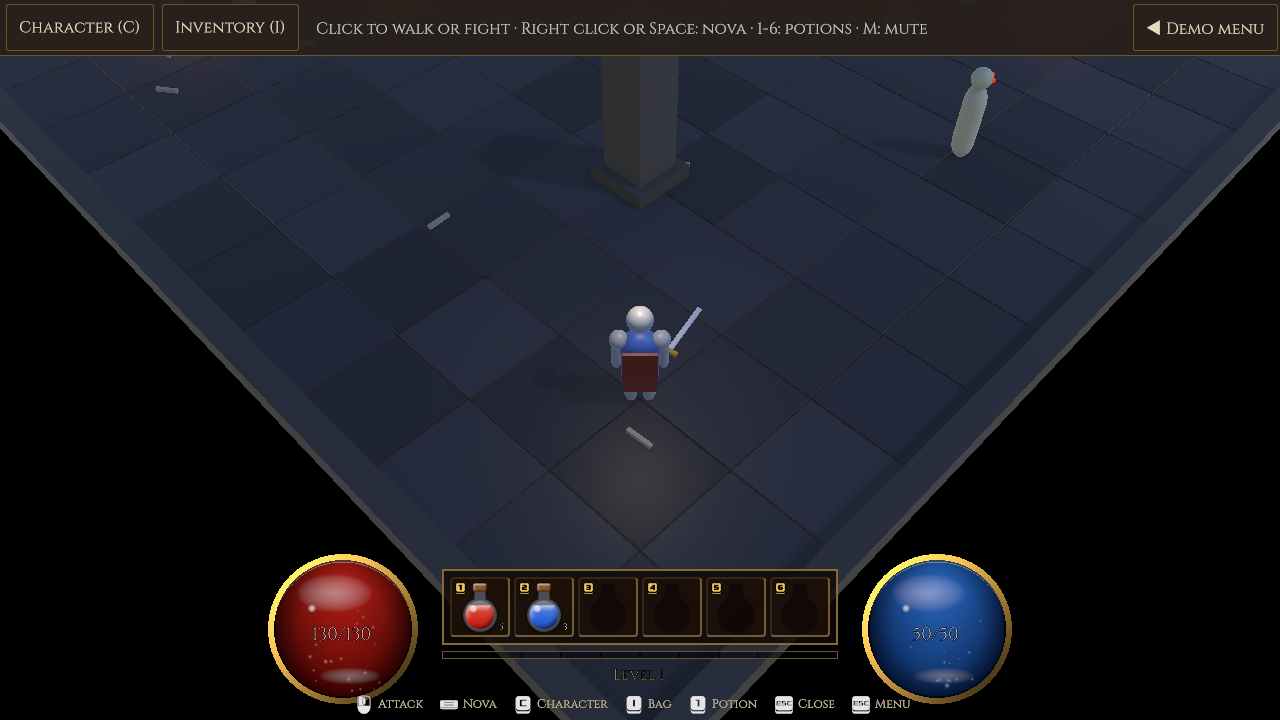
Escena: Assets/UIToolbox/Examples/Scenes/Crypt.unity. Carpeta: Assets/UIToolbox/Examples/Crypt.
Pruébalo
- Abre la escena. El héroe está en la sala, y las ventanas Character e Inventory están cerradas. Pulsa C e I, o usa la barra de herramientas, para abrirlas.
- Haz clic en el suelo. El héroe camina hasta allí. Mantén el botón pulsado, y el héroe sigue al puntero.
- Haz clic en un esqueleto. El héroe se acerca y lucha contra él. El marco de objetivo muestra su nombre y su salud.
- Pulsa el botón derecho del ratón o Space. El héroe lanza una nova. Cuesta 20 de maná, daña a cada esqueleto a menos de 4,5 unidades y lo empuja hacia atrás. Con poco maná, aparece una advertencia.
- Mata a un esqueleto. Una notificación muestra el oro y a veces una poción de salud. El esqueleto da experiencia.
- Pulsa 1 o 2. El héroe bebe la poción de salud o de maná de la barra. La ranura destella y un barrido muestra el enfriamiento de 1,5 segundos. También puedes hacer clic en una ranura de la barra.
- Sube de nivel. Un banner se abre arriba en el centro con un medallón y chispas doradas. Recibes dos puntos para gastar.
- Pulsa C para abrir la ventana Character. Haz clic en + junto a Strength, Vitality o Intellect. La salud, el maná y el daño cambian al instante.
- Pulsa I para abrir la ventana Inventory. Arrastra una poción de la mochila a una ranura de la barra. Arrástrala fuera de la barra para devolverla a la mochila.
- Mueve el puntero sobre un objeto. Una tarjeta muestra su nombre, tipo, descripción y valor. Para el equipo de la mochila, la tarjeta también compara el equipo con la pieza puesta.
- Arrastra una pieza de equipo a una ranura del paperdoll. Una ranura incorrecta muestra una advertencia, como "The Head slot does not take the ...".
- Haz doble clic en una poción para beberla. Haz doble clic en el equipo para ponértelo o quitártelo.
- Haz doble clic en el Hunter Bow de la mochila. El héroe sostiene ahora un arco, y la línea Damage de la ventana Character muestra el daño de una flecha. Haz clic en un esqueleto. El héroe se detiene a un máximo de 9 unidades de él y dispara una flecha cada 0,8 segundos. La flecha vuela del arco al esqueleto, y el esqueleto pierde salud cuando la flecha aterriza. Vuelve a ponerte la Short Sword, y un clic en un esqueleto es un golpe de espada que aterriza al instante.
- Escucha mientras juegas. Un objeto que recoges o sueltas, una bebida, una pieza de equipo que te pones, un golpe a un esqueleto, el oro de una muerte y un movimiento rechazado reproducen cada uno un sonido corto. Pulsa M para silenciar los sonidos, y otra vez para oírlos.
- Pulsa Escape. Se abre un menú con Resume y Quit, y el juego se detiene. El botón de volver está al final de la barra de herramientas.
La barra de herramientas tiene los botones Character (C) e Inventory (I). Su pista dice "Click to walk or fight, Right click or Space: nova, 1-6: potions, M: mute".
Qué muestra
El mundo
CryptWorld construye la sala con primitivas de Unity en tiempo de ejecución: el suelo, las paredes, el héroe y seis esqueletos. El héroe es un caballero de acero con un tabardo azul y una capa roja, como la figura del paperdoll. El primer esqueleto es un Bone Captain. Es más grande, tiene 90 de salud en lugar de 40 y da 60 de experiencia en lugar de 20. Un esqueleto que ve al héroe se acerca y le golpea. Un esqueleto muerto resurge tras 10 segundos. Un héroe muerto resurge tras 2 segundos.
Con un arco en la ranura de arma (CryptHero.HasBow, un objeto cuyo nombre termina en Bow), un clic en un esqueleto hace que el héroe dispare en lugar de golpear. El héroe dispara desde un máximo de 9 unidades (CryptWorld.BOW_RANGE) cuando ningún pilar ni tumba está en la línea (CryptWorld.CanShoot). Fuera de alcance, el héroe se acerca, como con una espada. Una flecha es un pequeño astil que vuela a 16 unidades por segundo y sigue a su esqueleto. El daño se fija en el disparo y se aplica cuando la flecha aterriza. Un esqueleto que muere mientras vuela una flecha no recibe otro golpe, así que cuenta una sola vez. El mundo crea cuatro flechas una vez y las reutiliza. El arco llega más lejos que la vista de un esqueleto (7 unidades), así que las primeras flechas alcanzan a un esqueleto que no ha visto al héroe. Cualquier otra arma conserva el golpe cuerpo a cuerpo.
La cámara dibuja en una RenderTexture. El controlador fija esta textura como imagen de fondo de la raíz del ejemplo. La interfaz queda sobre el mundo, y el cristal de los orbes lo desenfoca.
Orbes
CryptOrb es un elemento personalizado de este ejemplo. Tiene cuatro capas, de atrás hacia delante:
- Un
GlassPanelque esmerila el mundo detrás del orbe (Blur8, tinte oscuro). - El líquido. Dibuja dos olas con un degradado de
bright-coloren la superficie adeep-coloren el fondo. - Una caja con una
ParticleLayer. Unas burbujas suben por el líquido y se detienen en la superficie. Un orbe vacío no tiene ninguna. - El cristal: la sombra en el borde, los reflejos y un reborde dorado.
El nivel sigue a Value con una suavización. El orbe de salud es rojo (#E0281E a #160000) y el orbe de maná es azul (#3482F0 a #020628).
Barra de acceso rápido, experiencia y objetivo
La barra de acceso rápido es un Hotbar con seis ranuras en las teclas 1 a 6. Cada ranura muestra su poción y el tamaño de la pila como cargas. Beber inicia un enfriamiento de 1,5 segundos en la ranura. Una ranura vacía muestra una poción oscura. Una barra bajo la barra de acceso rápido muestra la experiencia, y una etiqueta muestra el nivel. El marco de objetivo muestra el nombre y la salud del esqueleto contra el que lucha el héroe. Se oculta cuando no hay objetivo. El controlador lee al héroe en cada frame para estos valores, porque la salud y el maná se regeneran todo el tiempo.
Una poción también inicia una regeneración. Una poción de salud da vigor y una poción de maná da concentración; durante diez segundos el héroe se regenera más rápido. Una StatusEffectBar arriba a la izquierda de la pantalla muestra cada una con sus segundos restantes. CryptController.drink aplica el efecto, y showEffects lo quita cuando al héroe no le quedan segundos, como tras una muerte.
Un arrastre desde la barra de acceso rápido lleva la ranura de inventario de la poción. Un arrastre desde una cuadrícula de la mochila lleva un InventoryDrag con el índice de la ranura en el modelo y la cantidad, así que un arrastre con Shift pone la mitad de una pila en la barra.
_hotbar.DragData = i =>
{
    if (Hero.Hotbar[i].Item == null) return null;
    // The Hotbar reads the data when a drag starts: the potion leaves
    // its slot
    play(_pickUpSound);
    return Hero.Hotbar[i];
};
_hotbar.CanDropExternal = (data, i) => data switch
{
    InventorySlot from => Hero.Inventory.CanMove(from, Hero.Hotbar[i]),
    InventoryDrag drag =>
        Hero.Inventory.CanMove(_model.SlotAt(drag.Index), Hero.Hotbar[i],
            drag.Count),
    _ => false,
};
_hotbar.ExternalDropped += (data, i) =>
{
    if (data is InventoryDrag drag)
        drop(_model.SlotAt(drag.Index), Hero.Hotbar[i], drag.Count);
    else drop((InventorySlot)data, Hero.Hotbar[i], 0);
};
_hotbar.SlotActivated += (_, i) => drink(i);
Ventana Character
Un paperdoll con cuatro ranuras de equipo alrededor de una figura: cabeza y cuerpo a la izquierda, arma y abalorio a la derecha. La figura es un caballero pintado, Art/crypt-hero.png, dibujado por Tools/skins/crypt.mjs junto con el arte de la ventana. Bajo ella, tres filas de estadísticas (Strength, Vitality, Intellect) tienen cada una un botón +. Una etiqueta muestra los puntos por gastar. Otra muestra los valores derivados: salud, maná, daño y daño de la nova.
| Estadística | Efecto |
|---|---|
| Vitality | Salud máxima: 40 más 10 por cada punto. |
| Intellect | Maná máximo: 20 más 10 por cada punto. Daño de la nova: 10 más 3 por cada punto. |
| Strength | Daño de un golpe de espada: 4 más 2 por cada punto. |
| Agility | Daño de una flecha, cuando el arma es un arco: 4 más 2 por cada punto. La ventana no tiene + para ella. El equipo la aumenta, como el Hunter Bow (5) y la Leather Armor (2). |
El equipo puesto suma a las estadísticas, así que el equipo cambia la salud, el maná y el daño. La línea Damage sigue al arma: la fuerza con una espada y la agilidad con un arco.
Ventana Inventory
La mochila es un zurrón de cuero dibujado con elementos simples: correas de hombro, una solapa con hebilla, bolsillos laterales y un bolsillo frontal. Las ranuras de la mochila son un InventoryGrid de 6 por 4 ranuras en el zurrón. El bolsillo frontal muestra el oro. Una pista dice "Double click: drink or put on. Drag a potion to the hotbar."
Tarjeta de objeto
La tarjeta es un HoverCard que el controlador conecta a cada ranura con AttachTo. Sustituye a un tooltip. Muestra el nombre en el color de la rareza, el tipo, la descripción y el valor. Para el equipo de la mochila, añade una línea como "Against the worn ...", y un ItemCompare con el título "Worn" para la pieza puesta y "This" para el equipo bajo el puntero. La tarjeta se abre junto a la ranura bajo el puntero, o junto a la ranura que tiene el foco del teclado o del mando, y cambia al lado que tiene espacio. Una pulsación la cierra, para que no cubra un arrastre.
Subida de nivel
El banner es un NotificationBubble en un NotificationArea en TopCenter. Tiene un medallón con el nivel, el título "Level up" y los puntos por gastar. Una ParticleLayer lanza desde él un destello y chispas doradas. Unos destellos y un halo suben hasta que el banner se va tras 4,5 segundos.
Cómo está construido
| Archivo | Qué hace |
|---|---|
Crypt.uxml |
El workspace con las dos ventanas, el HUD, el banner y la capa de partículas. |
Crypt.uss |
La paleta, la fuente Cinzel, el marco de la ventana, el paperdoll, el zurrón, el HUD y el banner. |
CryptController.cs |
Crea las cuadrículas de la mochila y del equipo y las filas de estadísticas, lee teclas y clics, rellena el HUD, muestra la tarjeta y el banner, y reproduce los sonidos. |
CryptHero.cs |
El estado del juego: salud, maná, nivel, experiencia, estadísticas, la barra de acceso rápido y el inventario. No tiene código de interfaz. |
CryptWorld.cs |
La sala 3D, el héroe, los esqueletos, las flechas, la cámara y la lucha. |
CryptOrb.cs |
El elemento orbe. |
Art/crypt-panel.png, crypt-scroll.png, crypt-close.png |
Las imágenes del marco de la ventana. |
Resources/UIToolboxSamples/CryptWindow.uxml |
La plantilla de ventana. |
Las ventanas Character e Inventory vienen de la misma plantilla. Ambas ventanas tienen resizable="false", para que el arte del marco conserve su forma:
<tb:Window
    id="character"
    title="Character"
    template-uri="UIToolboxSamples/CryptWindow"
    resizable="false"
    width="436"
    height="490"
    x="40"
    y="70"
    initial-window-state="closed"
    enable-scrolling="false">
El aspecto de las ventanas
La plantilla solo nombra las partes. Conserva los nombres que necesita la Window (titleBar, titleLabel, closeButton) y añade clases crypt-window:
<tb:TitleBar name="titleBar" class="tb-title-bar crypt-window__bar">
  <ui:Label
      text="Window Title"
      name="titleLabel"
      class="tb-title-label crypt-window__title" />
  <ui:Button
      name="closeButton"
      class="tb-window-button tb-close-button crypt-window__close" />
</tb:TitleBar>
Crypt.uss da al marco una imagen 9-slice. El arte tiene el doble del tamaño de la pantalla, así que la escala del slice es 0,5. Las garras de latón sobresalen del hierro. Una ventana al frente tiene luz completa, y las demás tienen un tinte gris:
.crypt .crypt-window {
    background-image: url("Art/crypt-panel.png");
    -unity-slice-left: 68;
    -unity-slice-right: 68;
    -unity-slice-top: 68;
    -unity-slice-bottom: 68;
    -unity-slice-scale: 0.5px;
    -unity-background-image-tint-color: #a8a098;
}
.crypt .crypt-window.tb-focused {
    -unity-background-image-tint-color: #ffffff;
}
El título es una imagen de pergamino enrollado. Solo se cortan los bordes izquierdo y derecho, así que los rollos conservan su forma y el pergamino se estira con el título. El botón de cerrar cuelga fuera de la esquina superior derecha (right: -40px; top: -42px). Las ventanas aún se acoplan a los bordes, pero .crypt .tb-snap-indicator es display: none, así que no se muestra ninguna vista previa.
La paleta fija las variables de tema en .crypt .tb-workspace y en .tb-message-box. El menú de Escape está fuera del workspace, así que necesita su propio selector:
.crypt .tb-workspace,
.tb-message-box {
    --tb-color-surface: rgba(18, 14, 12, 0.92);
    --tb-color-border: #6b5428;
    --tb-color-text: #e8dcc0;
    --tb-color-accent: #c9a24a;
    /* ... */
}
La fuente es Cinzel de Examples/Fonts. Los botones + usan la fuente simple, porque el más de Cinzel parece un guion a ese tamaño. Las ranuras del paperdoll y del zurrón no tienen imágenes: son elementos con bordes y radios.
Ranuras y arrastrar y soltar
La mochila y cada ranura de equipo del paperdoll son un InventoryGrid sobre un SampleInventoryModel del inventario del héroe, el modelo del ejemplo Inventory. Las cuadrículas arrastran, apilan, dividen e intercambian los objetos con las reglas del inventario, y InventoryController.Fill dibuja las imágenes. makeGrid crea cada cuadrícula:
var grid = new InventoryGrid
{
    Columns = columns,
    Rows = rows,
    FirstIndex = first,
    SlotSize = 64
};
// The item card takes the place of the tooltip, so the slots show only
// the picture
grid.SlotBound += (slot, index) =>
{
    InventoryController.Fill(slot, _model.SlotAt(index)?.Item,
        tooltip: false);
    // The grid binds the drag ghost when a drag starts: the item leaves
    // its slot
    if (slot.ClassListContains(InventoryGrid.GHOST_CLASS))
        play(_pickUpSound);
};
// A double click drinks a potion, or puts on or takes off a piece of
// gear
grid.SlotActivated += index =>
{
    var slot = _model.SlotAt(index);
    if (Hero.Drink(slot)) play(_drinkSound);
    else if (Hero.Inventory.Use(slot)) play(_equipSound);
};
grid.MoveRequested += _ => play(_putDownSound);
grid.MoveDenied += move =>
    warn(_model.SlotAt(move.From), _model.SlotAt(move.To));
// A potion from the hotbar lands on a bag or gear slot with the same
// move
grid.CanDropExternal = (data, i) => data is InventorySlot from
    && Hero.Inventory.CanMove(from, _model.SlotAt(i));
grid.ExternalDropped += (data, i) =>
    drop((InventorySlot)data, _model.SlotAt(i), 0);
grid.Model = _model;
La mochila es makeGrid(bag.Q("bagSlots"), _model.BagFirst, SampleInventory.COLUMNS, SampleInventory.ROWS), y cada ranura de equipo es makeGrid(content.Q(holders[i]), i, 1, 1). Cuando el inventario rechaza un movimiento, warn muestra un toast:
var name = from?.Item?.Name;
var why = to != null && to.IsEquipment
    && !Hero.Hotbar.Contains(to)
        ? $"The {to.Accepts} slot does not take the {name}."
            : $"The {name} does not fit there.";
_workspace.Notifications.Show(why, Severity.Warning, TOAST_MS);
Eventos y frames
El héroe tiene dos tipos de cambio. Un movimiento, una bebida o una estadística subida lanza Changed. Las cuadrículas vuelven a mostrar sus ranuras por sí mismas, y show() rellena de nuevo la barra de acceso rápido y las estadísticas. La salud, el maná y la experiencia cambian en cada frame, así que Update llama a showHud, que los lee. La barra de experiencia es un StatBar. El controlador fija su MaxValue y su valor, y la barra dibuja el relleno:
Hero.Inventory.Changed += show;
Hero.Character.Changed += show;
// ...
_healthOrb.Value = Hero.Health / Hero.MaxHealth;
_xpBar.MaxValue = Hero.ExperienceToLevel;
_xpBar.SetValue(Hero.Experience, trail: false);
El banner de subida de nivel
El controlador crea un NotificationBubble, añade la clase crypt-levelup y pone un adorno y un medallón antes del título. Las partículas necesitan la posición de la burbuja, así que empiezan en el primer layout. La comprobación de null hace que el efecto empiece una sola vez:
bubble.RegisterCallback<GeometryChangedEvent>(_ =>
{
    if (sparkles != null) return;
    _sparks.Burst(bubble, LEVEL_UP_FLASH);
    _sparks.Burst(medallion, LEVEL_UP_BURST);
    sparkles =
        _sparks.Emit(bubble, LEVEL_UP_SPARKLES, SPARKLES_PER_SECOND);
    halo = _sparks.Emit(medallion, LEVEL_UP_HALO, HALO_PER_SECOND);
});
Sonidos
El ejemplo no incluye ningún archivo de audio. makeSounds crea siete clips cortos al inicio con SampleTones: recoger, soltar, un trago, un tintineo metálico para el equipo, monedas, un golpe y un tono grave de rechazo. OnDestroy los destruye, porque un clip creado en código no es un asset.
| Sonido | Se reproduce cuando |
|---|---|
| Pick up | Un arrastre empieza desde la mochila, una ranura de equipo o la barra de acceso rápido. |
| Put down | Un movimiento de una cuadrícula (MoveRequested), un soltar entre la barra de acceso rápido y una cuadrícula, o una poción arrastrada fuera de la barra. |
| Drink, equip | Se bebe una poción, o un doble clic pone o quita el equipo. |
| Coins | Un esqueleto muere y suelta su oro. La sala no tiene cofres, así que el botín de una muerte ocupa su lugar. |
| Hit | CryptWorld.Hit: un golpe de espada, una flecha que aterriza o la nova alcanza a un esqueleto. |
| Refusal | El inventario rechaza un movimiento, con el toast de advertencia. |
Cada sonido se reproduce con ToolboxAudio.Play. El volumen Interface de las opciones de audio y el volumen Master lo escalan, y el mismo clip suena una vez por frame, así que una nova que alcanza a cuatro esqueletos reproduce un solo golpe. Muted, que la tecla M alterna, los detiene todos:
private void play(AudioClip clip)
{
    if (!Muted) ToolboxAudio.Play(clip);
}
Clics en el mundo
El HUD fija picking-mode en Ignore en todos sus elementos, para que los clics lleguen al mundo. Solo las ranuras de la barra de acceso rápido aceptan clics. Un clic en una ventana es para la interfaz:
var overUI = OpenWindowOnClick.IsOverUI(_workspace, position);
if (right && !overUI) Nova();
if (pressed && overUI) return;
El código de teclas tiene tres versiones: el paquete Input System, el Input Manager heredado o ninguno. Los ajustes del proyecto eligen una en tiempo de compilación. El Hotbar lee las teclas 1 a 6 por sí mismo. El controlador fija ListenKeys en false mientras el juego está en pausa.
Úsalo en tu juego
- Usa un Hotbar para una barra de objetos o habilidades. Fija DragData y CanDropExternal para conectarlo a tu inventario.
- Guarda los datos del juego en una clase sin código de interfaz, como
CryptHero. Escucha sus eventosChangedpara ranuras y estadísticas. Lee enUpdatelos valores rápidos, como la salud. - Sustituye
CryptWorldpor tu propia escena de juego. El HUD solo necesita un valor de salud, un valor de maná y las ranuras del inventario. - Copia la plantilla de ventana para tu propio marco. Conserva los nombres de parte
titleBar,titleLabelycloseButton, y fija las imágenes en USS con un 9-slice. - Copia
CryptOrbpara un globo de salud o de maná. Fijabright-colorydeep-coloren UXML, y fijaValueen cada frame. - Usa un
InventoryGridpara la mochila y una cuadrícula de una ranura para cada ranura de equipo, todas sobre un solo modelo, para que los objetos se arrastren entre ellas. La tarjetaItemComparesirve para cualquier equipo. - Fija las variables de tema en tu propia paleta, para que los controles estándar la sigan.
- Partes solo de ejemplo: los seis esqueletos y su lucha, el arco y sus flechas, la probabilidad de botín (40 por ciento para una poción), las cantidades de oro, las fórmulas de estadísticas y los objetos iniciales.
Véase también
- InventoryGrid y el ejemplo Inventory, para las ranuras y el arrastrar y soltar
- Plantillas de marco personalizadas y Plantillas de ventana
- GlassPanel y ParticleLayer
- Notificaciones
- Escenas de ejemplo