
Esta página es una traducción. El soporte y los tutoriales en vídeo están principalmente en inglés, y la página en inglés es la referencia. Versión en inglés

 EmptyState
Un EmptyState es el contenido de una lista o un panel que no tiene nada que mostrar: un icono, un título, un mensaje y botones de acción, en el centro. Dice al usuario por qué el lugar está vacío y qué hacer a continuación.
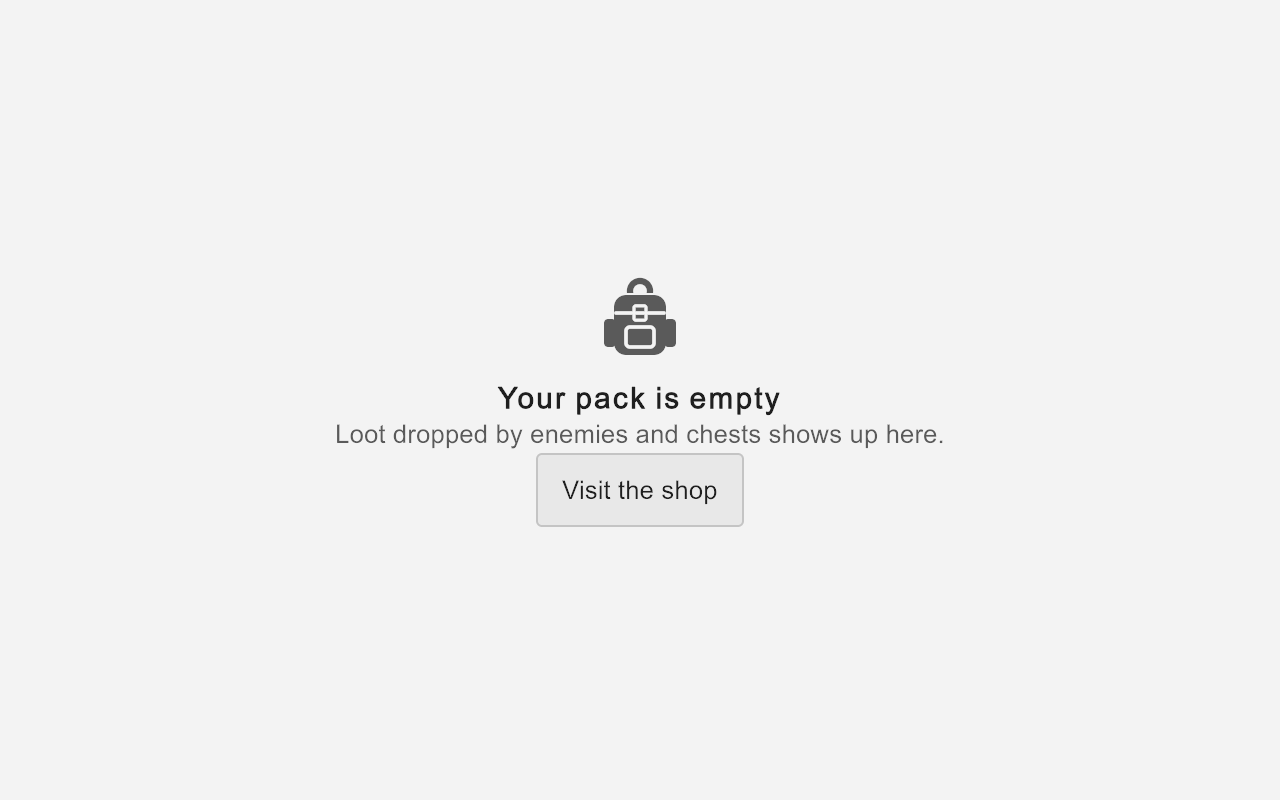
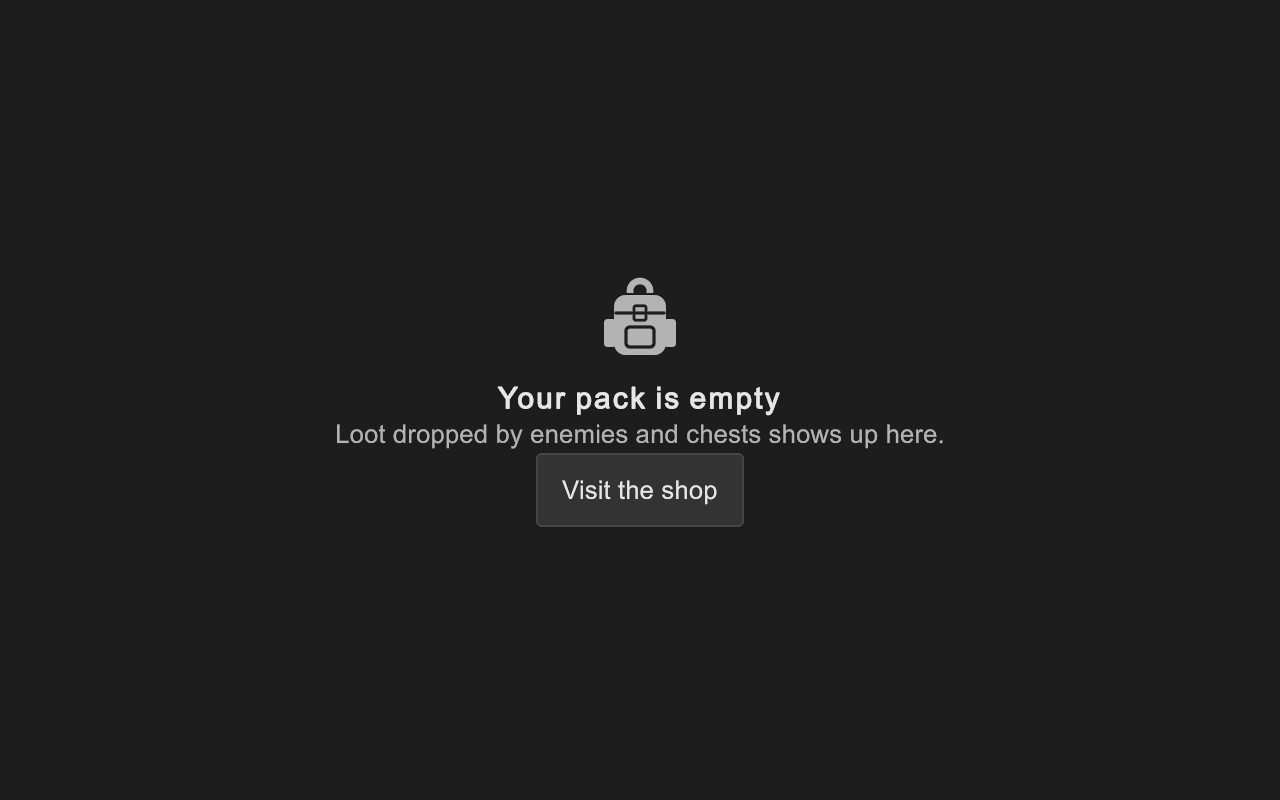
Un estado vacío tiene tres usos. Puede estar solo, puede vigilar una lista y mostrarse cuando la lista no tiene elementos, y puede envolver contenido con una EmptyStateView.
1. Solo
Tú muestras y ocultas el estado vacío. Nada cambia para un EmptyState que no vigila nada.
<tb:EmptyState name="noSaves" title="No saves yet"
    description="Start a game to make the first save.">
    <ui:Button text="New game" name="newGame" />
</tb:EmptyState>
var empty = root.Q<EmptyState>("noSaves");
empty.style.display = saves.Count == 0
    ? DisplayStyle.Flex
    : DisplayStyle.None;
2. Vigilar una lista
Dale al estado vacío la lista que debe vigilar y él hace el resto. Se muestra mientras la lista no tiene elementos, la lista se oculta entonces, y ambos se intercambian de nuevo cuando llega un elemento. Escucha los eventos de la lista, así que no cuesta nada en un fotograma.
<ui:ListView name="saves" />
<tb:EmptyState for="saves" title="No saves yet"
    description="Start a game to make the first save.">
    <ui:Button text="New game" name="newGame" />
</tb:EmptyState>
var list = root.Q<ListView>("saves");
var empty = root.Q<EmptyState>();
empty.Watch(list);

// later, an item arrives
items.Add(save);
list.RefreshItems();
for es el name de la lista. La búsqueda empieza en el padre del estado vacío y sube un ancestro cada vez. En C#, Watch(list) recibe el propio elemento, Unwatch() lo deja, y Target e IsShown dan el estado.
Qué se puede vigilar:
| Destino | Cuándo cuenta como vacío |
|---|---|
ListView, MultiColumnListView |
itemsSource no tiene elementos. |
TreeView, MultiColumnTreeView |
El árbol no tiene elementos. |
DataGrid |
Ninguna fila pasa la búsqueda y los filtros (ItemCount). |
DataTree |
No se muestra ningún elemento (ItemCount). |
GridView |
ItemsSource no tiene elementos. |
Cualquier otro elemento, como un ScrollView |
No tiene hijos (un ScrollView cuenta su contenido). |
Las listas de la toolbox avisan al estado vacío cuando cambian sus elementos. Un ListView, TreeView o MultiColumnListView se sigue a través de su contenido, así que RefreshItems, Rebuild, SetRootItems y los elementos añadidos o quitados se ven un paso de diseño después, sin que llames a nada. Si asignas de nuevo el mismo objeto de lista a itemsSource, Unity no cambia nada. Si cambias la lista de origen a espaldas del ListView, llama a empty.Refresh() para contar de nuevo.
Un elemento que no es una lista se vigila con sus hijos: un hijo que llega o se va se nota sin sondeo, porque el contenedor cambia de tamaño. Un primer hijo de tamaño 0 no se nota.
El foco
Cuando se va el último elemento mientras el foco está dentro de la lista, el foco pasa al primer botón de acción del estado vacío, para que un jugador con mando pueda pulsar A al instante. La cruceta y las flechas nunca cierran ni ocultan nada.
3. Envolver contenido
Una EmptyStateView guarda el contenido como sus hijos y muestra el estado vacío cuando no tiene ninguno. Su icono, título y descripción son atributos, y un hijo con la clase tb-empty-state-view__action es un botón de acción. Consulta EmptyStateView.
<tb:EmptyStateView title="No quests yet"
    description="Talk to the people in town.">
    <ui:Button text="Open the map"
        class="tb-empty-state-view__action" />
</tb:EmptyStateView>
var view = root.Q<EmptyStateView>();
view.Add(new Label("Find the key"));   // the content shows
view.Clear();                          // the empty state shows
Miembros
| Miembro | Descripción |
|---|---|
Icon (icon) |
La imagen sobre el título, de 48 px: una textura, un sprite, una render texture o una imagen vectorial. Sin imagen por defecto. El tinte USS es el color de texto atenuado, así que una imagen blanca funciona mejor. |
Title (title) |
La línea en negrita. Un título vacío no muestra línea. |
Description (description) |
El texto bajo el título. Las etiquetas de texto enriquecido funcionan. Un mensaje vacío no muestra línea. |
For (for) |
El nombre de la lista o del contenedor que se vigila. Vacío (el valor por defecto) no vigila nada. |
Watch(target), Unwatch() |
Empiezan y dejan de vigilar un elemento. |
Refresh() |
Cuenta los elementos de nuevo, tras un cambio que la lista no avisó. |
Target, IsShown |
El elemento vigilado, y si el estado vacío se muestra por él. |
- Los hijos del control son sus botones de acción. Van en una fila bajo el mensaje.
- El control crece para llenar a su padre y pone su contenido en el centro.
¿Estado vacío, llamada a la acción o Callout?
Los tres piden al usuario que haga algo, pero responden a preguntas distintas.
| Uso | Cuándo | Ejemplo |
|---|---|---|
EmptyState |
Un lugar no tiene contenido. Se muestra en lugar del contenido y se va cuando llega contenido. | Una mochila sin objetos, con un botón "Open a chest". |
| Llamada a la acción | Quieres que el usuario dé un paso ahora. Es un botón, o un botón con una línea de texto, que se queda. | Un botón primario "Upgrade" bajo una lista de funciones. |
Callout |
Señalas un control y lo explicas. Está anclado a ese control y se cierra. | "Press here to save" junto al botón Save. |
// An empty state: the pack has nothing, so the pack says so
packEmpty.Watch(packList);

// A call to action: a primary button that stays
var upgrade = new Button { text = "Upgrade" };
upgrade.AddToClassList(ButtonStyle.PRIMARY_CLASS);

// A callout: a hint that points at the Save button
var hint = new Callout { Description = "Press here to save" };
hint.Open(saveButton);
Un gráfico sin datos no necesita un estado vacío: muestra por sí solo una forma tenue y una píldora "No data". Consulta la página Sparkline.
Consejos:
- Escribe un título que diga qué falta, y un mensaje que diga cómo añadirlo. "No saves yet" es mejor que "Empty".
- Usa otro texto para una búsqueda sin resultados: "No results for 'xyz'", con un botón "Clear the search".
- Mientras se cargan los datos, muestra un
Skeleton, no el estado vacío. Muestra el estado vacío solo después de que la carga no encontró nada.
Estilos
| Clase | Elemento |
|---|---|
tb-empty-state |
El control. Crece, y pone su contenido en el centro con un relleno --tb-spacing-lg. |
tb-empty-state__icon |
La imagen, de 48 px, con un tinte --tb-color-text-muted. Oculta sin imagen. |
tb-empty-state__title |
El título en negrita con el tamaño de fuente grande, de 320 px de ancho como máximo. |
tb-empty-state__message |
El mensaje en --tb-color-text-muted, de 320 px de ancho como máximo. |
tb-empty-state__actions |
La fila centrada de los elementos hijos. |
tb-empty-state-target--hidden |
Clase de estado de una lista vigilada mientras está vacía. Un ListView, TreeView o MultiColumnListView se pliega a una altura de 0 y así sigue avisando de los elementos nuevos; cualquier otra lista tiene display: none. |
tb-empty-state-target--collapsed |
Clase de estado de un contenedor vigilado mientras está vacío. Se reduce a nada. |
.tb-empty-state__icon {
    width: 96px;
    height: 96px;
    -unity-background-image-tint-color: var(--tb-color-accent);
}
La escena EmptyStateDemo muestra una mochila vacía, una lista de amigos que vigila el estado vacío, una búsqueda sin resultados y un buscador de salas que no llega al servidor, en cuatro aspectos.
SVG: Icon es un Background. Un SVG importado como VectorImage funciona tan bien como una textura. Véase Imágenes: PNG o SVG.