
Esta página es una traducción. El soporte y los tutoriales en vídeo están principalmente en inglés, y la página en inglés es la referencia. Versión en inglés

 FileBrowser y FileDialog
FileBrowser de UIToolbox explora carpetas y archivos: una barra de herramientas con Back, Up, una ruta de migas del camino, los botones de vista, New folder y un cuadro de búsqueda; un árbol de las carpetas con lugares favoritos y recientes; y los archivos de la carpeta como tabla o como iconos con miniaturas de imágenes. Un desplegable de filtro muestra solo algunos tipos de archivo. FileDialog pone un explorador en un diálogo modal para Open, Save y selectores de carpeta, y da la ruta elegida como un Task o mediante un callback. Ambos exploran un IFileSystem: el disco del dispositivo por defecto, archivos en memoria con MemoryFileSystem, o un almacenamiento propio.
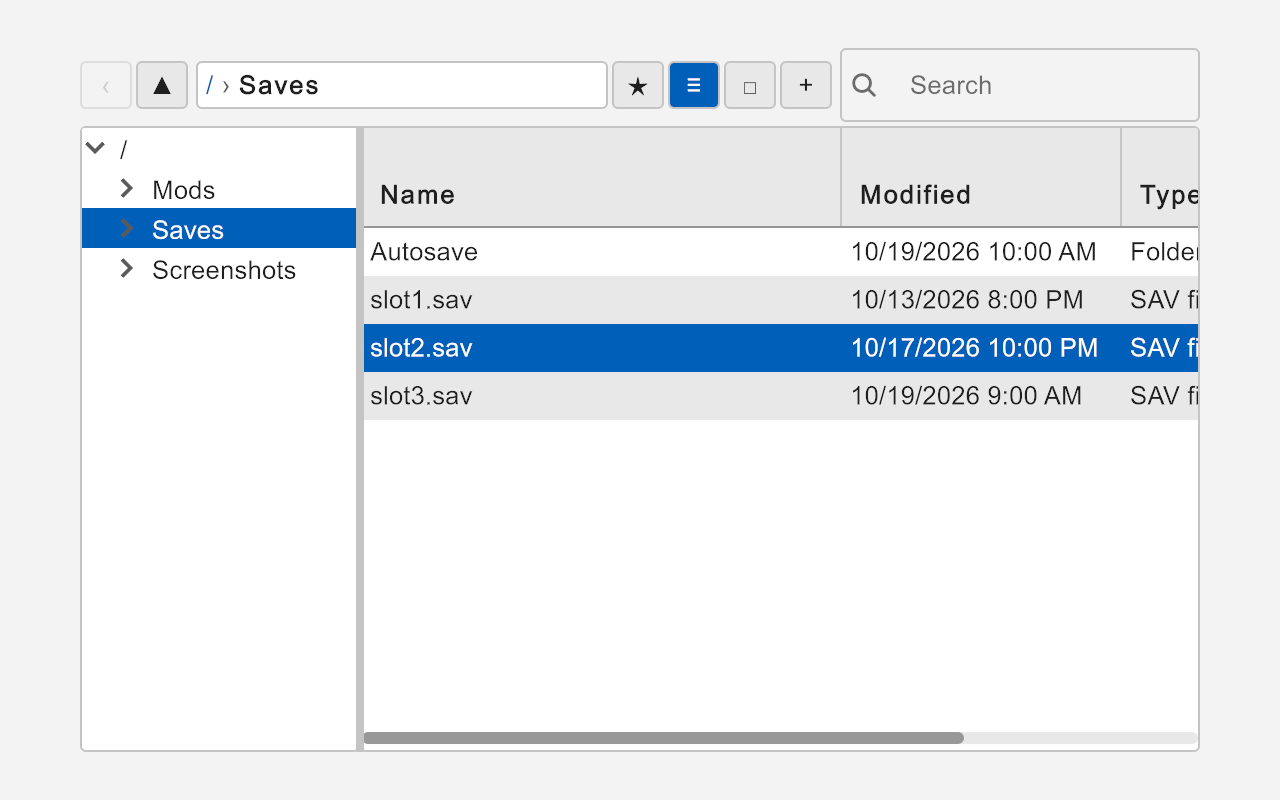
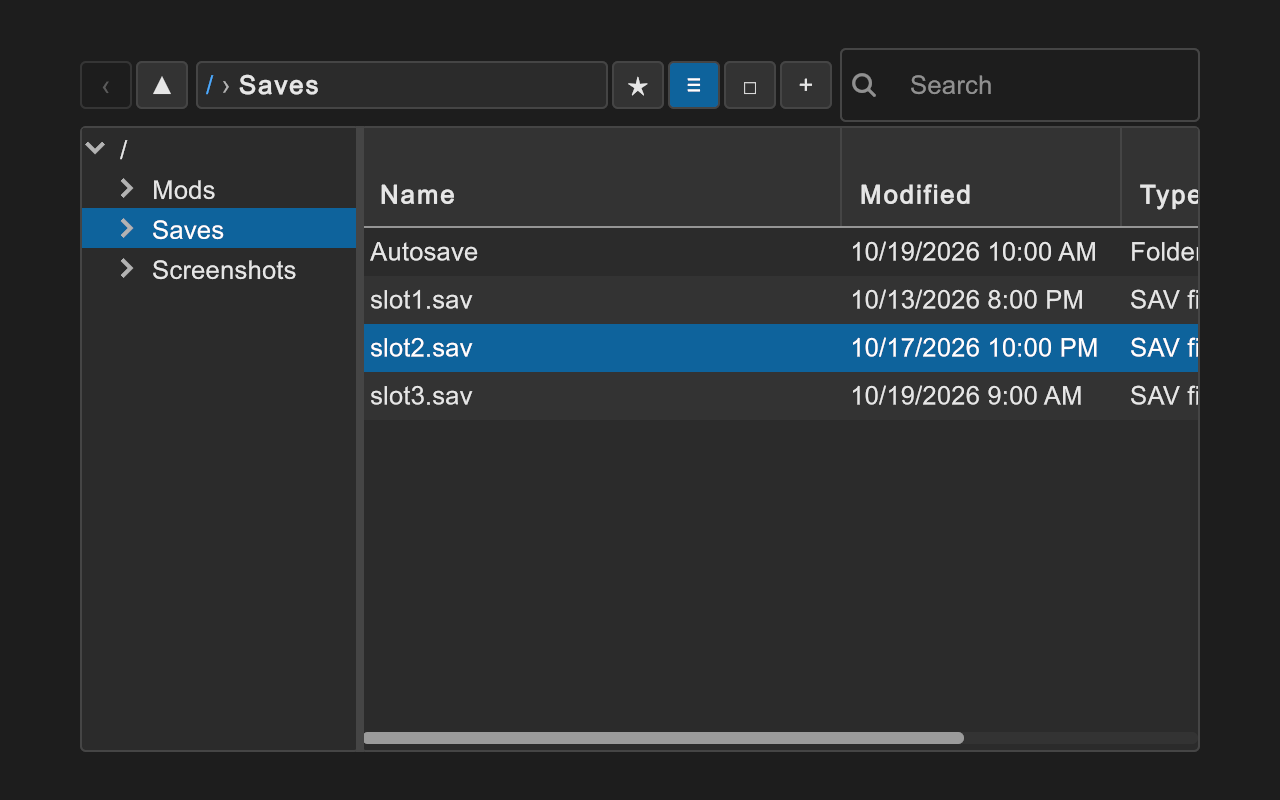
Tutorial en vídeo: File browser and file dialogs. Todos los vídeos: Tutoriales en vídeo.
<tb:FileBrowser
    name="saves"
    view="Details"
    filter="Save games|*.sav|All files|*.*" />
var browser = root.Q<FileBrowser>("saves");
browser.RootFolder = Application.persistentDataPath;
browser.FilesChosen += paths => Load(paths[0]);

// A modal Save dialog: the task has the path, or null when the user
// cancels
var path = await FileDialog.SaveAsync(root, new FileDialogOptions
{
    RootFolder = Application.persistentDataPath,
    Filter = "Save games|*.sav",
    FileName = "slot1",   // .sav is added
});
if (path != null) File.WriteAllBytes(path, save);

// Or with a callback
FileDialog.Open(root, path => { if (path != null) Load(path); });
El explorador y los diálogos no leen ni escriben ningún archivo por sí mismos, salvo una carpeta nueva que crea el usuario: el juego abre o escribe el archivo con la ruta.
Ajustes
| Ajuste (UXML) | Tipo | Por defecto | Qué hace |
|---|---|---|---|
root-folder |
string | "" | La carpeta superior: el usuario no puede subir más arriba, y el árbol empieza en ella. Vacío muestra las raíces del sistema de archivos, como las unidades. Ponlo en un entorno aislado como la carpeta de partidas o la de mods. |
start-folder |
string | "" | La carpeta que se muestra primero. Vacío muestra la carpeta raíz, o Application.persistentDataPath en el disco del dispositivo. Una carpeta inicial fuera de la carpeta raíz se ignora. |
view |
FileBrowserView |
Details |
Details muestra una tabla con el nombre, la hora del último cambio, el tipo y el tamaño. Icons muestra una cuadrícula con una miniatura de cada imagen. |
filter |
string | "" | Los tipos de archivo del desplegable de filtro, como "Images|.png;.jpg|All files|.": pares de un nombre y patrones. Vacío muestra todos los archivos y ningún desplegable. El primer filtro está activo al inicio. |
multi-select |
bool | false | Ctrl y Shift seleccionan más de un archivo. |
folders-only |
bool | false | Muestra solo carpetas, para elegir una carpeta, y oculta el filtro. |
allow-new-folder |
bool | true | Muestra el botón New folder. |
show-folder-tree |
bool | true | Muestra el árbol de carpetas y lugares a la izquierda, y el botón de favorito. |
show-thumbnails |
bool | true | La vista de iconos muestra una miniatura de cada imagen PNG y JPG de hasta 8 MB. |
Defínelos desde código:
| Propiedad | Qué hace |
|---|---|
FileSystem |
Los archivos y carpetas que se exploran, un IFileSystem. Por defecto es LocalFileSystem.Instance, o un MemoryFileSystem en un reproductor WebGL. Asignarlo muestra la carpeta inicial del nuevo. Asígnalo antes de que el explorador esté en un panel, para que nunca lea el disco. |
CurrentFolder |
La ruta de la carpeta que se muestra (solo lectura). |
Items |
Los archivos y carpetas que se muestran, tras el filtro y la búsqueda, con las carpetas primero (solo lectura). |
SelectedPaths |
Las rutas de los archivos y carpetas seleccionados (solo lectura). |
FilterIndex, Filters, CurrentFilter |
El filtro que está activo, y los filtros que da Filter. |
SearchText |
Muestra solo los archivos y carpetas cuyo nombre contiene este texto, sin distinguir mayúsculas. El cuadro de búsqueda lo asigna. |
Favorites |
Las carpetas favoritas, arriba del árbol. El botón de estrella añade y quita la carpeta que se muestra. Da la misma lista a varios exploradores para compartirla, y guárdala para conservarla. |
Recent |
Las carpetas donde el usuario eligió archivos por última vez, la más reciente primero, bajo los favoritos. |
DetailsView, IconView, FolderTree, SearchField |
El DataGrid, el GridView, el DataTree y el cuadro de búsqueda dentro del explorador, para sus propios ajustes, como más columnas o el tamaño de celda de los iconos. |
Elementos, filtros y sistemas de archivos. Cada entrada de Items es un FileBrowserItem: el Entry (un FileSystemEntry), su Path, IsFolder y Modified, y las columnas de la vista de detalles: Name (un NameKey que ordena las carpetas primero), Type (como "Folder" o "PNG file") y Size (un SizeKey con los Bytes y el Text, como "12.4 KB").
Cada entrada de Filters es un FileFilter: un Name para el desplegable y las Extensions, en minúsculas y sin el punto (vacío muestra todos los archivos). Matches(fileName) dice si un nombre pasa. FileFilter.Parse(text) lee el texto de filter; new FileFilter("Saves", "*.sav") crea uno en código.
Un sistema de archivos implementa IFileSystem. LocalFileSystem y MemoryFileSystem implementan cada miembro:
| Miembro | Qué hace |
|---|---|
Roots |
Las carpetas superiores, como las unidades. El explorador las muestra sin carpeta raíz. |
PathComparer |
Compara dos rutas; ignora las mayúsculas cuando el sistema de archivos lo hace. |
GetFullPath(path) |
La ruta en una sola forma, para que dos rutas al mismo lugar sean iguales. |
Combine(folder, name), GetParent(path), GetName(path) |
Construyen y dividen rutas. GetParent da null para una raíz. |
FolderExists(path), FileExists(path) |
True cuando la carpeta o el archivo existe. |
List(folder, results) |
Llena la lista con un FileSystemEntry por cada archivo y carpeta: Name, Path, IsFolder, Size en bytes, Modified y Extension. |
CreateFolder(path) |
Crea la carpeta y las carpetas superiores. |
ReadAllBytes(path) |
El contenido de un archivo, para las miniaturas. |
var files = new MemoryFileSystem();
files.AddFolder("/Saves");
files.AddFile("/Saves/slot1.sav", data);
browser.FileSystem = files;
Opciones de FileDialog
Cada diálogo toma un FileDialogOptions. Cada opción tiene un valor por defecto, así que new FileDialogOptions() o ninguna opción funciona.
| Opción | Por defecto | Qué hace |
|---|---|---|
Title |
null | El título. Null muestra "Open file", "Save file" o "Select folder". |
FileSystem |
null | Los archivos que se exploran. Null usa el valor por defecto de FileBrowser.FileSystem. |
StartFolder, RootFolder, Filter, View |
los del explorador | Igual que los ajustes del explorador. |
FileName |
null | El nombre en el campo de nombre de archivo de un diálogo Save al inicio. |
DefaultExtension |
null | La extensión que un diálogo Save añade a un nombre sin ella, como "sav". Null añade la primera extensión del filtro activo. |
ConfirmOverwrite |
true | Un diálogo Save pregunta con un MessageBox antes de dar la ruta de un archivo que ya existe. |
FileDialog.Favorites y FileDialog.Recent son los lugares que comparten todos los diálogos. Asígnalos a listas que el juego cargó para conservarlos entre sesiones.
Métodos
| Método | Qué hace |
|---|---|
NavigateTo(path) |
Muestra la carpeta. False cuando no existe, está fuera de la carpeta raíz o la ruta no es válida. |
GoBack(), GoUp() |
Muestran la carpeta que se mostraba antes, o la carpeta que contiene esta. False cuando no hay ninguna. |
Refresh() |
Lee de nuevo la carpeta y el árbol, después de que el juego escribiera archivos o el código cambiara Favorites o Recent. |
Select(path), ClearSelection() |
Seleccionan un archivo o carpeta que se muestra y se desplazan hasta él, o no seleccionan nada. |
CreateFolder(name) |
Crea una carpeta en la carpeta que se muestra y la selecciona. Devuelve su ruta, o null cuando el nombre no es válido o ya existe. |
AddRecent(folder) |
Añade una carpeta arriba de Recent. El explorador lo llama cuando el usuario elige archivos. |
IsFavorite(folder), ToggleFavorite(folder) |
Consultan, añaden o quitan un favorito. |
| Método de FileDialog | Qué hace |
|---|---|
OpenAsync(anchor, options) |
Pide un archivo para abrir. La tarea tiene su ruta, o null en Cancel. |
OpenManyAsync(anchor, options) |
Pide archivos: Ctrl y Shift seleccionan más de uno. La tarea tiene sus rutas, o ninguna en Cancel. |
SaveAsync(anchor, options) |
Pide una ruta donde guardar, con un campo de nombre de archivo. El archivo no tiene que existir. Escribir el nombre de una carpeta la abre. |
PickFolderAsync(anchor, options) |
Pide una carpeta: la carpeta seleccionada, o la carpeta que se muestra cuando no hay ninguna seleccionada. |
Open, Save, PickFolder |
Lo mismo con un callback que recibe la ruta, o null en Cancel. |
El ancla es cualquier elemento del panel, como la raíz del UI Document; el diálogo se muestra sobre todo el panel.
Eventos
| Evento | Cuándo |
|---|---|
FolderChanged |
El explorador muestra otra carpeta. Da la ruta. |
SelectionChanged |
La selección cambia, por el usuario o por código. Da las rutas seleccionadas. |
FilesChosen |
El usuario elige archivos: un doble clic, Enter, o el botón de aceptar de un mando sobre un archivo. Una carpeta se abre en su lugar. |
Ratón, teclado y mando
| Entrada | Qué hace |
|---|---|
| Clic | Selecciona un archivo o carpeta. Ctrl + clic y Shift + clic seleccionan más con multi-select. |
| Doble clic, Enter, aceptar del mando | Abre una carpeta, o elige un archivo. |
| Flechas, stick y cruceta del mando | Se mueven por la tabla, los iconos y el árbol. |
| Backspace, Alt + Arriba | Suben una carpeta. |
| Alt + Izquierda | Retroceden. |
| F5 | Lee de nuevo la carpeta. |
| Una parte de la ruta de migas | Muestra esa carpeta. |
| Escape | Cierra un diálogo con null. |
| Enter en el campo de nombre de archivo | Acepta un diálogo Save. |
Las teclas del explorador no hacen nada mientras el cuadro de búsqueda u otro campo de texto tiene el foco, así que Backspace edita el texto allí.
Plataformas
- Windows, macOS y Linux, en el editor y en un reproductor:
LocalFileSystemlee el disco medianteSystem.IO. Las raíces son las unidades, o "/" en macOS y Linux. PonLocalFileSystem.Instance.ShowHiddenpara listar archivos ocultos y de sistema. - Android e iOS: una app lee solo sus propias carpetas, así que sin carpeta raíz el explorador se queda en
Application.persistentDataPath. Dale una carpeta raíz dentro de esa carpeta para mostrar menos. - WebGL: un reproductor no tiene disco, así que el sistema de archivos por defecto es un
MemoryFileSystemvacío. Llénalo conAddFileyAddFolder, o da al explorador un sistema de archivos propio. - Consolas y otros almacenamientos: implementa
IFileSystempara mostrar una partida en la nube, un archivo comprimido, una tienda de mods o la API de guardado de una plataforma. El explorador recibe cada ruta del sistema de archivos, así que una ruta puede tener cualquier forma que el sistema de archivos lea de vuelta.
MemoryFileSystem guarda archivos en memoria con rutas como "/Saves/slot1.sav". No escribe nada en un disco, así que también sirve para pruebas y datos del juego que viven en otro sitio.
Rendimiento
- La tabla y los iconos son virtuales: solo las filas a la vista tienen elementos, así que una carpeta de miles de archivos se desplaza sin basura.
- El árbol lee una carpeta solo cuando el usuario la abre.
- Una miniatura lee su imagen una vez, cuando entra en la vista por primera vez, y la conserva hasta que el explorador muestra otra carpeta o sale del panel. Las imágenes de más de 8 MB muestran el icono de archivo.
- Una carpeta se lee en el hilo principal cuando se abre. Un sistema de archivos lento, como una unidad de red, detiene ese fotograma; lee primero el almacenamiento lento en un
MemoryFileSystem, o implementaIFileSystemsobre una caché. - Ningún elemento programado se ejecuta mientras el explorador está en reposo.
Estilo
| Clase | Elemento |
|---|---|
tb-file-browser |
El explorador. |
tb-file-browser__toolbar |
La barra de herramientas. |
tb-file-browser__button |
Un botón de la barra de herramientas, con --active en la vista que se muestra y en la estrella mientras la carpeta es favorita. |
tb-file-browser__breadcrumb |
La ruta de migas del camino. |
tb-file-browser__search |
El cuadro de búsqueda. |
tb-file-browser__split |
La división entre el árbol y los archivos. |
tb-file-browser__tree |
El panel del árbol de carpetas. |
tb-file-browser__view |
El panel de los archivos. |
tb-file-browser__details, __icons |
El DataGrid y el GridView. |
tb-file-browser__empty |
El texto que se muestra cuando una carpeta está vacía, todo está filtrado o no se puede leer. |
tb-file-browser__tile |
Una celda de la vista de iconos. |
tb-file-browser__icon |
El icono de una celda, con --folder y --thumbnail. |
tb-file-browser__icon-text |
La extensión en el icono de un archivo sin miniatura. |
tb-file-browser__tile-name |
El nombre bajo el icono. |
tb-file-browser__footer, __filter |
El pie y el desplegable de filtro. |
tb-file-dialog |
El Dialog de un diálogo de archivos. |
tb-file-dialog__browser |
El explorador en el diálogo. |
tb-file-dialog__name |
El campo de nombre de archivo de un diálogo Save. |
tb-file-dialog__accept |
El botón Open, Save o Select folder. |
La escena FileBrowserDemo muestra un explorador sobre los archivos de un juego guardados en memoria, con ranuras de guardado, capturas de pantalla que se ven como miniaturas y mods, y abre los diálogos Open, Save y de carpeta.