
Esta página es una traducción. El soporte y los tutoriales en vídeo están principalmente en inglés, y la página en inglés es la referencia. Versión en inglés

 InteractionLayer e Interactable
Un InteractionLayer muestra lo que el jugador puede usar en un mundo 3D. Añades un componente Interactable a cada objeto que el jugador puede usar, como una puerta, un cofre o una persona. Cuando el jugador se acerca, el objeto recibe una pista: un punto pequeño en el HUD. Cuando el jugador puede usar el objeto, la pista se convierte en un InteractionPrompt con el botón, el verbo y el objeto, como "[E] Open Door". Un toque del botón, o una pulsación larga completa, usa el objeto. La capa no necesita código ni ajustes.
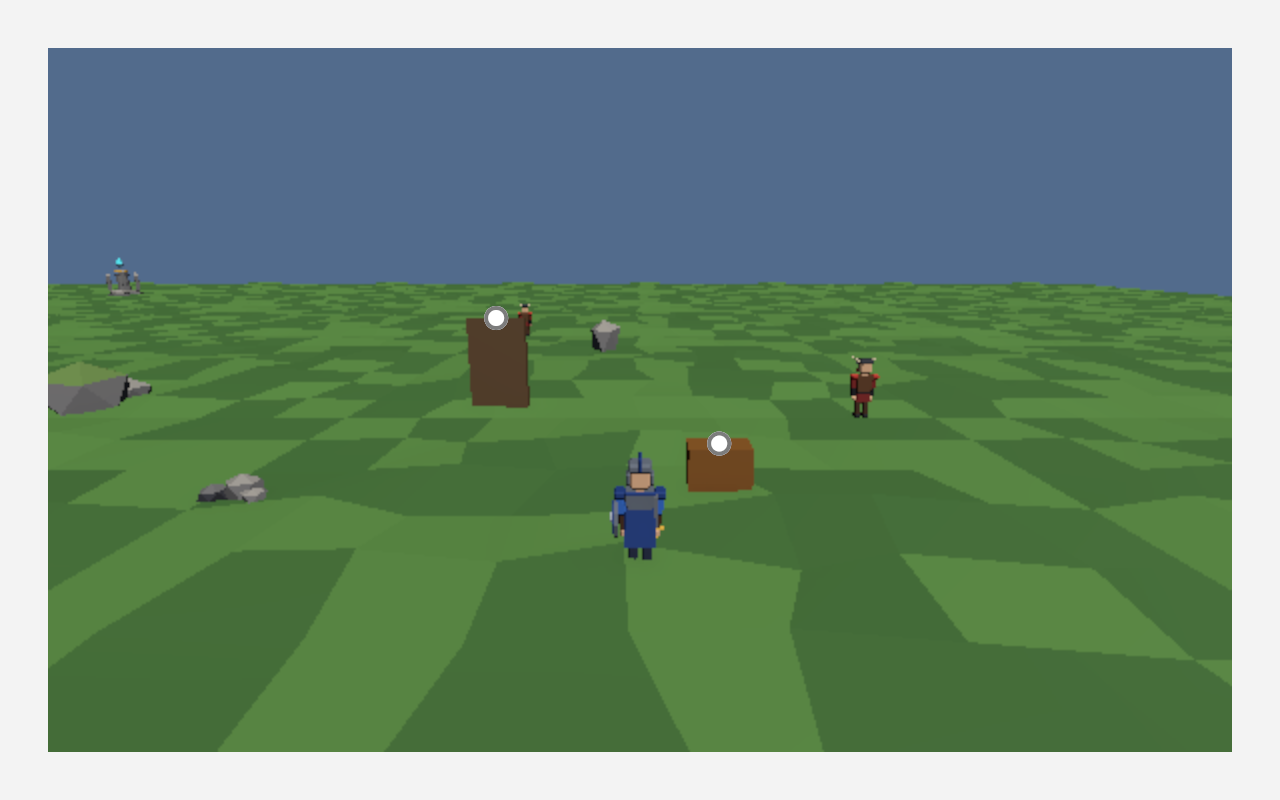
Escena de demostración: InteractionLayerDemo.unity. Ejemplos: PC retro, Outpost.
Cómo añadir la capa:
<ui:VisualElement class="hud-root">
    <tb:InteractionLayer
        name="interaction"
        notice-range="10"
        use-range="2.5" />
    <!-- the other HUD controls -->
</ui:VisualElement>
La capa llena a su padre y no toma clics. Ponla en el elemento que cubre la vista del juego, como la raíz del HUD.
Cómo marcar los objetos y responder a un uso:
// In the Inspector: Add Component > UI Toolbox > Interactable. Or in
// code:
var door = doorObject.AddComponent<Interactable>();
door.Verb = "Open";
door.Noun = "Door";
door.HoldDuration = 0.5f;                        // 0 is a tap
door.Used += _ => door.Verb = door.Verb == "Open" ? "Close" : "Open";

// One handler for all objects
var layer = root.Q<InteractionLayer>("interaction");
layer.Used += used => Debug.Log("Used " + used.Noun);
Cómo fijar el foco desde tu propio código, como un raycast desde la mira:
layer.FocusMode = InteractionFocusMode.Manual;

// Each frame
layer.Focus(aimed != null ? aimed.GetComponent<Interactable>() : null);
Cómo funciona
- Cada
ScanInterval(100 milisegundos por defecto), la capa mide la distancia del jugador a cadaInteractableactivado. La distancia es en 3D, desde la posición del jugador hasta la posición del objeto. - Cada objeto en el rango de aviso recibe una pista, hasta
MaxHints, el más cercano primero. - La capa elige un objeto en el rango de uso, según su
FocusMode. Este objeto tiene el foco. - La pista del foco se convierte en la indicación. La indicación lee el botón.
- Un toque, o una pulsación larga hasta que el anillo se llena, usa el objeto. La capa lanza
Interactable.Used, luego el evento On Used del Inspector, luegoInteractionLayer.Used.
Las pistas y la indicación siguen a sus objetos en cada fotograma. Solo la búsqueda espera a ScanInterval.
La pista y la indicación se colocan en el centro superior de los límites de un renderer del objeto o de un hijo. Sin renderer se colocan en la posición del objeto. Interactable.Offset las mueve.
El jugador es el transform Player de la capa. Null usa el HudTarget con IsPlayer activado, y si no, la cámara. La cámara es Camera, o Camera.main cuando es null.
Estados
| Estado | Cuándo | Qué se muestra |
|---|---|---|
| Hidden | El objeto está más lejos que su rango de aviso, o está desactivado. | Nada. |
| Hint | El objeto está en su rango de aviso. | Un punto, un icono o tu plantilla, sobre el objeto. Las pistas pulsan despacio. |
| Faded | HintDuration es mayor que 0, y la pista se mostró ese tiempo. |
La pista se desvanece. El objeto aún puede recibir el foco. |
| Focus | El objeto está en su rango de uso y la capa lo elige. | La indicación con el glifo, el verbo y el objeto. La pista crece y se desvanece bajo ella. |
| Off screen | El punto del objeto está detrás de la cámara o fuera de la vista. | Nada. En los modos NearestToCenter y Cycle, un objeto fuera de la pantalla no puede recibir el foco. |
Un objeto en su rango de uso está cerca, también cuando su rango de aviso es menor. Un objeto con Hint en Off no muestra pista, pero recibe la indicación cuando el jugador puede usarlo.
Modos de foco
FocusMode |
El objeto con el foco |
|---|---|
NearestToCenter (por defecto) |
El objeto en el rango de uso que está en la pantalla y más cerca del centro de la vista. El jugador mira un objeto para usarlo. |
Cycle |
El objeto más cercano al centro de la vista recibe el foco primero, y lo conserva mientras está en el rango de uso y en la pantalla. CycleKey (Tab) o CycleButton (RB) mueve el foco al siguiente objeto, de izquierda a derecha en la pantalla. Tras el último objeto, el foco vuelve al primero. Con dos objetos o más, una pista "Next" se muestra bajo la indicación. FocusNext() hace lo mismo desde el código. |
Manual |
El objeto que das a Focus. La capa no comprueba el rango de uso, así que la indicación se muestra a cualquier distancia mientras el objeto está activado y en la pantalla. Focus(null) quita la indicación. |
Focus no hace nada en los modos NearestToCenter y Cycle. FocusNext no hace nada fuera del modo Cycle.
Contenido de la pista
| Forma | Cómo |
|---|---|
| El punto (por defecto) | Nada que fijar. --tb-interaction-hint-color fija su color. |
| Un icono | Fija Interactable.HintIcon a un sprite. El icono reemplaza al punto. |
| Una plantilla para todas las pistas | Fija HintTemplate (hint-template) en la capa a un archivo UXML. La capa hace una copia para cada pista. |
| Una plantilla para un objeto | Fija Interactable.HintTemplate. Reemplaza la plantilla de la capa. |
| Contenido desde código | Añade elementos en HintShown. Quítalos en HintHidden. |
En una plantilla, el primer elemento se centra en el punto del objeto y escala con el pulso. Para usar otro elemento, dale la clase tb-interaction-hint__body. Un elemento con la clase tb-interaction-hint__icon muestra el HintIcon del objeto.
<!-- InteractionHint.uxml: an icon and the name of the object -->
<ui:UXML xmlns:ui="UnityEngine.UIElements">
    <ui:VisualElement class="my-hint">
        <ui:VisualElement class="tb-interaction-hint__icon" />
        <ui:Label name="name" class="my-hint__name" />
    </ui:VisualElement>
</ui:UXML>
layer.HintTemplate = Resources.Load<VisualTreeAsset>("InteractionHint");
layer.HintShown += (target, hint) =>
    hint.Q<Label>("name").text = target.Noun;
La capa guarda las pistas que salen en un pool y las usa otra vez. HintShown se ejecuta cada vez que se muestra una pista, también para una pista del pool, así que fija allí todo tu contenido.
Miembros de la capa
| Miembro | Descripción |
|---|---|
Key (key) |
La tecla que usa el objeto. Por defecto E. Mouse0 a Mouse2 son los botones del ratón. |
Button (button) |
El botón del mando que usa el objeto, un GamepadGlyphButton. Por defecto South. |
NoticeRange (notice-range) |
Los objetos dentro de esta distancia del jugador muestran su pista, en metros. Por defecto 10. |
UseRange (use-range) |
El jugador puede usar objetos dentro de esta distancia, en metros. Por defecto 2.5. |
ShowHints (show-hints) |
Muestra una pista en cada objeto del rango de aviso. Por defecto true. False muestra solo la indicación. Una opción del juego puede fijarlo. |
HintDuration (hint-duration) |
Una pista se desvanece tantos segundos después de que su objeto entra en el rango de aviso. 0 (por defecto) conserva las pistas. |
Pulse (pulse) |
Las pistas crecen y se encogen despacio. Por defecto true. |
Animate (animate) |
Las pistas aparecen con un fundido, y la pista del foco se convierte en la indicación con una animación corta. Por defecto true. False, o con las animaciones del Workspace desactivadas, cada cambio es instantáneo y no hay pulso. |
LabelSide (label-side) |
El lado del glifo donde se muestran el verbo y el objeto: Right (por defecto), Left, Above o Below. |
FocusMode (focus-mode) |
Cómo elige la capa el objeto con el foco. Véase Modos de foco. |
CycleKey (cycle-key), CycleButton (cycle-button) |
La tecla y el botón que mueven el foco en el modo Cycle. Por defecto Tab y RightShoulder. |
ScanInterval (scan-interval) |
Los milisegundos entre dos búsquedas. Por defecto 100. 0 busca en cada fotograma. |
MaxHints (max-hints) |
La mayor cantidad de pistas que se muestran, para los objetos más cercanos. Por defecto 32. |
HintTemplate (hint-template) |
Una plantilla UXML para cada pista. Vacía (por defecto) muestra el punto. |
Camera |
La cámara de la vista del juego. Null (por defecto) usa Camera.main. |
Player |
Las distancias se miden desde este transform. Null (por defecto) usa el HudTarget del jugador, y si no, la cámara. |
Viewport |
El elemento que muestra la textura de render de Camera, o null cuando la cámara dibuja en la pantalla. |
Focused |
El objeto con el foco, o null. |
InRange |
Los objetos en el rango de uso, de la última búsqueda. |
Prompt |
El InteractionPrompt de la capa. La capa fija su botón, sus textos y su lugar. Úsalo para dar estilo a la indicación o para llamar a Press y Release con tu propia entrada. |
HintOf(target) |
El elemento de pista de un objeto, o null. |
Focus(target) |
Da el foco a un objeto, o lo quita con null, en el modo Manual. |
FocusNext() |
Mueve el foco al siguiente objeto en el modo Cycle. |
Used |
Se lanza cuando el jugador usa el objeto con el foco, después de los eventos del objeto. |
FocusChanged |
Se lanza cuando cambia el foco. El argumento es el objeto nuevo, o null. |
HintShown, HintHidden |
Se lanzan cuando la pista de un objeto se muestra y se oculta, con el objeto y el elemento de pista. |
Miembros de Interactable
| Miembro | Descripción |
|---|---|
Verb |
Lo que hace el jugador, como "Open". Por defecto "Use". Una clave de la tabla de textos muestra su traducción. |
Noun |
Lo que usa el jugador, como "Door". Vacío (por defecto) no muestra objeto. |
HoldDuration |
Los segundos que el jugador mantiene el botón. 0 (por defecto) es un toque. |
OverrideInput, Key, Button |
Con OverrideInput activado, Key y Button reemplazan la tecla y el botón de la capa para este objeto. |
Hint |
Un InteractableHint: Default sigue ShowHints de la capa. On siempre muestra la pista. Off nunca la muestra. |
HintIcon |
Un sprite que reemplaza al punto. |
HintTemplate |
Una plantilla UXML para la pista de este objeto. Vacía usa la plantilla de la capa. |
LabelSide |
El lado del texto para este objeto. Default usa el lado de la capa. |
NoticeRange, UseRange |
Los rangos de este objeto, en metros. 0 (por defecto) usa los rangos de la capa. |
Offset |
Un desplazamiento en el mundo desde la parte superior de los límites, para la pista y la indicación. |
AnchorPoint |
El punto de la pista y de la indicación en el mundo. |
Used, OnUsed |
Se lanzan cuando el jugador usa el objeto. OnUsed es el evento del Inspector. |
Use() |
Usa el objeto desde el código: lanza Used y OnUsed. La capa no lanza su Used por ello. |
All |
Cada Interactable activado. |
Un cambio de Verb, Noun, HoldDuration o de los otros ajustes se muestra de inmediato, también mientras se muestra la indicación. Por ejemplo, una puerta puede cambiar su verbo a "Close" en su manejador de Used.
Para impedir el uso de un objeto, desactiva el componente. Pierde su pista y el foco. Actívalo otra vez para recuperarlos.
Entrada
La indicación de la capa lee la entrada. Véase InteractionPrompt para los detalles.
| Entrada | Resultado |
|---|---|
Key en el teclado (E por defecto) |
Usa el objeto con el foco. Una pulsación larga llena el anillo. |
Button en un mando (South por defecto), con el paquete Input System |
Lo mismo, en cualquier mando. |
| Una pulsación del puntero o un toque en la indicación | Lo mismo. |
Prompt.Press() y Prompt.Release() |
Lo mismo, para tu propia entrada. |
CycleKey (Tab) o CycleButton (RB), en el modo Cycle |
Mueve el foco al siguiente objeto. |
- La capa ignora la tecla de ciclo mientras un campo de texto tiene el foco.
- La capa no toma el foco del teclado. Pertenece al HUD, y la entrada pertenece al juego.
- Un foco nuevo reinicia la pulsación larga.
Consejos:
- Usa
NearestToCenterpara una cámara en primera o tercera persona,Cyclepara muchos objetos juntos, como items en una mesa, yManualcuando tu juego ya encuentra el objeto, por ejemplo con un raycast. - Usa una pulsación larga de 0.5 a 1 segundo para una acción que cuesta algo o no se puede deshacer, y un toque para una conversación o un interruptor.
- Fija
ShowHintsdesde una opción de tu juego. Algunos jugadores quieren las pistas, y otros quieren una pantalla limpia. - Un marcador de WorldMarkerLayer puede estar en el mismo punto que una pista. Usa uno de los dos para un objeto.
- Oculta la capa (
display: none) mientras hay un menú abierto. Una capa oculta no muestra nada y no busca nada. - La capa muestra una pista de ejemplo y la indicación en UI Builder, para que puedas darles estilo.
En los ejemplos
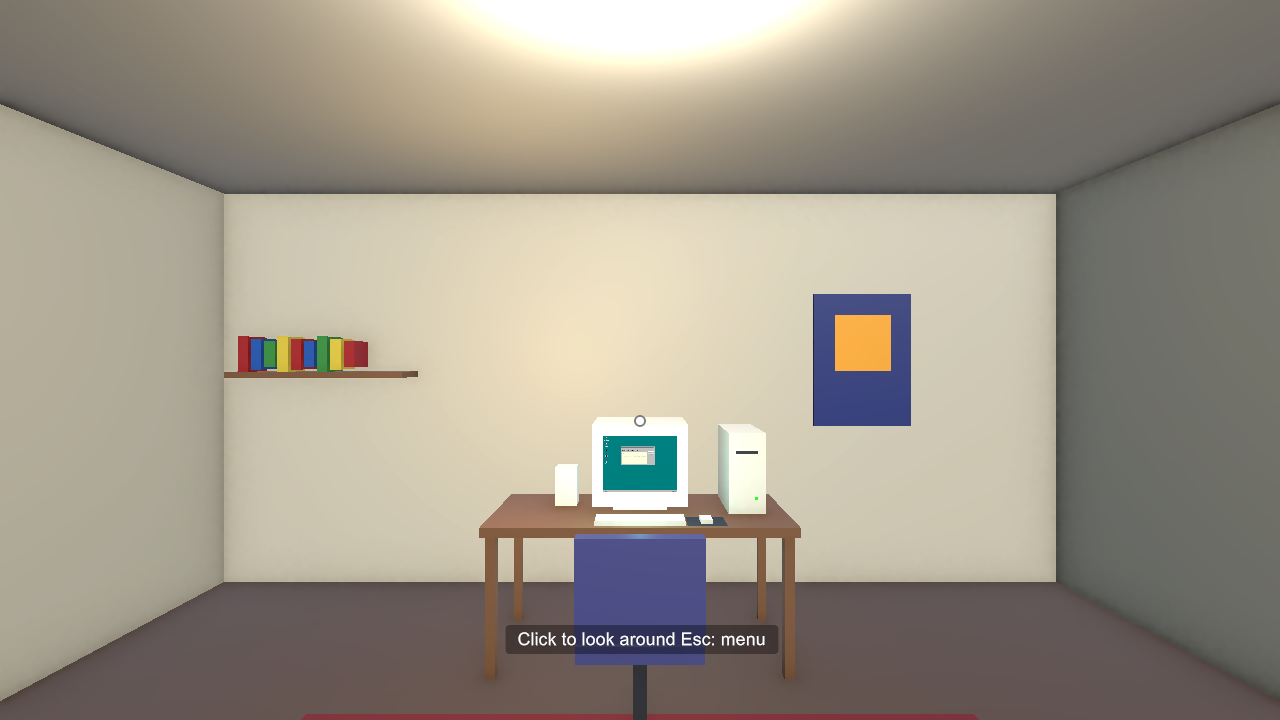
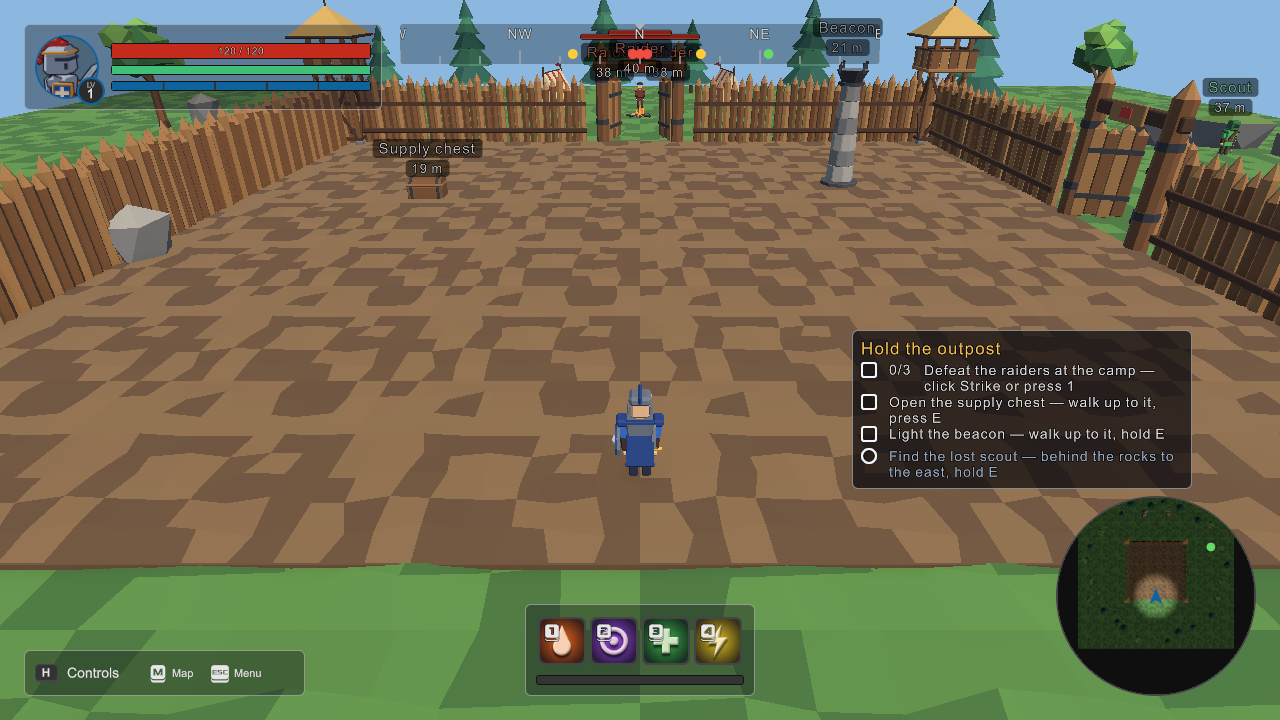
Estilos
| Clase | Elemento |
|---|---|
tb-interaction-layer |
La capa. Llena a su padre. |
tb-interaction-layer--pulse |
Se activa y se desactiva cada medio periodo del pulso. Los cuerpos de las pistas escalan con una transición. |
tb-interaction-layer--instant |
Se fija mientras Animate es false o las animaciones del workspace están desactivadas. |
tb-interaction-layer__prompt |
El InteractionPrompt de la capa. |
tb-interaction-layer__prompt--entering |
Se fija en la indicación durante un fotograma cuando cambia el foco, para que crezca hasta verse. |
tb-interaction-layer__next, tb-interaction-layer__next-glyph, tb-interaction-layer__next-label |
La pista "Next" del modo Cycle. |
tb-interaction-layer__next--above |
La pista "Next" mientras el texto de la indicación está bajo el glifo. La pista está entonces sobre la indicación. |
tb-interaction-hint |
Una pista. Es un punto sin tamaño sobre el objeto. |
tb-interaction-hint__body |
La parte de una pista que se centra en el punto y escala. |
tb-interaction-hint__dot, tb-interaction-hint__icon |
El punto y el icono de la pista integrada. |
tb-interaction-hint--icon |
Una pista cuyo objeto tiene un HintIcon. El icono se muestra y el punto se oculta. |
tb-interaction-hint--fresh |
Una pista nueva, durante un fotograma. Aparece con un fundido y crece. |
tb-interaction-hint--focused |
La pista del objeto con el foco. Crece y se desvanece bajo la indicación. |
tb-interaction-hint--faded |
Una pista después de HintDuration. |
tb-interaction-hint--off-screen |
Una pista mientras su punto no está en la pantalla. |
| Variable | Descripción |
|---|---|
--tb-interaction-hint-color |
El color del punto. Blanco por defecto, con un anillo oscuro (--tb-color-hud-outline) alrededor. |
--tb-interaction-prompt-background, --tb-interaction-prompt-noun |
La píldora y el objeto de la indicación. Véase InteractionPrompt. |
/* Rings instead of dots */
.my-hud .tb-interaction-hint__dot {
    width: 16px;
    height: 16px;
    background-color: rgba(0, 0, 0, 0);
    border-width: 3px;
    border-color: var(--tb-interaction-hint-color);
}

/* A stronger pulse */
.my-hud .tb-interaction-layer--pulse .tb-interaction-hint__body {
    scale: 1.6 1.6;
}
Rendimiento
- La búsqueda lee la lista de objetos activados (
Interactable.All). No usa física, ni tags, niFindObjectsOfType. Se ejecuta cadaScanInterval, no en cada fotograma. Una búsqueda de 1000 objetos toma una pequeña parte de un fotograma. - El item por fotograma se ejecuta solo mientras un objeto está cerca o tiene el foco. Sin nada cerca, la capa solo busca.
- La capa no asigna memoria por fotograma: ni en una búsqueda de los mismos objetos, ni mientras las pistas y la indicación siguen a sus objetos, ni para el pulso.
- Las pistas vienen de un pool. Una pista que vuelve al pool se usa otra vez para el siguiente objeto, así que los elementos se crean una sola vez.
- Los textos y el glifo de la indicación cambian solo cuando cambia el foco o cambia el objeto. La capa proyecta los puntos con una sola matriz para todos los objetos.
MaxHintslimita las pistas, y con ello los elementos en la pantalla, en un lugar concurrido.
Véase también
- InteractionPrompt: la indicación de la capa
- HudTarget y WorldAnchor
- WorldMarkerLayer
- Crosshair
- GamepadGlyph e InputGlyph: el glifo y el último dispositivo usado
- Ejemplo Retro PC
- Ejemplo Outpost