
Esta página es una traducción. El soporte y los tutoriales en vídeo están principalmente en inglés, y la página en inglés es la referencia. Versión en inglés

 ListItem
Un ListItem es una fila de una lista: una imagen a la izquierda, un título con una descripción, y acciones a la derecha. Toda la fila puede ser un botón.
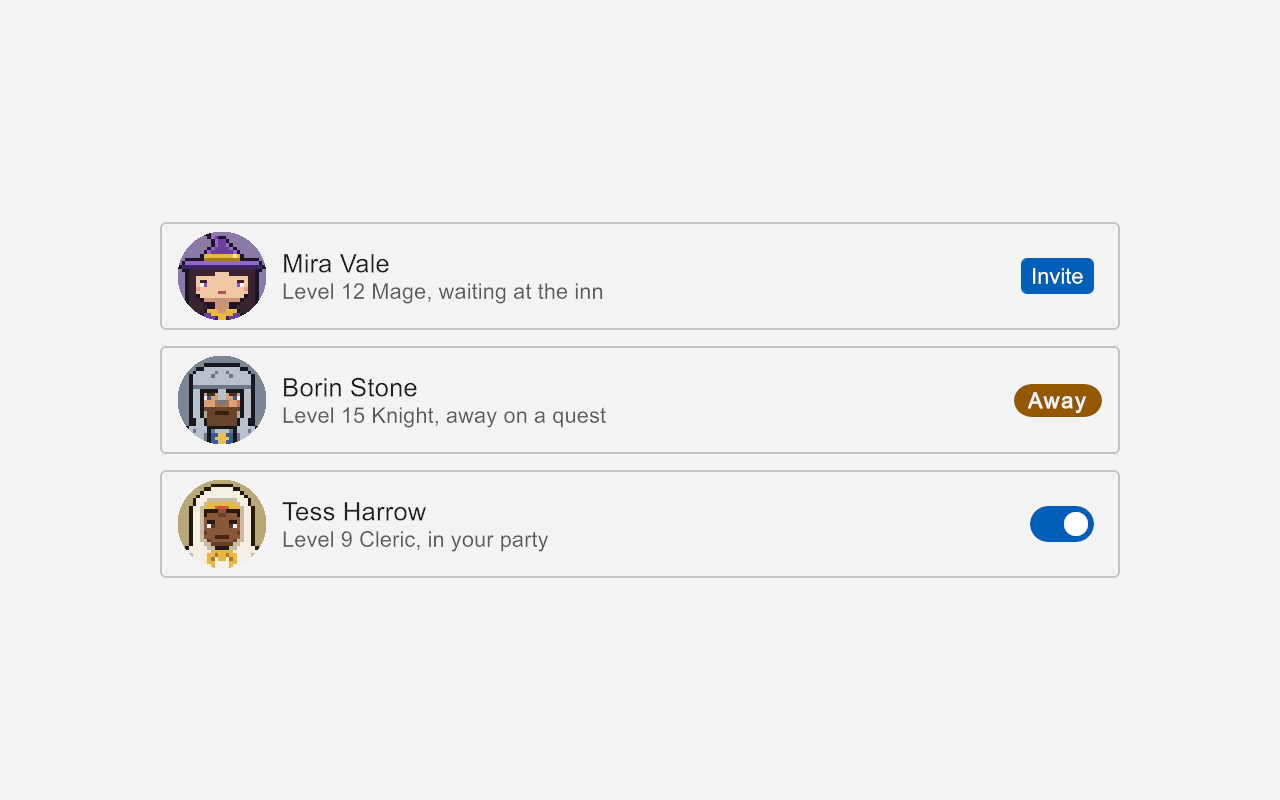
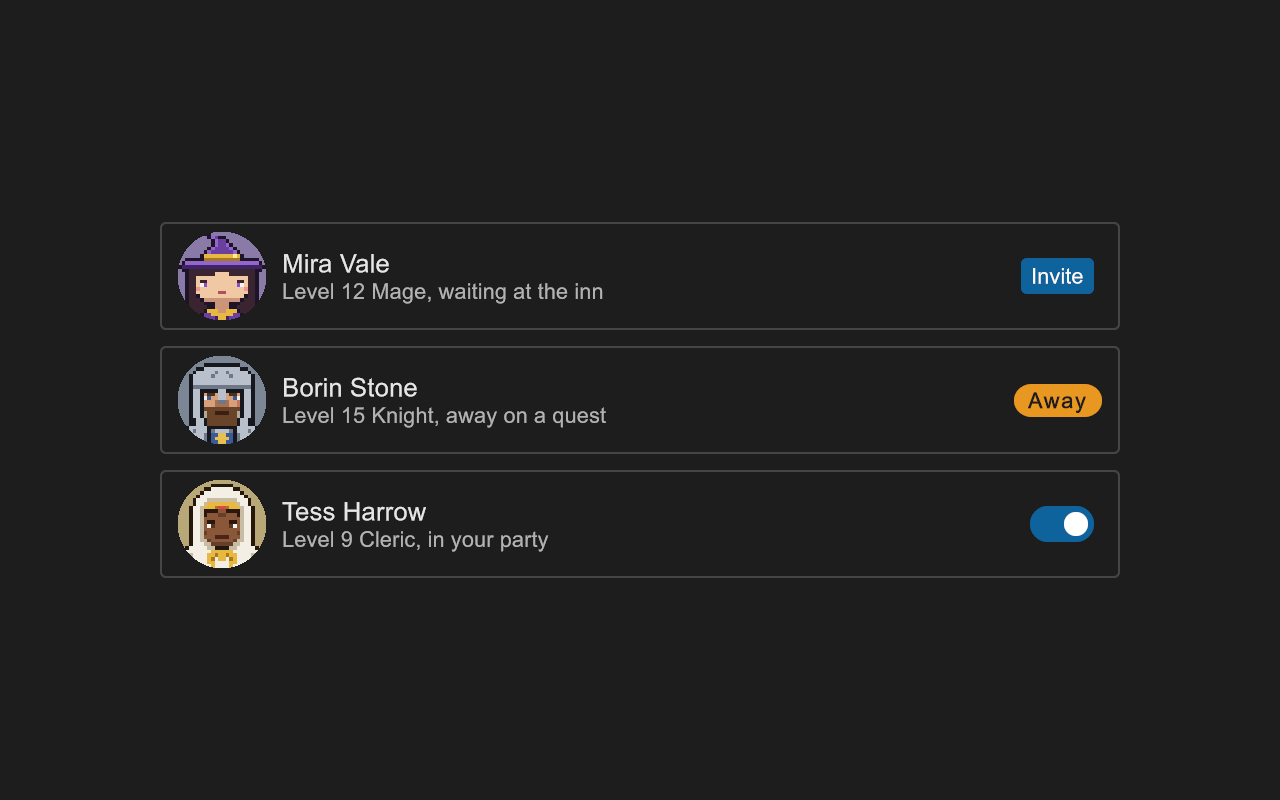
Cómo crear filas con un avatar, con acciones, y una fila en la que hace clic el usuario:
<tb:ListItem title="Ada Lovelace" description="Owner">
    <tb:UserAvatar
        display-name="Ada Lovelace"
        class="tb-list-item__media" />
    <ui:Button text="Remove" name="removeAda" />
</tb:ListItem>
<tb:ListItem
    title="Two-factor sign-in"
    description="Ask for a code at each sign-in."
    outline="true">
    <tb:Switch />
</tb:ListItem>
<tb:ListItem
    name="openProject"
    title="Open a project"
    description="Pick a folder on this computer."
    clickable="true" />
root.Q<ListItem>("openProject").Clicked += openProject;

var row = new ListItem
{
    Title = "Report.pdf",
    Description = "2.4 MB",
    Icon = Background.FromTexture2D(fileIcon)
};
row.Add(new Button(download) { text = "Download" });
list.Add(row);
| Miembro | Descripción |
|---|---|
Title (title) |
La línea principal. Un título vacío no muestra línea. |
Description (description) |
El texto atenuado bajo el título. Las etiquetas de texto enriquecido funcionan. Una descripción vacía no muestra línea. |
Icon (icon) |
La imagen pequeña a la izquierda del título, de 16 px. Sin imagen por defecto. |
Outline (outline) |
Muestra un borde alrededor de la fila. |
Clickable (clickable) |
Convierte toda la fila en un botón. False por defecto. |
Media |
El lugar a la izquierda del título. Añade un avatar o una imagen desde el código. |
Clicked |
Se lanza cuando el usuario hace clic en una fila clicable, o la envía con el teclado o un mando. |
- Los hijos de la fila son sus acciones. Van al extremo derecho de la fila.
- Un hijo con la clase
tb-list-item__mediava a la izquierda del título. La fila mueve este hijo cuando se adjunta a un panel. - Una fila clicable muestra el color de hover, toma el foco con Tab y las flechas, y muestra el borde de foco.
- Enter, Space y el botón submit de un mando hacen clic en la fila con el foco.
- Un clic en un botón de acción no hace clic en la fila.
- Un título o una descripción largos se ajustan a varias líneas.
Consejos:
- Usa
Iconpara una imagen pequeña, y la clase media para un elemento mayor como unUserAvatar. - Usa una fila clicable sin botones de acción para un menú de lugares a los que ir. Usa una fila con botones de acción para una lista que edita el usuario.
- Para una lista con muchas filas, pon las filas en un
ScrollView. Para cientos de filas de datos, usa unListViewo unDataGrid. - Pon un
Separatorentre filas sin contorno.
Estilos
| Clase | Elemento |
|---|---|
tb-list-item |
La fila. Tiene un borde transparente, así que el contorno y el borde de foco no mueven el contenido. |
tb-list-item--outline |
La fija Outline: el borde tiene --tb-color-border. |
tb-list-item--clickable |
La fija Clickable: --tb-color-surface-hover en hover, y un borde --tb-color-accent con el foco. |
tb-list-item__media-slot |
El lugar a la izquierda, con el icono y los hijos media. |
tb-list-item__icon |
La imagen de Icon, de 16 px. Oculta sin imagen. |
tb-list-item__body |
La columna con el título y la descripción. Toma el ancho libre. |
tb-list-item__title |
El título. |
tb-list-item__description |
La descripción en --tb-color-text-muted y el tamaño de fuente pequeño. |
tb-list-item__actions |
La fila de los hijos de acción a la derecha. |
tb-list-item__media |
Ponla en un hijo para enviarlo a la izquierda del título. |
.tb-list-item { padding: 8px 12px; }
.tb-list-item--clickable:hover {
    background-color: var(--tb-color-surface-alt);
}
La escena ListItemDemo muestra una lista de partidas guardadas con una imagen de cada lugar, una bandeja de entrada, un menú principal para el teclado y un mando, y una pantalla de ajustes con un switch en cada fila.
SVG: Icon es un Background. Un SVG importado como VectorImage funciona tan bien como una textura. Véase Imágenes: PNG o SVG.