
Esta página es una traducción. El soporte y los tutoriales en vídeo están principalmente en inglés, y la página en inglés es la referencia. Versión en inglés

 ParallaxView
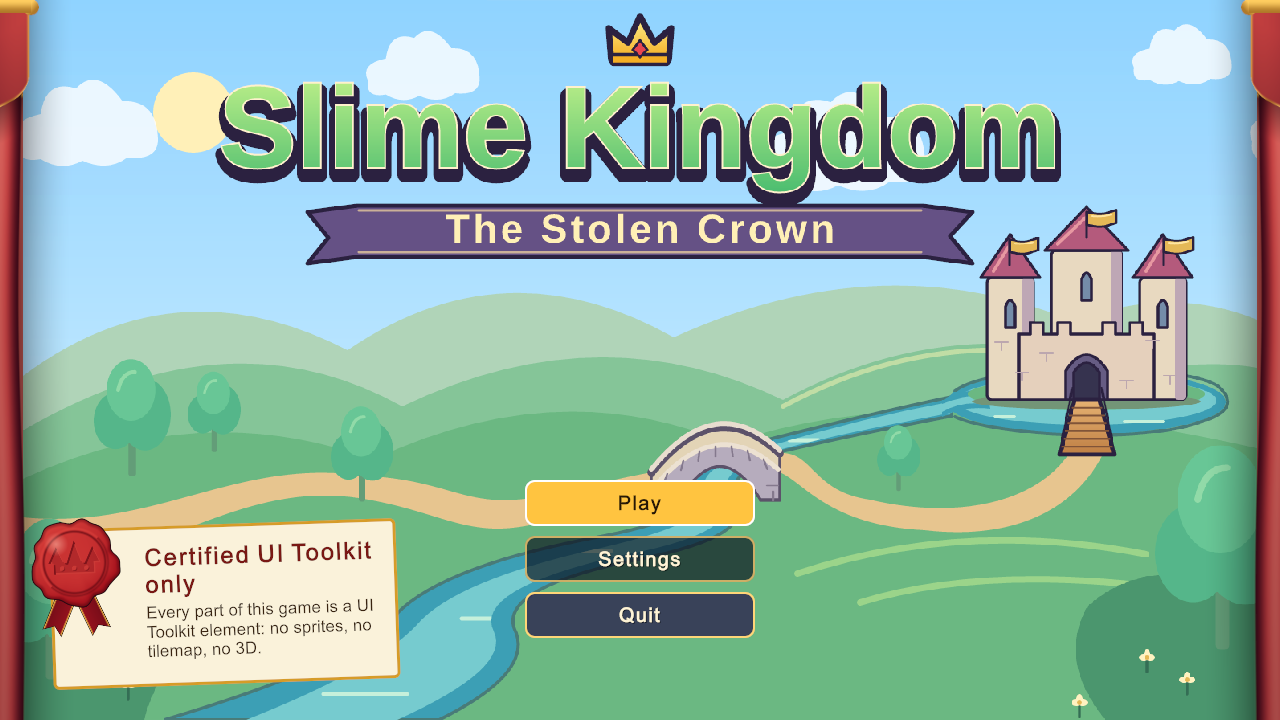
Un ParallaxView mueve sus hijos ParallaxLayer a distancias distintas, de modo que una imagen plana gana profundidad: una pantalla de título que sigue al puntero, un fondo de menú que se desplaza solo, un juego de scroll lateral con colinas que se quedan atrás respecto al suelo, un shooter cuyo fondo se desplaza al apuntar. Una capa es cualquier contenido o una imagen que se repite sin fin. Sin más ajustes, las capas se reparten de lejos (profundidad 0.1) a cerca (profundidad 1), así que basta con añadir imágenes.
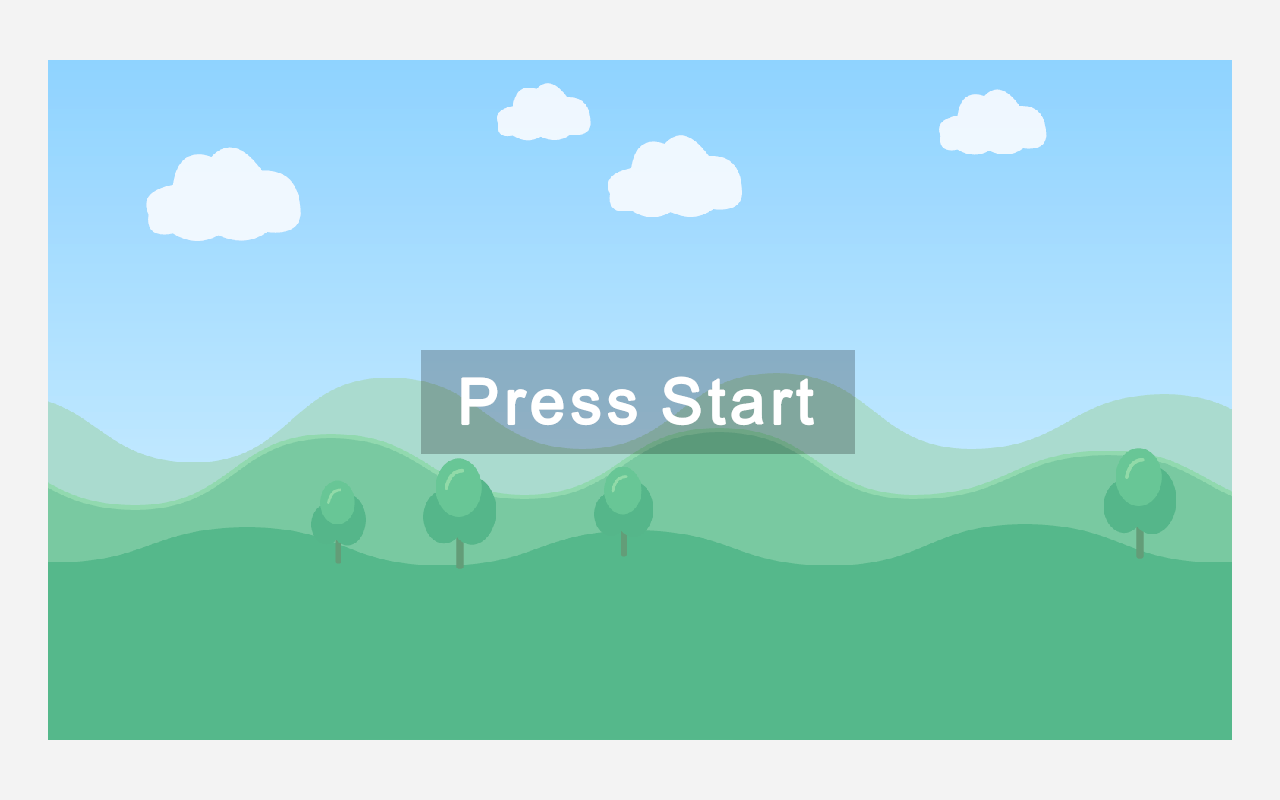
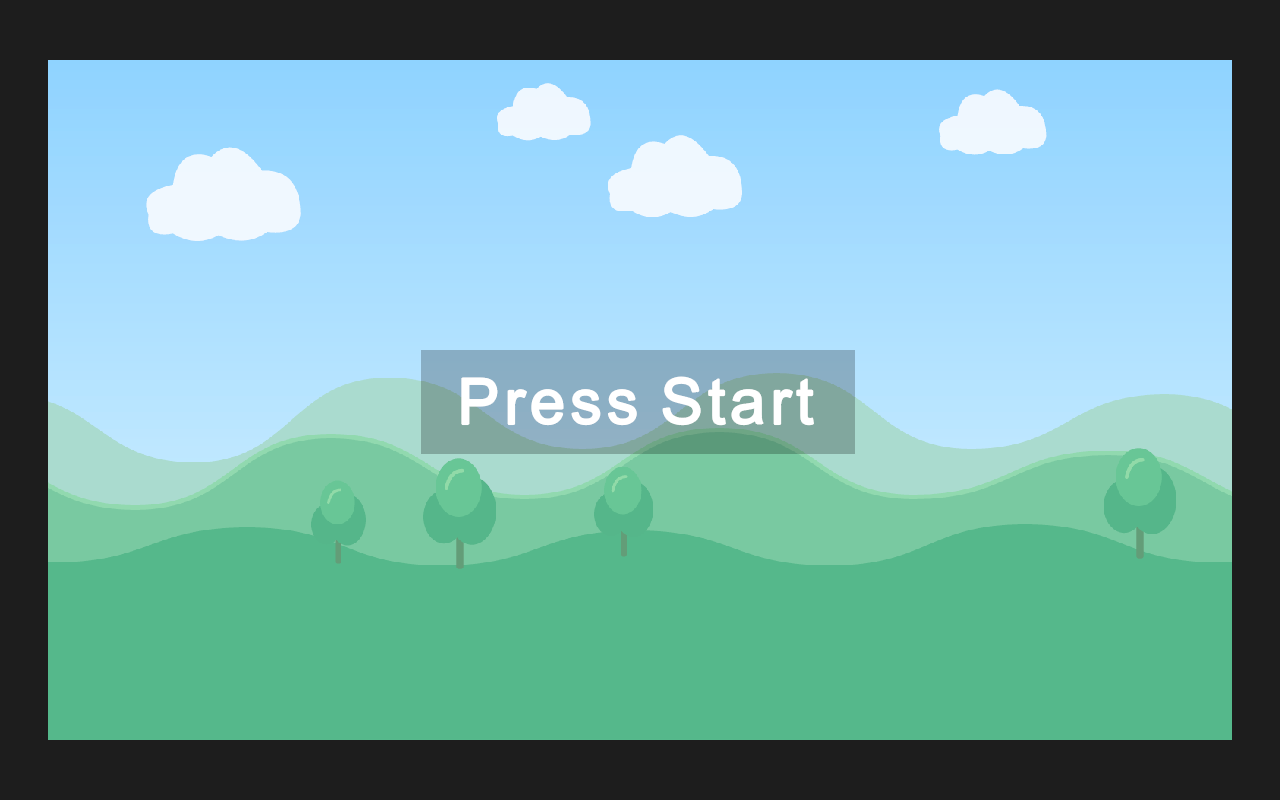
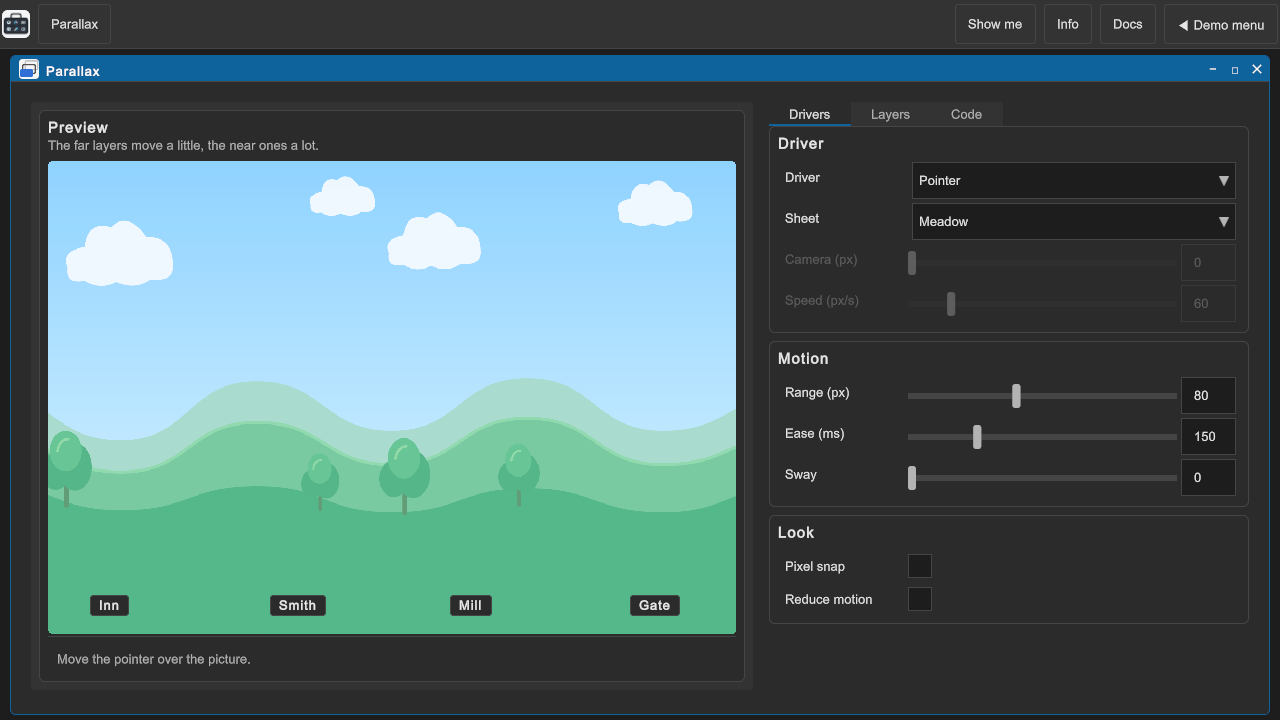
Escena de demo: ParallaxDemo.unity.
<tb:ParallaxView follow-pointer="true" range="60,30" ease="150">
    <tb:ParallaxLayer image="project://database/Assets/Art/Sky.png" />
    <tb:ParallaxLayer image="project://database/Assets/Art/Hills.png" />
    <tb:ParallaxLayer image="project://database/Assets/Art/Trees.png" />
    <tb:ParallaxLayer>
        <ui:Label text="Press Start" />
    </tb:ParallaxLayer>
</tb:ParallaxView>
var view = new ParallaxView { FollowPointer = true };
view.Add(new ParallaxLayer { Image = sky });
view.Add(new ParallaxLayer { Image = hills });
view.Add(new ParallaxLayer { Image = trees, Depth = 1.4f });
panel.Add(view);

// Un juego de scroll lateral: la cámara mueve las capas
view.Offset = new Vector2(camera.x, 0);
Una vista llena a su padre y recorta sus capas. Una capa llena a su vista y admite cualquier contenido: etiquetas, un AnimatedImage, un ParticleLayer, un panel entero. Su Image es un atajo para una capa que es una sola imagen. Las capas se dibujan de atrás hacia delante en el orden del UXML.
En el UI Builder, una vista vacía muestra un ejemplo de tres capas, y las capas se quedan donde Offset las pone: la vista no se mueve mientras diseñas.
Impulsores
Tres impulsores mueven las capas, y se suman. Una capa se mueve -offset * depth, así que cuando una cámara va a la derecha el contenido va a la izquierda, y más cuanto más cerca está la capa.
| Impulsor | Descripción |
|---|---|
Offset |
Una posición desde el código, por ejemplo de una cámara. Es el único impulsor que se aplica con ReduceMotion. |
FollowPointer |
Desliza las capas hacia el puntero. Con el puntero en el borde derecho, la capa más cercana se mueve Range.x píxeles a la izquierda. Tras 2 segundos sin moverse, o cuando el puntero sale de la vista, las capas se balancean (Sway) o vuelven al centro. |
FollowStick |
Lo mismo con el stick derecho de un mando. Desactivado por defecto, porque en el esquema del toolbox el stick derecho desplaza el contenido. Un juego que lo usa para mirar a su alrededor lo activa. El stick tiene prioridad sobre el puntero mientras está inclinado. |
AutoScroll |
Píxeles por segundo que las capas se mueven solas, por ejemplo un fondo de menú. |
ParallaxView
| Miembro | Descripción |
|---|---|
Offset (offset) |
El desplazamiento en píxeles. Por defecto (0, 0). |
FollowPointer (follow-pointer) |
Desliza las capas hacia el puntero. Desactivado por defecto. |
FollowStick (follow-stick) |
Desliza las capas hacia el stick derecho. Desactivado por defecto. |
AutoScroll (auto-scroll) |
La velocidad de las capas en píxeles por segundo. Por defecto (0, 0). |
Range (range) |
Los píxeles que se mueve una capa de profundidad 1 con el puntero o el stick al máximo: x hacia la derecha, y hacia abajo. Por defecto (80, 40). |
Ease (ease) |
El tiempo en milisegundos que tardan las capas en seguir al puntero o al stick. 0 sigue al instante. Por defecto 150. |
Sway (sway) |
El tamaño de un ocho lento mientras el puntero está lejos, de 0 a 1. 0 (por defecto) se queda quieto en el centro. |
ReduceMotion (reduce-motion) |
Detiene el puntero, el stick, el balanceo y el auto scroll. Las capas se quedan donde Offset las pone. La vista también las detiene cuando las animaciones de su Workspace están desactivadas. |
PixelSnap (pixel-snap) |
Mueve cada capa en píxeles enteros, para que el pixel art siga nítido con un movimiento lento. Desactivado por defecto. |
Look |
La posición suavizada del puntero o del stick, de (-1, -1) arriba a la izquierda a (1, 1) abajo a la derecha. |
CurrentOffset |
El desplazamiento de la capa más cercana ahora. |
LayerCount, LayerAt(index) |
El número de capas y la capa en una posición de atrás hacia delante. |
DepthOf(layer) |
La profundidad con la que se mueve una capa, tras el reparto. |
SpreadDepth(index, count) |
La profundidad de una capa sin la suya: un reparto uniforme de 0.1 a 1. Una sola capa es 1. |
SetPointer(position) |
Mueve las capas como un puntero, con (-1, -1) arriba a la izquierda y (1, 1) abajo a la derecha. Para un toque o un cursor virtual. |
ReleasePointer() |
Avisa a la vista de que el puntero se fue, para que las capas se balanceen o vuelvan al centro. La vista lo hace sola cuando el puntero sale; llámalo cuando alimentes SetPointer desde un área mayor. |
Advance(seconds) |
Mueve los impulsores esos segundos, también fuera de un panel. Llámalo cada frame para dirigir la vista con tu propio reloj. |
Refresh() |
Vuelve a poner las capas según los impulsores. La vista lo llama cuando cambia un ajuste o una capa. |
ParallaxLayer
| Miembro | Descripción |
|---|---|
Image (image) |
Una textura, un sprite o una imagen vectorial para la capa. Queda detrás de los hijos de la capa. |
Fit (fit) |
Cover (por defecto) llena la capa y conserva la forma, Height iguala la altura de la capa, Width su ancho, None conserva el tamaño en píxeles. Pixel es para pixel art: la imagen crece al menor número entero que la iguala en altura a la capa y se apoya en el borde inferior, de modo que cada píxel del arte es un cuadrado de píxeles enteros de pantalla. Usa Height o Pixel para una capa que se repite hacia los lados. |
RepeatX (repeat-x), RepeatY (repeat-y) |
Repiten la imagen sin fin en ese eje. |
Depth (depth) |
0 se queda quieta, 1 se mueve con el desplazamiento, más de 1 es un primer plano. Una profundidad negativa (por defecto) toma el lugar de la capa en el reparto. |
WrapWidth (wrap-width), WrapHeight (wrap-height) |
La distancia tras la cual el contenido que se repite vuelve a estar en su primer lugar, para que haga scroll sin fin. 0 no da la vuelta. Una imagen que se repite da la vuelta por su baldosa y no necesita valor. |
Offset (offset) |
Un desplazamiento fijo de la capa en píxeles, además de la vista. |
AutoScroll (auto-scroll) |
Píxeles por segundo que esta capa va a la deriva sola, por ejemplo nubes. |
Scrolled |
La distancia que el auto scroll ha movido la capa. Ponla a 0 para empezar de nuevo. |
Capas con contenido
Una capa es un contenedor y admite todo lo que se mueve con ella, como luciérnagas, letreros o un personaje delante de las colinas. Una capa más ancha que su vista fija ella misma su tamaño o sus márgenes. El contenido que se repite, como una fila de árboles, pone wrap-width al ancho de una repetición.
<tb:ParallaxLayer depth="0.6" wrap-width="600">
    <ui:Label text="Inn" style="left: 100px;" />
    <ui:Label text="Inn" style="left: 700px;" />
</tb:ParallaxLayer>
Rendimiento
Un movimiento pone un solo translate en cada capa y nada más, así que no cuesta layout ni repintado y no asigna memoria. Las capas llevan la indicación DynamicTransform, que mantiene el movimiento en la GPU. La vista solo ejecuta un temporizador cuando está en un panel, es visible y algo se mueve: una vista quieta, una pestaña oculta y una vista con ReduceMotion no cuestan nada.
En los ejemplos
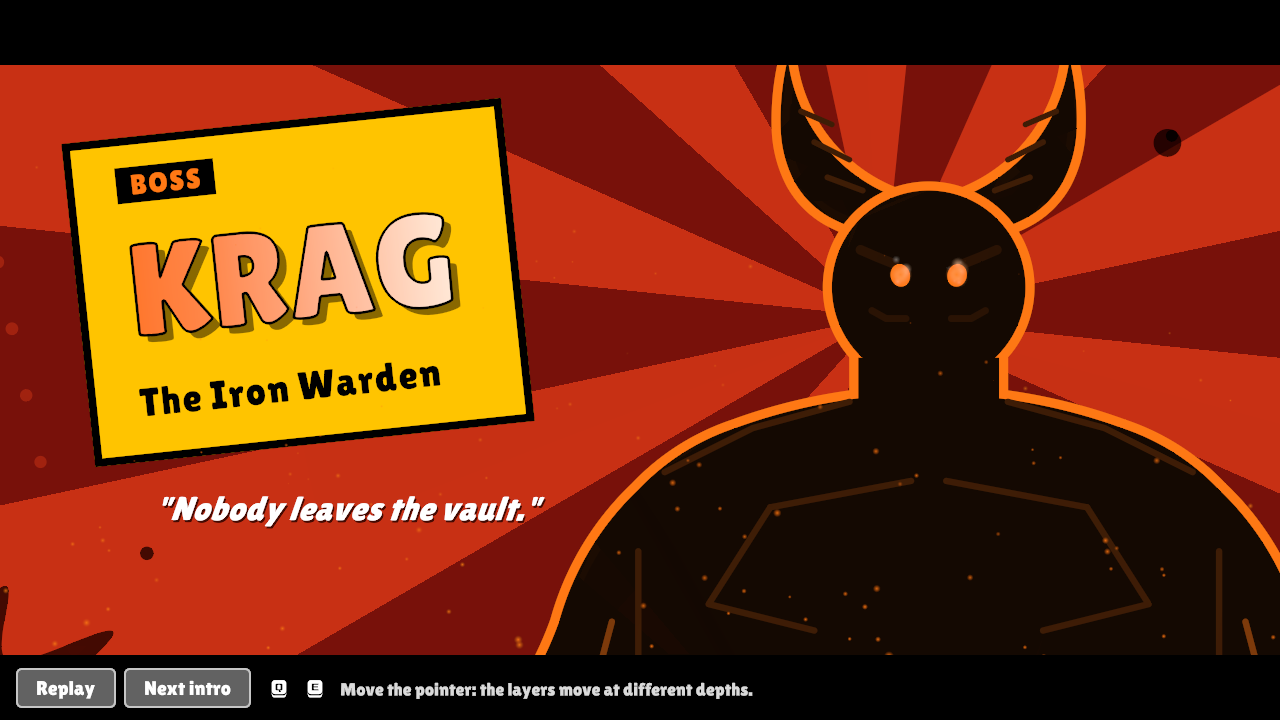
Estilos
| Clase | Elemento |
|---|---|
tb-parallax |
La vista: llena a su padre y recorta sus capas. |
tb-parallax-layer |
Una capa: llena la vista y no recibe clics por sí misma. |
tb-parallax-layer__art |
El hijo de una capa que dibuja su Image. |
.my-menu .tb-parallax { min-height: 240px; }