
Esta página es una traducción. El soporte y los tutoriales en vídeo están principalmente en inglés, y la página en inglés es la referencia. Versión en inglés

 PromptBar
Un PromptBar es el pie de una pantalla de juego que dice al jugador qué hace cada botón, como "A Select" y "B Back". Cada pista es un glifo y un texto. Los glifos siguen al dispositivo que el jugador usó por última vez: los botones de un mando de Xbox, de PlayStation o de Switch, o las teclas del teclado. Sin ajustes, la barra muestra Select y Back. Le das una lista de pistas, o pones las pistas en elementos hijos en UXML, o das a una pantalla pistas propias: la barra muestra las pistas de la pantalla que tiene el foco.
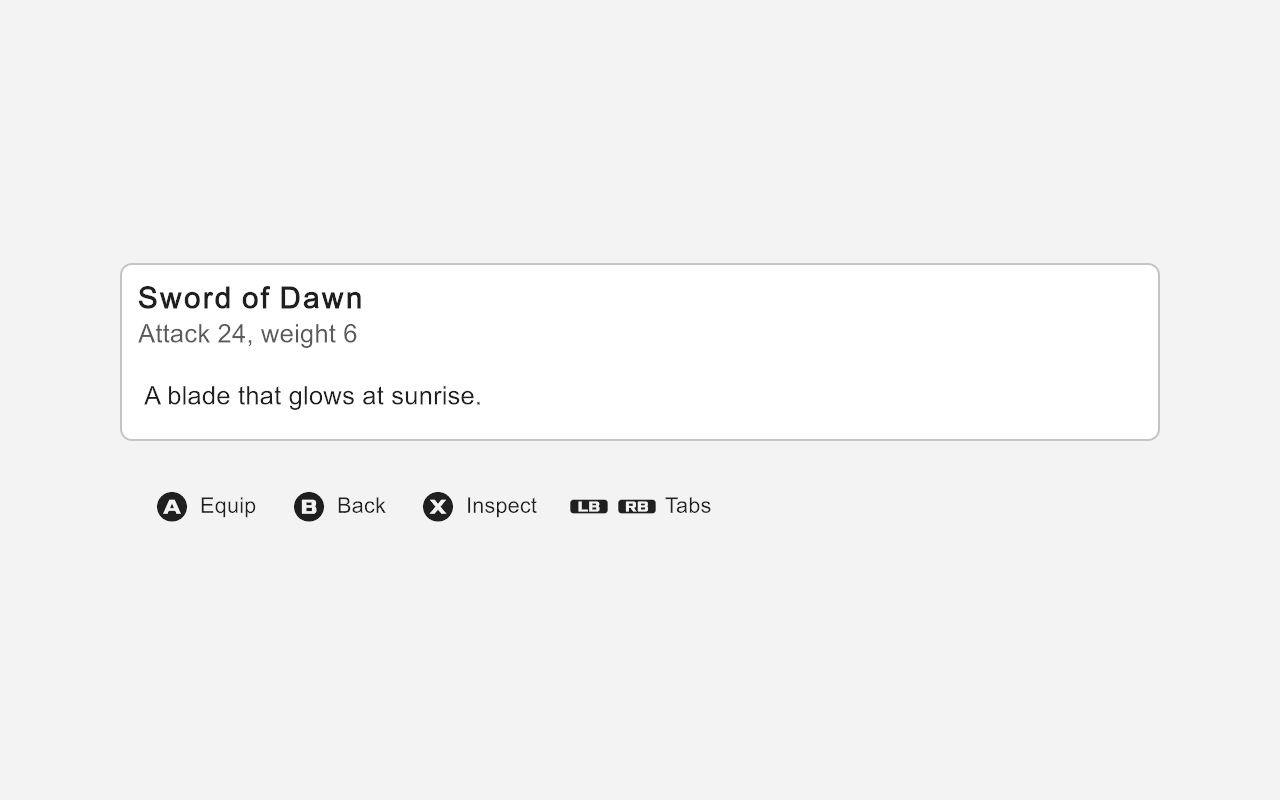
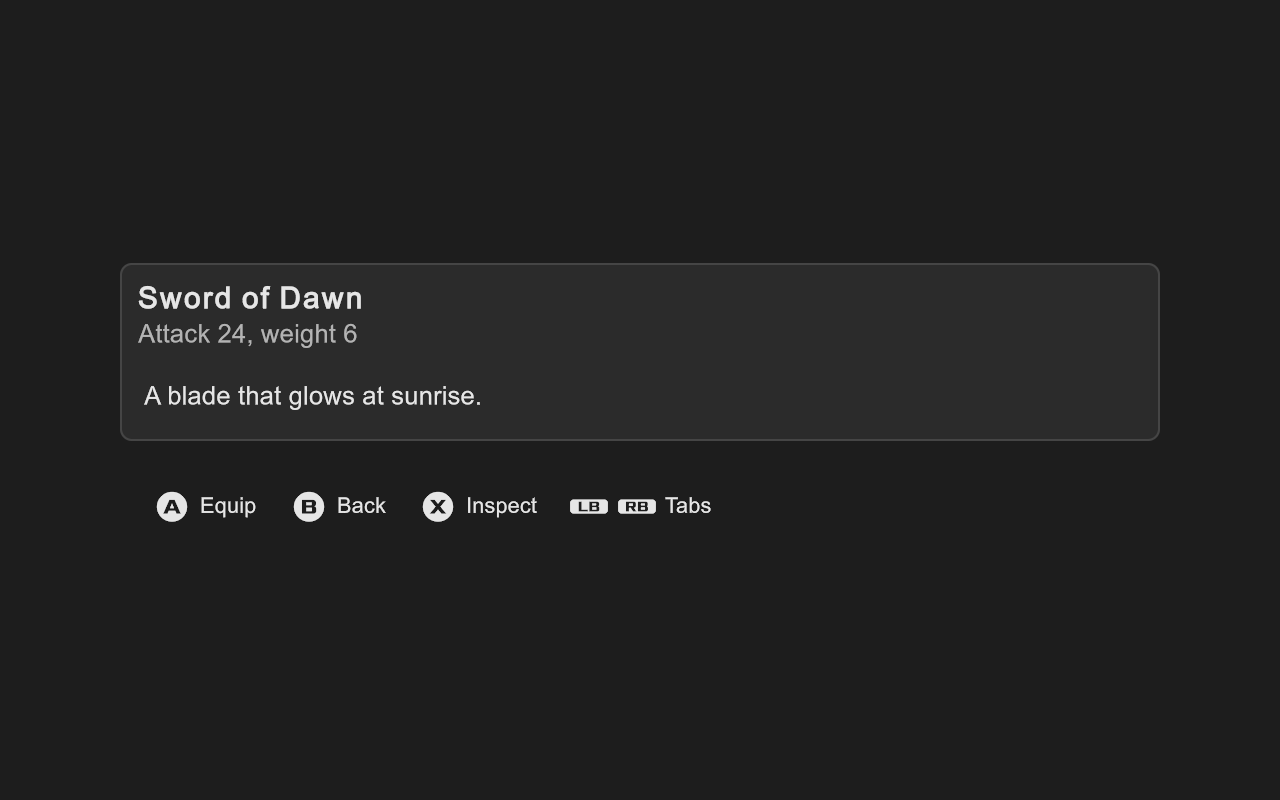
Escena de demo: PromptBarDemo.unity. Ejemplo: Menú del juego.
Cómo añadir una barra con pistas en UXML:
<tb:PromptBar name="bar">
    <tb:PromptHint button="Dpad" text="Move" />
    <tb:PromptHint button="South" text="Select" />
    <tb:PromptHint button="East" text="Back" />
    <tb:PromptHint
        button="West"
        text="Drop"
        keyboard-glyph="keyboard-x" />

    <!-- these show while the focus is in the element named "shop" -->
    <tb:PromptHint scope="shop" button="LeftShoulder" />
    <tb:PromptHint scope="shop" button="RightShoulder" text="Tabs" />
    <tb:PromptHint scope="shop" button="South" text="Buy" />
</tb:PromptBar>
UI Builder muestra las pistas en la Hint List del Inspector.
Cómo fijar las pistas desde código:
var bar = root.Q<PromptBar>("bar");
bar.Hints = new[]
{
    new PromptHint(GamepadGlyphButton.South, "Select"),
    new PromptHint(GamepadGlyphButton.East, "Back"),
    new PromptHint(GamepadGlyphButton.West, "Drop",
        keyboardGlyph: "keyboard-x"),
};

// Hints for one screen: the bar shows them while the focus is in
// shopCard or in a child of it
PromptBar.SetHints(shopCard,
    new[] { new PromptHint(GamepadGlyphButton.South, "Buy") });
// the bar shows its own hints again
PromptBar.SetHints(shopCard, null);
| Miembro | Descripción |
|---|---|
Hints |
Las pistas de la barra, como un IReadOnlyList<PromptHint>. Null (por defecto) muestra Select y Back. Una lista vacía no muestra nada. La barra copia la lista, así que fíjala de nuevo después de un cambio. |
FollowFocus (follow-focus) |
La barra muestra las pistas de la pantalla que tiene el foco. Activado por defecto. Desactivado: la barra muestra las pistas que no tienen ámbito, esté donde esté el foco. |
PromptBar.SetHints(element, hints) |
Da a un elemento pistas propias. La barra las muestra mientras el foco está en el elemento o en un hijo suyo. Null las quita. Las pistas desaparecen con el elemento. |
PromptBar.GetHints(element) |
Las pistas que SetHints dio a un elemento, o null. |
Los miembros de PromptHint:
| Miembro | Descripción |
|---|---|
Button (button) |
El botón del mando, un GamepadGlyphButton. South por defecto. |
Text (text) |
Lo que hace el botón. Una clave de la tabla de textos del juego, como ToolboxText.SELECT, muestra su traducción. Cualquier otro texto se muestra tal cual. Un texto vacío muestra solo el glifo, pegado a la pista siguiente: "LB RB Tabs". |
KeyboardGlyph (keyboard-glyph) |
El glifo que se muestra después de que el jugador usó el teclado o el ratón, un nombre de PromptFont como "keyboard-x" o "mouse-left". Vacío (por defecto) muestra la tecla de la tabla de abajo. |
Action (solo código) |
Una InputAction del juego. La pista muestra la asignación de la acción en lugar de Button y KeyboardGlyph, así que una nueva asignación se ve al momento. Una pista con acción se ve con el teclado cuando la acción tiene una asignación de teclado o ratón. Necesita el paquete Input System. |
Scope (scope) |
El name de un elemento. La pista se muestra mientras el foco está en ese elemento. Vacío (por defecto) pone la pista en la base de la barra. |
La tecla que muestra una pista en el teclado, cuando KeyboardGlyph está vacío:
| Botón | Tecla |
|---|---|
South |
Enter |
East, Start |
Escape |
LeftShoulder, RightShoulder |
Q, E |
DpadUp, DpadDown, DpadLeft, DpadRight |
La tecla de flecha |
Dpad, LeftStick |
Las cuatro teclas de flecha |
| Cualquier otro botón | Ninguna. La pista se oculta mientras el teclado es el último dispositivo, salvo que tenga un KeyboardGlyph. |
- El ámbito es un nombre. La barra mira el elemento que tiene el foco, y luego a sus padres. Decide el primer elemento que tiene pistas de
SetHints, o que tiene el nombre de un ámbito. Las pistas sin ámbito se muestran cuando no hay ninguno. - Las pistas con el mismo ámbito son un grupo, en el orden de la lista.
- La barra vuelve a mostrar las pistas en cada cambio del foco, de las pistas y del dispositivo. El jugador que pulsa un botón del mando ve de inmediato los botones de ese mando. Una tecla o un botón del ratón devuelve las teclas.
- La barra no toma foco ni eventos del puntero. Solo muestra las pistas; tu pantalla hace lo que dicen los botones.
- Mantén las pistas ciertas. Cada pista debe nombrar un botón que la pantalla lee, y las pistas de una pantalla deben mostrar solo los botones de esa pantalla.
Consejos:
- Pon la barra en la parte inferior de la pantalla. Dale una clase con un fondo y
position: absolute; left: 0; right: 0; bottom: 0, o haz que sea el último hijo de una columna. - Da nombre al elemento de cada pantalla y usa el nombre como
Scopede sus pistas. El ejemplo Game menu lo hace, así que su código no fija ninguna pista. - Usa
SetHintspara una pantalla que haces en código, yHintspara las pistas que se muestran siempre. - Muestra los botones de hombro de un NavigableTabView con
BumperSwitchcomo un par:LeftShouldersin texto, luegoRightShouldercon "Tabs". En un workspace las pestañas están en los gatillos:LeftTrigger, luegoRightTrigger. - Elige la tecla de una pista
WestoNorthconKeyboardGlyph, por ejemplo "keyboard-x". Sin tecla, la pista no está en el teclado.
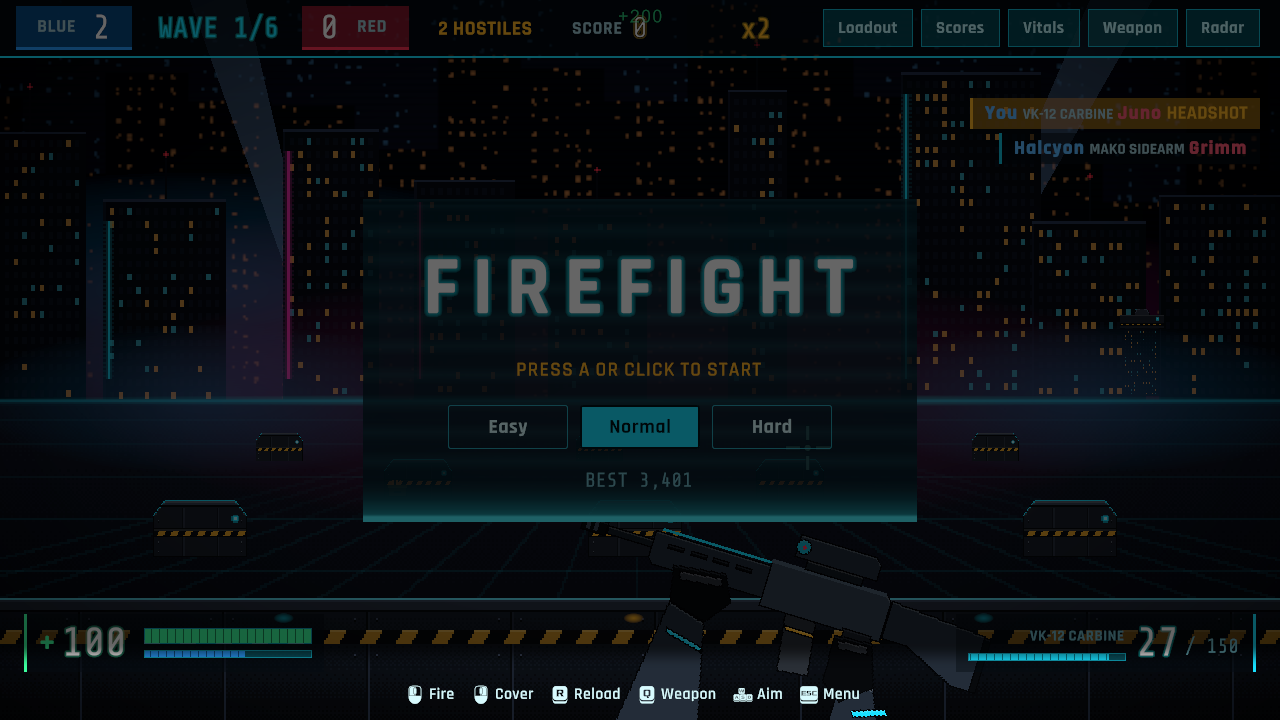
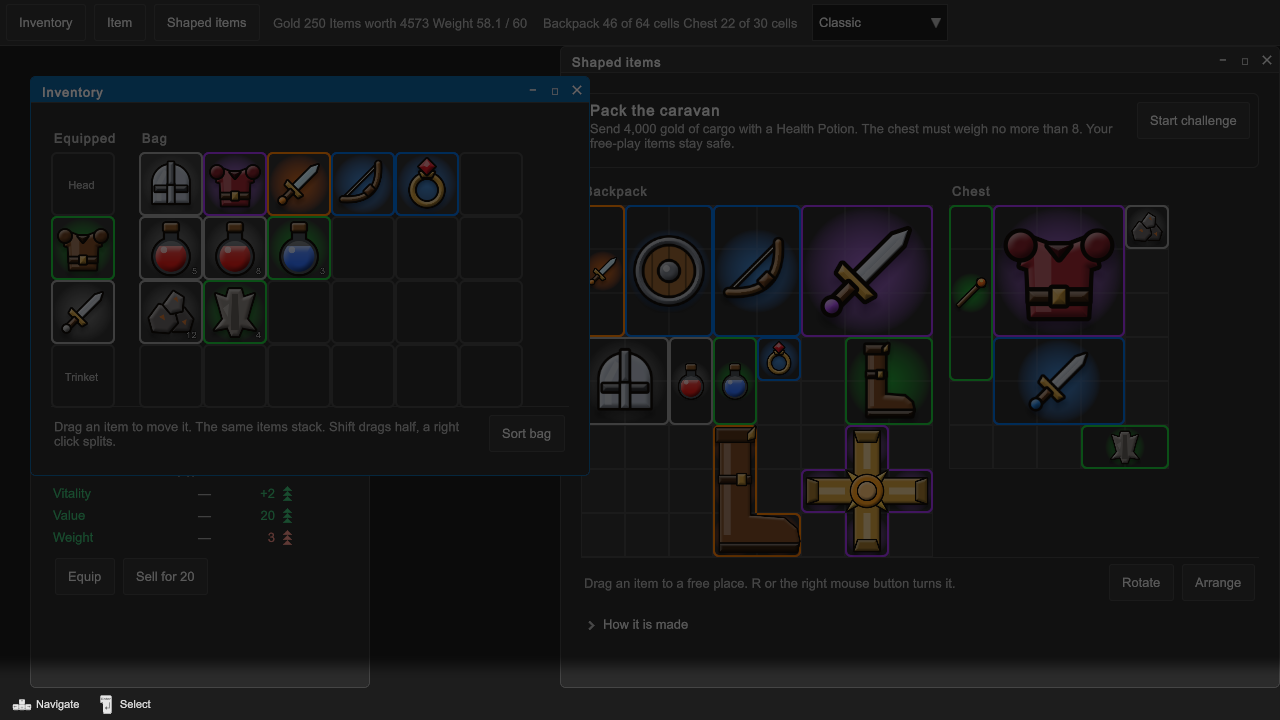
En los ejemplos
Estilo
| Clase | Elemento |
|---|---|
tb-prompt-bar |
La barra: una fila. |
tb-prompt-bar__item |
Una pista: un glifo y un texto. |
tb-prompt-bar__item--hidden |
Una pista que no se muestra: una sin usar, o una sin tecla mientras el teclado es el último dispositivo. |
tb-prompt-bar__item--bare |
Una pista sin texto. Se sienta pegada a la pista siguiente. |
tb-prompt-bar__glyph |
El GamepadGlyph de una pista. font-size es su tamaño. |
tb-prompt-bar__text |
El texto de una pista. |
/* A bar for the bottom of the screen, with a larger glyph */
.my-menu .tb-prompt-bar {
    position: absolute;
    left: 0;
    right: 0;
    bottom: 0;
    justify-content: center;
    background-color: var(--tb-color-overlay);
}

.my-menu .tb-prompt-bar__glyph {
    font-size: 26px;
}
Rendimiento
- Una barra en reposo no ejecuta ningún elemento programado y no asigna memoria.
- Las pistas están en un pool: una pista es un glifo y una etiqueta que la barra crea una vez y vuelve a enlazar. Una barra con más pistas que antes crea las que faltan, y una barra con menos oculta el resto.
- La barra vigila el dispositivo del jugador solo mientras está en un panel. Todos los glifos comparten un solo rastreador (consulta GamepadGlyph).
La escena PromptBarDemo muestra una barra sin configuración bajo un menú de pausa, un Inventory y un Shop cuyas pistas siguen el foco, pistas sin Buy para un arma que el jugador no puede pagar, la tecla y el botón de una pista, y los aspectos de la barra. Un desplegable bajo la vista previa fija los glifos al teclado o a una familia de mando.
Véase también
- GamepadGlyph e InputGlyph: los glifos y el último dispositivo usado
- NavigableTabView:
BumperSwitch - InteractionPrompt
- Ejemplo Game menu