
Esta página es una traducción. El soporte y los tutoriales en vídeo están principalmente en inglés, y la página en inglés es la referencia. Versión en inglés
PC retro
Un PC retro es un objeto en un mundo de juego ante el que el jugador puede sentarse y usarlo. Este ejemplo muestra un ordenador antiguo en una sala 3D. El monitor muestra el escritorio de "Toolbox 95", que es un Workspace de Toolbox con aspecto de los años 90. Los programas usan ToolBarMenu para el menú del Bloc de notas (Notepad) y ColorPicker para el color del escritorio, con botones, etiquetas, campos de texto y vistas de desplazamiento estándar. Las ventanas son ventanas normales.
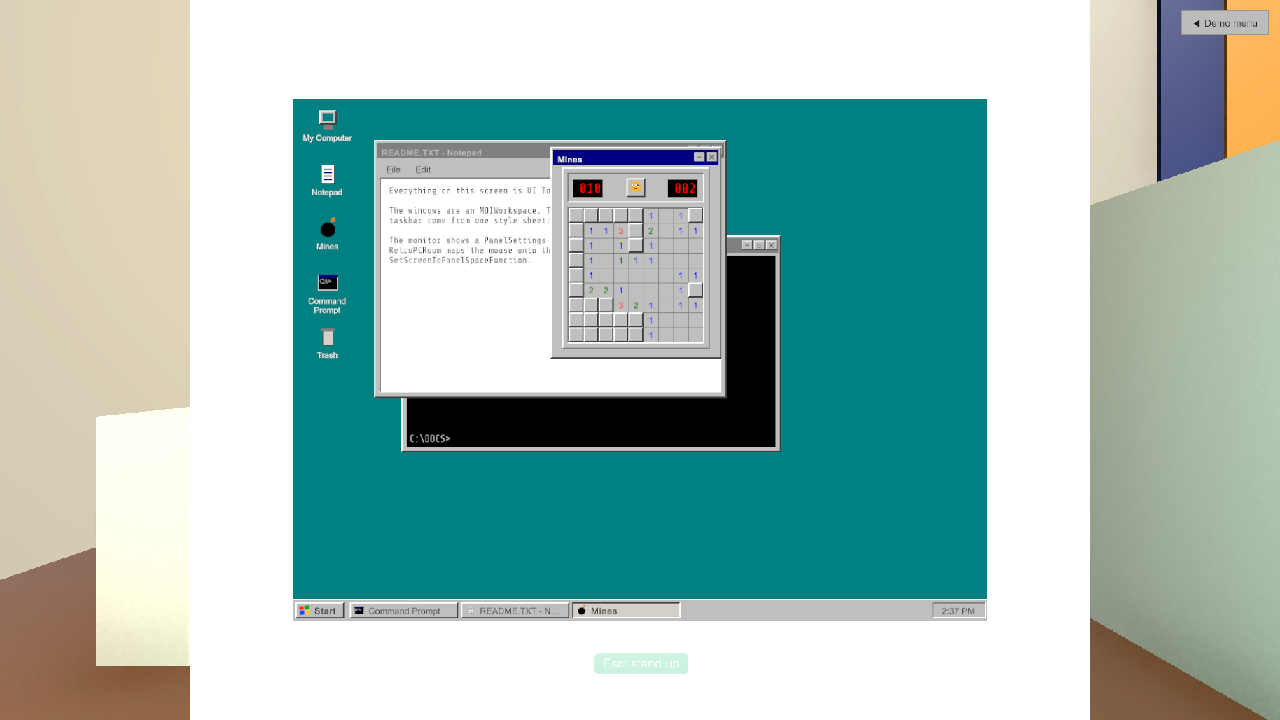
Escena: Assets/UIToolbox/Examples/Scenes/RetroPC.unity. Carpeta: Assets/UIToolbox/Examples/RetroPC.
Pruébalo
- Abre la escena. La indicación de abajo dice "Click to look around". Haz clic una vez para bloquear el ratón.
- Camina con W, A, S y D (o las flechas). Mira con el ratón.
- Un punto en el monitor indica que puedes usar el ordenador. Mira el ordenador. Sobre el monitor aparece un aviso con la tecla E y "Use PC", y el texto bajo la mira dice "Click: use the computer". Pulsa E o haz clic. La cámara se mueve al asiento.
- El ratón ya está libre. La ventana Welcome muestra un consejo. Haz clic en Next Tip y luego en Close.
- Haz doble clic en el icono Notepad del escritorio. Escribe algo de texto. Abre Edit y luego Time/Date para insertar la hora.
- Haz clic en Start y luego en Mines. El primer clic es seguro. Un clic derecho pone una bandera. La cara inicia una partida nueva.
- Abre Command Prompt. Escribe
HELP, luegoDIR,CD DOCSyTYPE README.TXT. - Abre Display Properties, elige un color en el
ColorPickery haz clic en Apply u OK. El escritorio cambia de color. - Haz clic en un botón de la barra de tareas. Un clic en el botón de la ventana con el foco la minimiza, y la ventana sale de la pantalla. Haz clic de nuevo en el botón para devolverla a donde estaba. Una ventana que estaba maximizada vuelve maximizada, y su botón de restaurar la devuelve al tamaño y lugar que tenía antes de maximizarla.
- Haz clic en Start y luego en Shut Down.... La pantalla se pone negra. Un clic vuelve a arrancar el ordenador.
- Pulsa Escape para levantarte. Mientras caminas, pulsa Escape para abrir el menú Paused. El ratón queda libre. Haz clic en Resume o pulsa Escape de nuevo para seguir caminando.
- Camina hasta la puerta de la pared derecha y haz clic en ella, o pulsa E. El ejemplo se cierra y se abre el menú de demostración.
Qué muestra
Escritorio
El escritorio tiene un fondo verde azulado, una columna de iconos (My Computer, Notepad, Mines, Command Prompt y una papelera que no hace nada), una barra de tareas y un reloj. Un clic selecciona un icono, un doble clic lo abre, y Enter o el submit del mando abre un icono con el foco. Los iconos son elementos simples con bordes y cajas, así que el ejemplo no necesita archivos de imagen.
Menú Start y barra de tareas
El menú Start enumera los programas, Display Properties, Welcome y Shut Down. Da el foco a su primer elemento al abrirse. El workspace usa minimize-mode="Hide": minimizar saca una ventana de la pantalla, y su botón de la barra de tareas es el camino de vuelta. Usa allow-merge="false", así que una ventana nunca se convierte en una pestaña de otra. La barra de tareas tiene un botón por cada ventana abierta, también las ocultas, en el orden en que se abrieron. Sigue cada apertura, cierre, minimizado, foco y cambio de título del workspace. Un clic en un botón da el foco a la ventana, la restaura o, para la ventana con el foco, la minimiza.
Programas
| Programa | Qué hace |
|---|---|
| Welcome | Una ventana de tamaño fijo con cinco consejos y Next Tip. Está abierta al inicio. |
| Notepad | Un ToolBarMenu (File: New, Exit; Edit: Select All, Time/Date) y un TextField multilínea. |
| My Computer | Carpetas, unidades, archivos de texto y programas. Un doble clic en un archivo de texto abre Notepad. Up va a la carpeta superior. |
| Mines | Un campo de 9 x 9 con 10 minas (RetroMines). Las minas se colocan después del primer clic, nunca en la primera celda ni junto a ella. |
| Command Prompt | HELP, DIR, CD, TYPE, CLS, VER, ECHO, DATE, TIME, NOTEPAD, MINES, DISPLAY y EXIT, sobre las mismas carpetas que My Computer. |
| Display Properties | Un monitor de vista previa y un ColorPicker. El selector cambia la vista previa. Apply y OK fijan el color del escritorio. Cancel cierra la ventana. El monitor y el selector están en una vista de desplazamiento, así que los botones quedan al alcance con una fuente mayor. |
Sala y monitor
RetroPCRoom construye la sala con primitivas de colores, así que no necesita modelos ni texturas. La ventana de la pared izquierda da también a un patio de primitivas: césped, una valla, un árbol y dos colinas, la lejana pálida como una silueta en la bruma. El cielo es el color de limpieza de la cámara (RetroPCRoom.SKY), que solo se ve por la ventana. El panel del escritorio se renderiza en un RenderTexture (1024 x 768) en la pantalla del monitor. El ratón llega al escritorio solo mientras estás sentado. Un HUD se muestra en la pantalla real: un Crosshair con la forma Dot, una indicación y un InteractionLayer. El monitor es un Interactable con el verbo "Use" y el sustantivo "PC", así que la capa muestra sobre él un punto de indicación mientras caminas. La capa está en el modo de foco Manual: mientras miras el ordenador, la sala le da el foco, se muestra el aviso con la tecla E, y la mira está en su estado Interact con el InteractText "Click: use the computer". El evento Used de la capa te sienta, y un clic hace lo mismo. Mientras caminas, Escape abre el menú de pausa: una Card en el centro del HUD con Resume, y con Quit cuando el menú de demostración abrió la escena. El menú libera el ratón y la sala espera debajo. Resume, o Escape de nuevo, bloquea el ratón para mirar. Sentado, Escape te levanta. La puerta de la pared derecha es un segundo Interactable con el verbo "Leave" y el sustantivo "Room". Su aviso, o un clic en ella, llama a Leave, que lanza Left y abre el menú de demostración cuando el menú de demostración abrió la escena. ShowMenu muestra y oculta el menú desde código. Shut Down cierra todas las ventanas y un clic vuelve a arrancar el ordenador. Desactiva BuildRoom para mostrar el escritorio plano en la pantalla.
Cómo está construido
| Archivo | Función |
|---|---|
RetroPC.uxml |
Declara el escritorio, el workspace con seis ventanas, el menú Start, la barra de tareas y la pantalla de apagado. |
RetroPC.uss |
El aspecto de los 90: paleta, biseles, marco de ventana, menús, iconos y su arte, barra de tareas, programas. |
RetroPCController.cs |
Construye los iconos, los elementos del menú Start, los botones de la barra de tareas, las listas de archivos y ejecuta los programas. |
RetroMines.cs |
El juego Mines como un VisualElement hecho de elementos Button y Label. |
RetroPCRoom.cs |
Construye la sala y el HUD con el menú de pausa, renderiza el panel en el monitor, envía el ratón al panel, camina y se sienta. |
Resources/UIToolboxSamples/RetroRoom.uss |
El HUD: la mira blanca, el cuadro de indicación y el lugar del menú de pausa. |
El aspecto viene de los tokens del tema. El USS los fija en el workspace, así que el marco de ventana y los controles estándar se vuelven grises con barras de título azul marino.
.retro .tb-workspace,
.tb-message-box {
    --tb-color-surface: #c0c0c0;
    --tb-color-border: #808080;
    --tb-color-text: #000000;
    --tb-color-accent: #000080;
    --tb-radius-sm: 0;
    --tb-radius-md: 0;
    --tb-font-size: 13px;
    --tb-size-title-bar: 22px;
}
Los iconos están bajo el workspace. El workspace ignora el puntero, así que un clic en el escritorio vacío los alcanza.
Workspace.pickingMode = PickingMode.Ignore;
Icons = _root.Q("icons");
foreach (var program in PROGRAMS.Take(4))
    Icons.Add(
        icon(program.Name, program.Art, () => Launch(program.Window)));
Un icono se selecciona con un clic y se abre con un doble clic.
element.RegisterCallback<PointerDownEvent>(evt =>
{
    if (evt.button != 0) return;
    select(element);
    if (evt.clickCount == 2) open();
});
element.RegisterCallback<NavigationSubmitEvent>(_ => open());
El código de la barra de tareas lee las ventanas abiertas del workspace, así que funciona para cualquier conjunto de ventanas.
Workspace.WindowStateChanged += _ => ShowTasks();
Workspace.WindowFocusChanged += _ => ShowTasks();
foreach (var window in Workspace.GetAllWindows())
    window.TitleChanged += _ => ShowTasks();
El menú de Notepad usa ToolBarMenu.AddMenu y AddItem. El & marca la tecla de acceso.
var file = bar.AddMenu("&File");
file.AddItem("New", () =>
{
    NotepadText.value = "";
    Workspace.GetWindow(NOTEPAD).Title = UNTITLED;
});
file.AddItem("Exit", () => Workspace.CloseWindow(NOTEPAD));
La sala copia los PanelSettings, para que el asset del proyecto no cambie. La copia se renderiza en la textura y recibe una función que transforma el ratón en una posición del panel.
_panel = Instantiate(_source);
_panel.targetTexture = _texture;
_panel.scaleMode = PanelScaleMode.ConstantPixelSize;
_panel.scale = 1;
_panel.SetScreenToPanelSpaceFunction(position =>
    ScreenToPanel(new Vector2(position.x, Screen.height - position.y)));
ScreenToPanel lanza un rayo desde la cámara al MeshCollider de la pantalla y convierte la coordenada de textura en una posición del panel. Devuelve NaN cuando la posición no está en el monitor, o cuando no estás sentado.
var ray = _camera.ScreenPointToRay(screenPosition);
if (!_screenCollider.Raycast(ray, out var hit, 10)) return none;
var uv = hit.textureCoord;
return new Vector2(uv.x * SCREEN_WIDTH, (1 - uv.y) * SCREEN_HEIGHT);
RetroMines marca una celda con un clic derecho. El Button actúa solo con el botón izquierdo.
cell.RegisterCallback<PointerDownEvent>(evt =>
{
    if (evt.button != 1) return;
    ToggleFlag(index % SIZE, index / SIZE);
    evt.StopPropagation();
});
Úsalo en tu juego
- Copia
RetroPCRoom.ShowyScreenToPanelpara poner cualquier UI en una pantalla de tu escena 3D. La pantalla necesita unMeshCollider, porque el raycast lee la coordenada de textura del impacto. El UXML, el USS y el controlador de la UI no cambian. - Conserva el
Workspacey sustituye los programas por las ventanas de tu juego.ShowTasksfunciona con cualquier conjunto de ventanas. - Cambia el aspecto en
RetroPC.uss. Fija primero los tokens de la paleta y luego los biseles. - Cambia
SCREEN_WIDTH,SCREEN_HEIGHTyREACHenRetroPCRoompara otro tamaño de pantalla y otra distancia de uso. - Los archivos, los consejos, los comandos, el juego Mines y la sala son contenido de muestra. La sala es una caja con paredes limitadas, no física.
RetroPCRoomtiene un lector de teclas para el Input System (símboloUITOOLBOX_INPUT_SYSTEM) y otro para el Input Manager heredado.- Escape abre el menú de pausa de la sala, también cuando la escena se abre por sí sola. Cuando el menú de demostración abre la escena, el botón de retroceso está en el HUD y el menú tiene Quit.