
Diese Seite ist eine Übersetzung. Support und Video-Tutorials gibt es vor allem auf Englisch, und die englische Seite ist maßgeblich. Englische Fassung
Animationen
Fensteranimationen sind USS-Transitions. Sie stehen in Assets/UIToolbox/Runtime/Resources/UIToolbox/Styles/WindowAnimations.uss.
Die Beispielszene AnimationsDemo zeigt jede Art von Animation auf dieser Seite mit ihrem Code: Presets, eigene Presets, AnimateBinding, deine eigenen Transitions und umgestaltete Fensteranimationen.
Es gibt zwei Arten von Klassen:
- Eine Transition-Klasse hält nur
transition-*-Properties. Sie liegt auf dem Chrome, solange die Animation läuft. - Eine Zustandsklasse hält die animierten Werte.
Konstante (WindowAnimations) |
Klasse | Art | Standard |
|---|---|---|---|
WINDOW_OPEN |
tb-window--anim-open |
Transition | opacity, scale, normale Dauer, Entrance-Easing. |
WINDOW_CLOSE |
tb-window--anim-close |
Transition | opacity, scale, schnelle Dauer, Exit-Easing. |
WINDOW_MINIMIZE |
tb-window--anim-minimize |
Transition | height, schnelle Dauer, Exit-Easing. |
WINDOW_MAXIMIZE |
tb-window--anim-maximize |
Transition | left, top, width, height, schnelle Dauer. |
WINDOW_RESTORE |
tb-window--anim-restore |
Transition | Wie Maximize. |
WINDOW_CLOSED |
tb-window--closed |
Zustand | opacity: 0; scale: 0.9 0.9. Open beginnt hier und Close endet hier. |
WINDOW_MINIMIZED |
tb-window--minimized |
Zustand | Verbirgt tb-window-content. C# setzt die Höhe des Chrome. |
Maximize, Restore und Minimize animieren Grenzen, die C# schreibt (left, top, width, height).
Ist Workspace.AnimationsEnabled false (animations-enabled="false"), läuft keine Transition. Die Änderungen gelten sofort.
Eine eingebaute Animation umgestalten
Lege die Überschreibung in ein Nutzer-Sheet oder ein Theme. Zwei Wege:
- Ändere die
--tb-animation-*-Variablen. Das ändert alle Animationen. - Überschreibe die Klassen. Das ändert eine Animation.
Beispiel: Fenster gleiten nach oben, wenn sie sich öffnen.
.tb-window--closed {
    opacity: 0;
    scale: 1 1;
    translate: 0 24px;
}

.tb-window--anim-open,
.tb-window--anim-close {
    transition-property: opacity, translate;
}
Um eine Animation auszuschalten, setze ihre Dauer auf null:
.tb-window--anim-minimize {
    transition-duration: 0s;
}
Eine Animation hinzufügen
Verwende WindowAnimations.PlayAsync oder WindowAnimations.EnterAsync auf deinen eigenen Elementen.
| Methode | Verwendung |
|---|---|
PlayAsync(element, transitionClass, change, cancellationToken) |
Das Element ist schon in einem Panel, und sein Stil ist aufgelöst. |
EnterAsync(element, transitionClass, change, cancellationToken) |
Das Element wurde gerade einem Panel hinzugefügt. Es wartet einen Style-Durchgang, bevor change läuft, weil UI Toolkit den ersten aufgelösten Stil nicht überblendet. |
Beide Methoden:
- Fügen
transitionClasszum Element hinzu. - Führen
changeaus (zum Beispiel eine Zustandsklasse hinzufügen oder entfernen). - Schließen ab, wenn die Transitions, die die Änderung gestartet hat, enden oder abgebrochen werden. Ein Fallback-Timer (längste Dauer plus Verzögerung plus 100 ms) schließt den Task ab, wenn kein End-Event kommt.
- Entfernen
transitionClass.
Der Task schließt sofort ab, und die Änderung gilt trotzdem, wenn das Element nicht in einem Panel ist, der Token schon abgebrochen ist oder transitionClass leer ist.
USS:
.my-panel--hidden {
    opacity: 0;
    translate: 0 -12px;
}

.my-panel--anim-show {
    transition-property: opacity, translate;
    transition-duration: var(--tb-animation-duration-normal);
    transition-timing-function: var(--tb-animation-easing-entrance);
}
C#:
using System.Threading.Tasks;
using UIToolbox.Animation;
using UnityEngine.UIElements;

public static class PanelAnimations
{
    public static Task ShowAsync(VisualElement panel)
    {
        panel.AddToClassList("my-panel--hidden");
        return WindowAnimations.EnterAsync(panel, "my-panel--anim-show",
            () => panel.RemoveFromClassList("my-panel--hidden"));
    }
}
Animations-Presets
Ein Preset ist eine benannte Animation für jedes Element. Spiele sie aus C# oder aus UXML ab, ohne Transition-Code.
await WindowAnimations.PlayPresetAsync(goldLabel, "flash");
// until StopPreset
_ = WindowAnimations.PlayPresetAsync(healthBar, "pulse", loop: true);
// stays hidden until StopPreset
await WindowAnimations.PlayPresetAsync(panel, "fade-out", keep: true);
WindowAnimations.StopPreset(healthBar, "pulse");
<ui:Label>
  <Bindings>
    <ui:DataBinding
        property="text"
        data-source-path="Gold"
        binding-mode="ToTarget" />
    <tb:AnimateBinding property="anim-gold" preset="flash" path="Gold" />
  </Bindings>
</ui:Label>
AnimateBinding beobachtet den Wert bei path, aus der Datenquelle des Elements. property ist nur eine eindeutige ID, weil die Bindung nichts schreibt. trigger (ein AnimateTrigger) setzt, wann das Preset läuft:
trigger |
Spielt |
|---|---|
Change (Standard) |
Jedes Mal, wenn sich der Wert ändert. Der erste Wert spielt nicht. |
Attach |
Einmal, beim ersten Update. |
Loop |
In einer Schleife ab dem ersten Update. |
WhileTrue |
In einer Schleife, solange der bool-Wert true ist. |
Eingebaute Presets (WindowAnimations.PRESETS):
| Preset | Look |
|---|---|
fade-in |
Von Opacity 0. |
fade-out |
Zu Opacity 0. Verwende es mit keep. |
slide-up, slide-down, slide-left, slide-right |
Blendet ein und kommt von 24 px darunter, 24 px darüber, 40 px rechts oder 40 px links herein. |
pop |
Von Opacity 0 und Skalierung 0.6, mit Overshoot. |
shake |
Vier schnelle Seitenbewegungen. |
pulse |
Skalierung 1.08 und zurück. |
flash |
Text in --tb-color-warning und Skalierung 1.15, und zurück. |
blink |
Opacity 0.25 und zurück. |
bounce |
12 px hoch, runter, 5 px hoch, runter. |
Ein Preset ist reines USS. Um eines hinzuzufügen, schreibe diese Klassen in ein beliebiges Sheet. PlayPresetAsync fügt sie hinzu und entfernt sie:
| Klasse | Hält |
|---|---|
.tb-anim-{name} |
Die transition-*-Properties und --tb-anim-steps: n (Standard 0). Sie liegt auf dem Element, solange das Preset läuft. |
.tb-anim-{name}--from |
Optional. Der Start-Look, mit transition-duration: 0s, sodass er sofort gilt. |
.tb-anim-{name}--1 bis --n |
Optional. Die Schritte. Jeder Schritt blendet vom letzten über. |
Am Ende blendet das Element zurück zu seinem eigenen Look. Beispiel: ein Glühen, das in zwei Schritten wächst.
.tb-anim-glow {
    --tb-anim-steps: 2;
    transition-property: border-color, scale;
    transition-duration: 120ms;
}

.tb-anim-glow--1 { border-color: #ffd54a; scale: 1.1 1.1; }
.tb-anim-glow--2 { border-color: #fff3b0; scale: 1.2 1.2; }
Regeln:
- Ein neues Abspielen desselben Presets auf einem Element stoppt das alte. Verschiedene Presets können gleichzeitig laufen, wenn sie verschiedene Properties animieren.
- Das Abspielen endet am Ende, bei
StopPreset, wenn der Token abgebrochen wird oder wenn das Element sein Panel verlässt. Nichts spielt, wenn das Element nicht in einem Panel ist oder wennAnimationsEnabledfalse ist. - Die Preset-Klassen laden auf dem Panel-Root. Eine Regel des Elements mit gleicher Spezifität in einem Sheet näher am Element gewinnt. Setzt eine Regel des Elements dieselbe Property, etwa
opacity, mache den Preset-Selektor spezifischer, zum Beispiel.my-card.tb-anim-glow--1. - Ein Schritt wartet auf die längste
transition-durationplustransition-delay, nicht auf die End-Events.
Timing pro Schritt
Eine Schrittregel kann ihre eigene transition-duration, transition-delay und transition-timing-function setzen. Sie gelten für die Transition in diesen Schritt. Die Schrittregel muss nach der Basisregel stehen, weil bei gleicher Spezifität die spätere Regel gewinnt. Die Rückkehr zum eigenen Look des Elements verwendet das Timing der Basisregel.
.tb-anim-coin {
    --tb-anim-steps: 2;
    transition-property: translate;
    transition-duration: 220ms;
}
.tb-anim-coin--1 { translate: 0 -8px; transition-duration: 70ms; }
.tb-anim-coin--2 {
    translate: 0 0;
    transition-duration: 260ms;
    transition-timing-function: ease-out-bounce;
}
Animation Editor
Tools > UI Toolbox > Animation Editor bearbeitet Presets mit einer Live-Vorschau, im Edit-Modus.
- Die Liste zeigt jedes Preset in den USS-Dateien des Projekts, mit seiner Datei.
- Die Vorschau spielt das Preset auf einem Beispielelement (Label, Button, Card, Meter oder Fenster). Play, Loop, Step (ein Schritt auf einmal) und Stop.
- Der Editor setzt den Namen, das Basis-Timing, die Schritte mit ihren Properties und ihrem eigenen Timing und einen Scope-Selektor. Eine Kurve zeigt das Easing. "One play" zeigt die Gesamtzeit.
- Eine Property-Zeile hat einen Helfer für ihren Typ: einen Slider für
opacity, zwei Felder fürscaleundtranslate, ein Gradfeld fürrotateund ein Farbfeld für Farben. Jede andere USS-Property nimmt Text. - Save schreibt das Preset in das Sheet unter "Save To". Das Foldout "Generated USS" zeigt den Text.
Der Editor schreibt ein Preset zwischen zwei Marker. Beim nächsten Speichern ersetzt er nur diesen Block:
/* tb-anim-editor: begin coin */
...
/* tb-anim-editor: end coin */
Der Editor öffnet ein Preset außerhalb der Marker schreibgeschützt, zum Beispiel die eingebauten Presets und von Hand geschriebene Presets. Duplicate macht eine bearbeitbare Kopie. Der Editor speichert nicht in WindowAnimations.uss.
Der Scope ist der Selektortext vor den Preset-Klassen, zum Beispiel .kingdom .tb-toolbar Label. Er macht die Schrittregeln spezifischer als die Regeln des Elements. Die Basisklasse .tb-anim-{name} hat keinen Scope.
Das Attribut preset von AnimateBinding hat im Inspector und im UI Builder eine ComboBox. Ihre Liste zeigt die bekannten Presets, und sie warnt vor einem Namen, den kein Sheet definiert. Setze [PresetName] auf dein eigenes String-Feld oder deine eigene Property, um denselben Editor zu bekommen.
Pop und Shake im Code
ToolboxAnimation lässt jedes Element aus dem Code aufpoppen oder wackeln, ohne Sheet und ohne Klasse. Verwende ein Pop für eine Belohnung, einen neuen Wert oder einen Level-up und ein Shake für einen Fehler, eine abgelehnte Aktion oder einen Treffer.
// grows to 1.2 times its scale and back, in 300 ms
ToolboxAnimation.Pop(goldCounter);
ToolboxAnimation.Pop(levelBadge, 1.4f, 450);  // a bigger, slower pop
// swings 6 px left and right in 400 ms, and settles
ToolboxAnimation.Shake(nameField);
ToolboxAnimation.Shake(portrait, 3, 250);     // a small hit
| Methode | Bewegung |
|---|---|
Pop(element, scale, milliseconds) |
Wächst auf das scale-fache der Skalierung des Elements und zurück. Standardmäßig 1.2 und 300 ms. |
Shake(element, distance, milliseconds) |
Schwingt dreimal nach links und rechts, bis zu distance Pixel, mit abklingenden Ausschlägen. Standardmäßig 6 px und 400 ms. Halte die Distanz klein, damit ein Text lesbar bleibt. |
- Ein zweites Pop oder Shake auf einem Element während des ersten beginnt neu vom Look des Elements. Die Bewegungen addieren sich nicht.
- Am Ende geht das Inline-
scaleoder -translatezurück aufStyleKeyword.Null, sodass das USS des Elements wieder gilt. Ein Pop beginnt bei der Skalierung des USS und ein Shake bei seinem Translate. - Nichts spielt, und die Methode gibt null zurück, wenn das Element nicht in einem Panel ist, wenn es in einem Editor-Panel ist oder wenn sein
WorkspaceAnimationsEnabledaus hat. Sonst gibt sie das geplante Item der Bewegung zurück. - Eine Bewegung läuft in Echtzeit, sodass sie auch in einem pausierten Spiel spielt. Sie erzeugt keinen Garbage, solange sie läuft.
Die Presets pop und shake sind nah dran, für andere Zwecke. Ein Preset ist USS: Es braucht sein Sheet, und ein Theme oder der Animation Editor gestaltet es um. Das Preset pop blendet außerdem von Opacity 0 ein, für ein Element, das erscheint. Die Methoden nehmen Größe und Zeit als Parameter, brauchen kein Sheet, lassen die Opacity in Ruhe und passen zu einem Element, das schon erscheint, etwa einem Zähler oder einem Feld.
Die anderen Member von ToolboxAnimation, für eine eigene Animation:
| Member | Beschreibung |
|---|---|
Tween(element, milliseconds, apply, easing) |
Ruft apply bei jedem Tick mit dem Teil des Weges von 0 bis 1 auf, den die Kurve easing gibt, standardmäßig Easing.OutCubic (siehe Easing-Kurven). Back und Elastic geben zwischen den Enden einen Teil unter 0 oder über 1. Der letzte Aufruf hat 1 und kommt, nachdem das Item pausiert wurde, sodass ein Schritt, der am Ende etwas tut, isActive des Items prüft. Easing.Linear gibt den Teil der Zeit unverändert weiter, für eine Bewegung mit eigener Kurve. |
EaseToward(shown, target, seconds) |
Bewegt einen gezeigten Wert mit einem exponentiellen Ease-out auf sein Ziel zu, für einen Meter, der einem Wert folgt. |
Plays(element, animate) |
True, wenn animate an ist und das Element zur Laufzeit in einem Panel ist. |
NowMs() |
Die Echtzeit in Millisekunden. |
Easing-Kurven
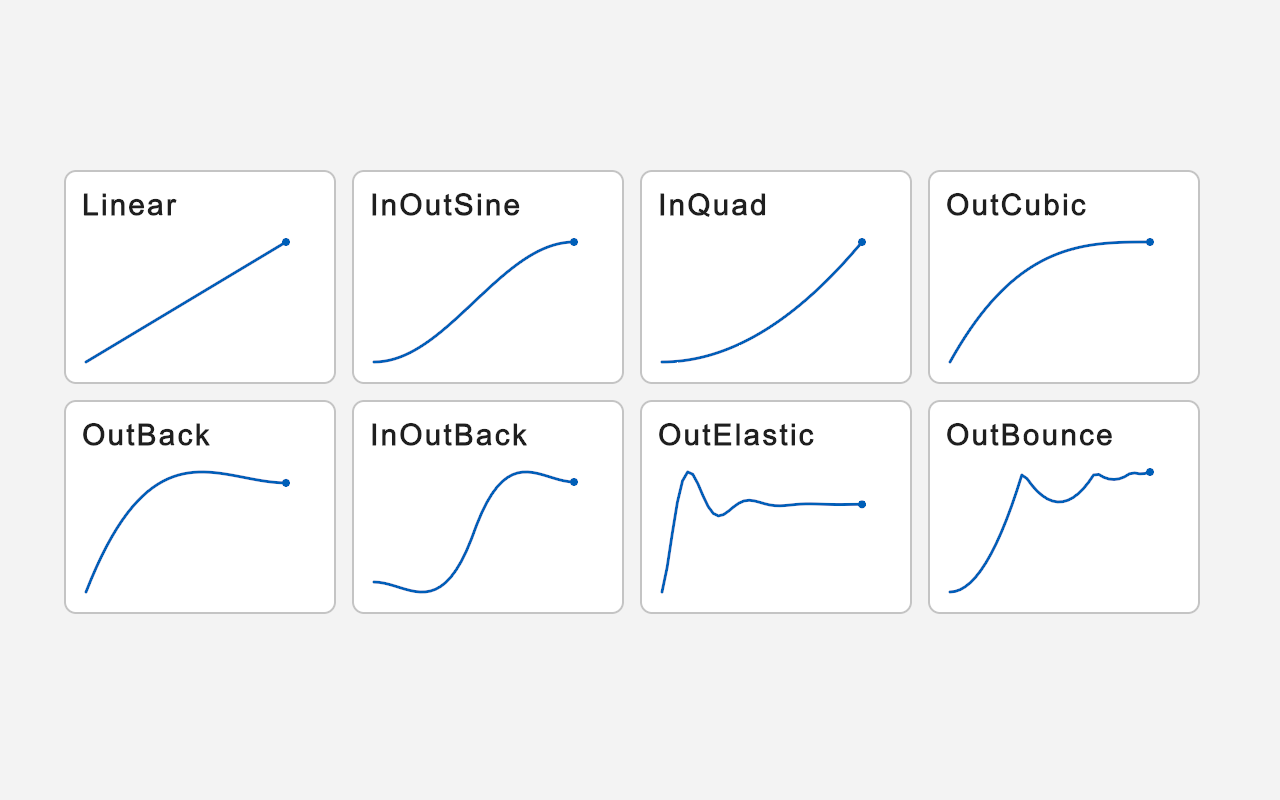
Eine Easing-Kurve setzt, wie eine Bewegung beschleunigt und bremst. Die Toolbox hat die 30 Kurven von easings.net, wo du jede sich bewegen siehst, und Linear: 31 Kurven im Enum Easing. Eine In-Kurve beginnt langsam, eine Out-Kurve endet langsam, und eine InOut-Kurve tut beides. Back geht ein wenig über das Ende hinaus und kommt zurück, Elastic wackelt um das Ende, und Bounce springt am Ende. Der Tab Easing der Beispielszene AnimationsDemo zeichnet jede Kurve und spielt sie ab, wenn du darauf zeigst.
Easing |
USS-Schlüsselwort |
|---|---|
Linear |
linear |
InSine, OutSine, InOutSine |
ease-in-sine, ease-out-sine, ease-in-out-sine |
InQuad, OutQuad, InOutQuad |
nur Code |
InCubic, OutCubic, InOutCubic |
ease-in-cubic, ease-out-cubic, ease-in-out-cubic |
InQuart, OutQuart, InOutQuart |
nur Code |
InQuint, OutQuint, InOutQuint |
nur Code |
InExpo, OutExpo, InOutExpo |
nur Code |
InCirc, OutCirc, InOutCirc |
ease-in-circ, ease-out-circ, ease-in-out-circ |
InBack, OutBack, InOutBack |
ease-in-back, ease-out-back, ease-in-out-back |
InElastic, OutElastic, InOutElastic |
ease-in-elastic, ease-out-elastic, ease-in-out-elastic |
InBounce, OutBounce, InOutBounce |
ease-in-bounce, ease-out-bounce, ease-in-out-bounce |
Ein Schlüsselwort gibt dieselbe Kurve wie sein Easing, mit zwei kleinen Unterschieden: Das ease-in-out-back von Unity geht halb so weit über die Enden hinaus wie InOutBack, und das ease-in-out-elastic von Unity wackelt schneller als InOutElastic. Die Schlüsselwörter ease, ease-in, ease-out und ease-in-out sind die Bézier-Kurven von CSS und haben kein Easing.
In USS
transition-timing-function und die Theme-Variablen --tb-animation-easing-default, --tb-animation-easing-entrance und --tb-animation-easing-exit nehmen nur die USS-Schlüsselwörter. Eine Kurve, die nur Code ist, hat kein Schlüsselwort, und eine USS-Datei kann keines hinzufügen.
.my-badge--anim-show {
    transition-property: scale;
    transition-duration: 400ms;
    transition-timing-function: ease-out-back;
}
Im Code
Evaluate gibt den Wert einer Kurve bei einem Teil der Zeit von 0 bis 1. Ein Teil unter 0 gibt den Wert bei 0 und ein Teil über 1 den Wert bei 1.
// 1.0877: past the end, on its way back
var value = Easing.OutBack.Evaluate(0.5f);

// A menu slides in from the left, goes a little past its place and comes
// back
ToolboxAnimation.Tween(menu, 400, part =>
    menu.style.translate =
        new Translate(Mathf.LerpUnclamped(-300, 0, part), 0),
            Easing.OutBack);
Die Controls, die animieren, nehmen eine Kurve und eine Zeit in UXML, im Inspector und im Code. Jede Kurve ist standardmäßig OutCubic.
| Control | Kurve | Zeit |
|---|---|---|
Accordion (die Höhe eines Abschnitts) |
animation-easing |
animation-duration (180 ms) |
Callout (die Markierung von TargetMark) |
animation-easing |
animation-duration (250 ms) |
Drawer (das Gleiten zu einem Snap-Punkt) |
animation-easing |
animation-duration (180 ms) |
TourOverlay (das Gleiten des Lochs) |
animation-easing |
animation-duration (300 ms) |
OptionSelector (das Gleiten des Textes) |
animation-easing |
animation-duration (160 ms) |
SpiderChart (die Bewegung der Form) |
animation-easing |
animation-duration (300 ms) |
FlipView (ein Seitenwechsel) |
transition-easing |
transition-duration (300 ms) |
<tb:Accordion animation-easing="OutBack" animation-duration="300" />
<tb:FlipView transition-easing="OutBounce" />
Tipp: Bilde den Teil mit Mathf.LerpUnclamped ab, nicht mit Mathf.Lerp. Mathf.Lerp hält den Teil zwischen 0 und 1 und schneidet das Overshoot von Back und Elastic ab. Begrenze nur einen Wert, der seinen Bereich nicht verlassen kann, etwa eine Größe unter 0 oder eine Opacity außerhalb von 0 bis 1.