
Diese Seite ist eine Übersetzung. Support und Video-Tutorials gibt es vor allem auf Englisch, und die englische Seite ist maßgeblich. Englische Fassung

 AutoClickButton
Ein AutoClickButton ist ein Button, der sich nach Delay Millisekunden selbst anklickt, etwa "Continue" auf einem Ergebnisbildschirm. Ein Balken am unteren Rand füllt sich, solange die Zeit läuft.
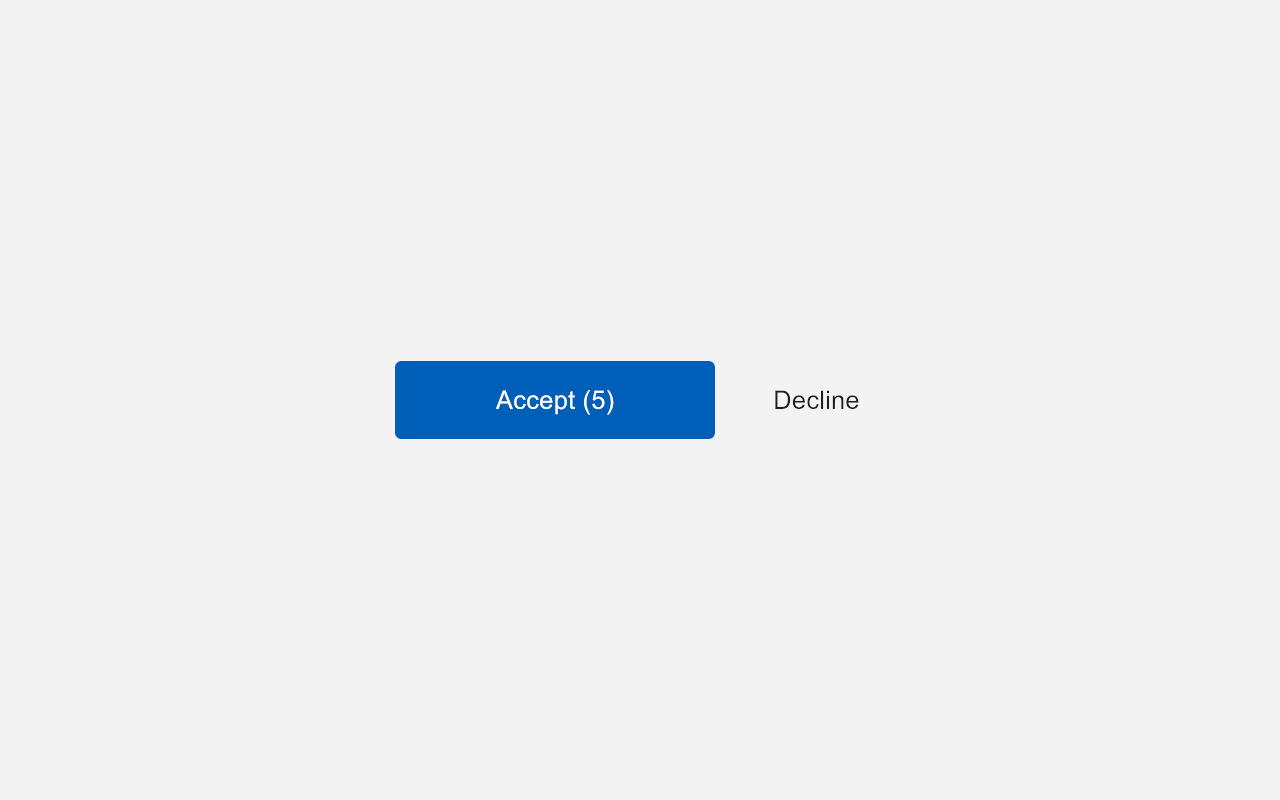
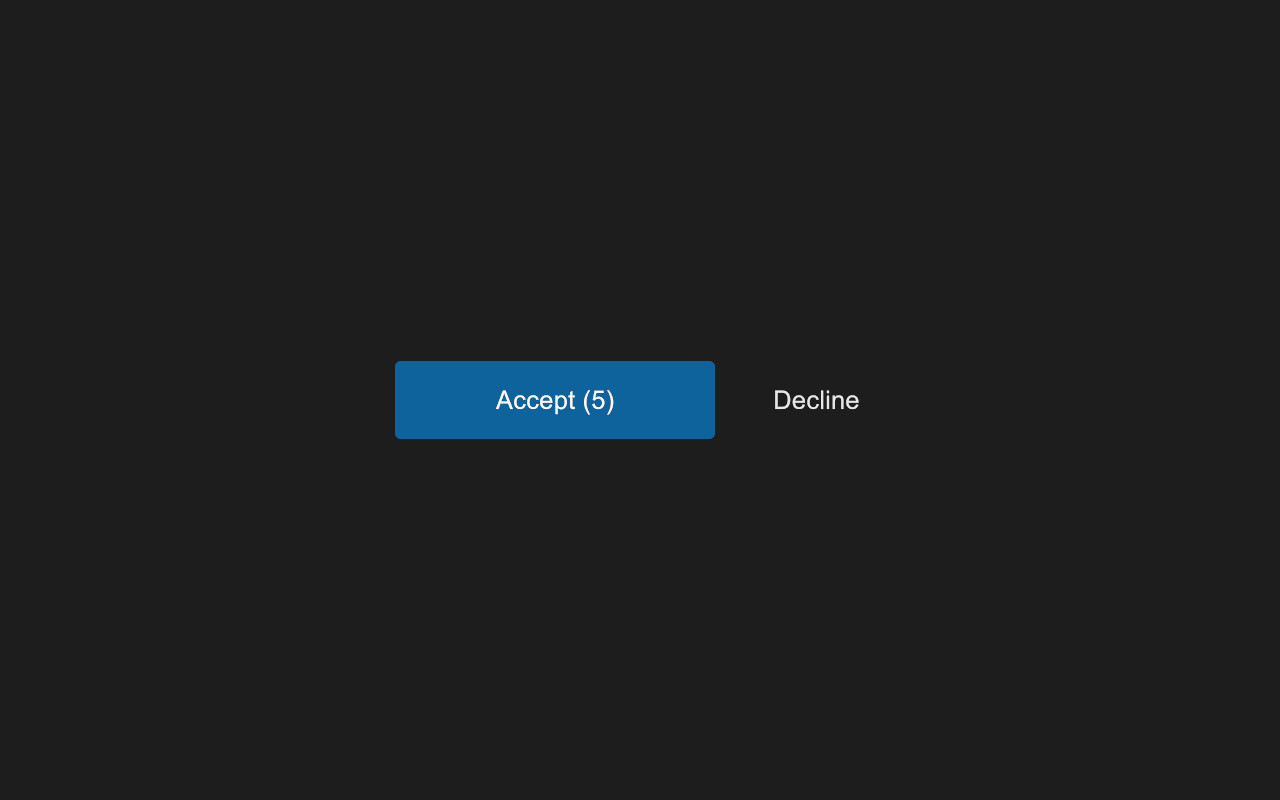
<tb:AutoClickButton text="Continue" delay="5000" />
var next = root.Q<AutoClickButton>();
next.clicked += LoadNextLevel;
next.RegisterCallback<PointerEnterEvent>(_ => next.Paused = true);
next.RegisterCallback<PointerLeaveEvent>(_ => next.Paused = false);
| Member | Beschreibung |
|---|---|
Delay (delay) |
Millisekunden, bis sich der Button selbst anklickt (3000). |
Paused (paused) |
Hält die Zeit an, solange der Wert true ist. Der Balken behält seinen Stand. |
AutoStart (auto-start) |
True (der Standard): Die Zählung beginnt, wenn sich der Button zum ersten Mal an ein Panel hängt. False: Rufe Restart auf. |
Restart(), Cancel() |
Startet die Zählung wieder bei 0, auch nach einem Klick. Stoppt die Zählung ohne Klick. |
DrainRate (drain-rate) |
Der Teil des Fortschritts, den Drain pro Sekunde abzieht, zum Beispiel 0.5 für einen vollen Balken in 2 Sekunden. Standard 0. |
Drain(), Continue() |
Stoppt die Zählung ohne Klick und senkt den Fortschritt um DrainRate pro Sekunde, bis er 0 ist. Bei DrainRate 0 ist Drain gleich Cancel. Continue startet die Zählung beim aktuellen Fortschritt. Nach einem Klick ist Continue gleich Restart. |
IsDraining |
True, solange Drain den Fortschritt senkt. |
IsCounting, IsDone |
True, solange die Zeit läuft. True nach einem Klick, durch den Benutzer oder durch die Zeit, bis Restart. |
ClickedByTime |
True, wenn der letzte Klick von der Zeit kam, false, wenn der Benutzer zuerst war. |
Elapsed, Progress, SecondsLeft |
Die gezählten Sekunden, der vergangene Teil von Delay (0 bis 1) und die ganzen Sekunden, die noch fehlen, für einen Text wie "Continue (3)". Nach einem Klick behalten Elapsed und Progress die Zeit des Klicks. |
- Ein Klick des Benutzers oder der Zeit klickt einmal. Der Klick der Zeit ist ein
NavigationSubmitEvent, sodass das Eventclickedund der Klickton vonWorkspaceAudiofolgen. - Die Zeit ist Echtzeit, daher zählt auch ein pausiertes Spiel (
Time.timeScale0) weiter. Die Zeit steht, solange der Button nicht an einem Panel hängt. Ein deaktivierter Button klickt nicht.
Quick Time Events
Der Button ist auch ein Prompt mit Zeitlimit. ClickedByTime unterscheidet einen Treffer von einem Fehlschlag, und Elapsed ist die Reaktionszeit.
prompt.AutoStart = false;
prompt.Delay = 1500;
prompt.clicked += () =>
    status.text = prompt.ClickedByTime ? "Too slow"
        : $"Hit in {prompt.Elapsed:0.00} s";
prompt.Restart(); // shows the prompt and starts the time
Für ein Halten rufe Restart() beim Drücken und Cancel() beim Loslassen auf. Der Klick der Zeit ist dann das Ende des Haltens. Ein ProgressRing kann Progress anstelle des Balkens zeigen.
Für ein Halten, das nicht von vorn beginnt, setze DrainRate. Rufe Continue() beim Drücken und Drain() beim Loslassen auf. Ein frühes Loslassen senkt den Fortschritt dann langsam, und das nächste Drücken macht beim Fortschritt von diesem Zeitpunkt weiter.
<tb:AutoClickButton
    name="hold"
    auto-start="false"
    delay="1500"
    drain-rate="0.5" />
// The press goes on from the progress, the release drains it
hold.DrainRate = 0.5f;   // a full bar drains in 2 seconds
// On the press:   if (!hold.IsCounting) hold.Continue();
// On the release: if (hold.IsCounting) hold.Drain();
- Eine Pause hält auch das Absinken an. Das Absinken endet bei 0 und klickt nicht.
Die Beispielszene InputDemo hat ein zeitgesteuertes Drücken, ein Halten mit einem Ring (beim Loslassen zurückgesetzt oder langsam abgesenkt) und ein schnelles Tippen, jeweils mit einer Tastenansicht und einer Gamepad-Ansicht. Ein Halten, das sein Ende erreicht, und ein voller Balken beim Tippen senden je Funken aus einem ParticleLayer, einmal pro Erfolg. Beim Halten unterscheidet ClickedByTime das Ende vom Klick des Benutzers, sodass ein Klick des Benutzers keine sendet.
Styling
| Klasse | Element |
|---|---|
tb-auto-click-button |
Der Button. Er hat den Look der Buttons der MessageBox. Das Sheet blendet seinen Überlauf aus, sodass der Balken innerhalb der Ecken bleibt. |
tb-auto-click-button__text |
Der Text des Buttons, ein Kind vom Typ TextElement. text liest und schreibt ihn. |
tb-auto-click-button__progress |
Der Balken am unteren Rand, 3 px, in --tb-color-accent. Das Skript setzt seine width. |
tb-auto-click-button--done |
Am Button nach einem Klick. Das Sheet blendet den Balken aus. |
Die Szene AutoClickButtonDemo zeigt das Continue eines Ergebnisbildschirms, eine Einladung in eine Gruppe, ein Löschen, das der Spieler stoppen kann, und einen Zug, der sich in einem eigenen Look von selbst beendet.