
Diese Seite ist eine Übersetzung. Support und Video-Tutorials gibt es vor allem auf Englisch, und die englische Seite ist maßgeblich. Englische Fassung

 Badge
Ein Badge ist ein kleines Label für einen Status oder eine Zahl, etwa "New" oder "12". Setze es neben einen Titel, in eine Listenzeile oder an die Ecke eines Buttons oder eines UserAvatar.
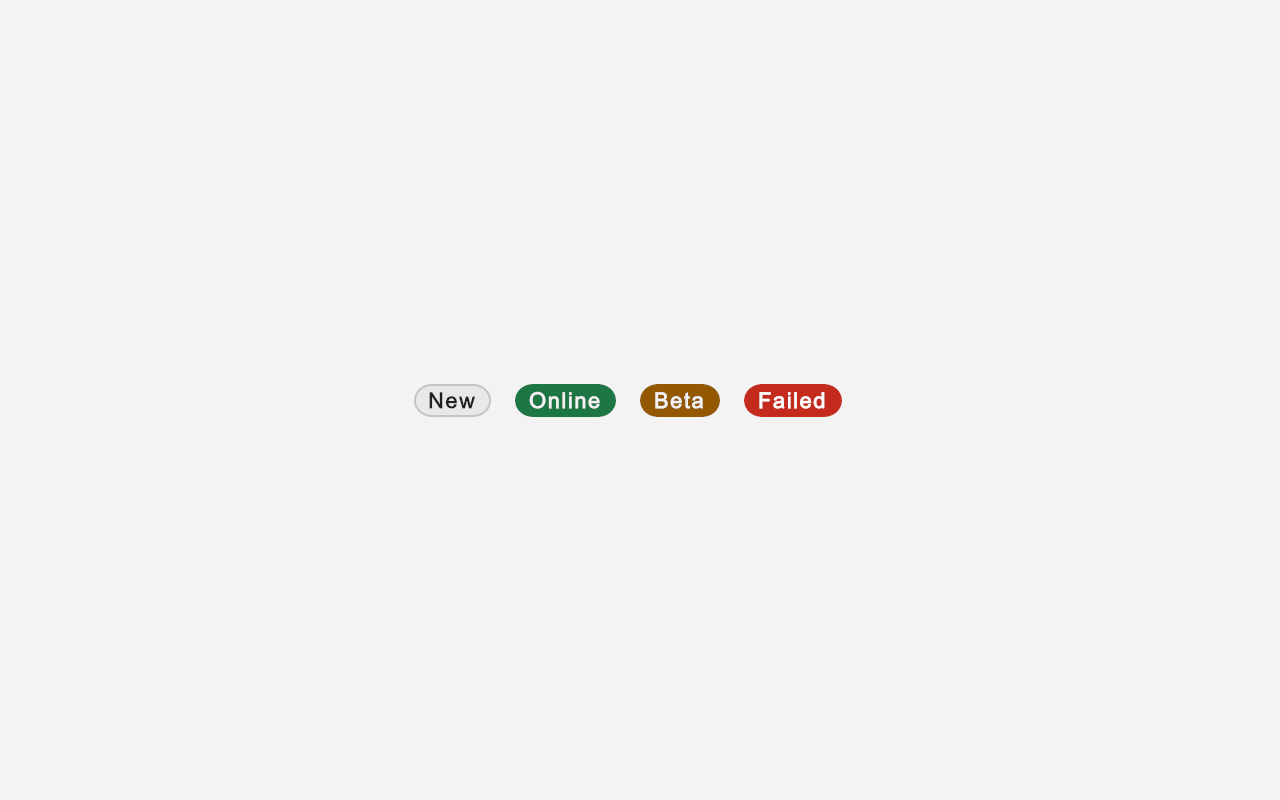
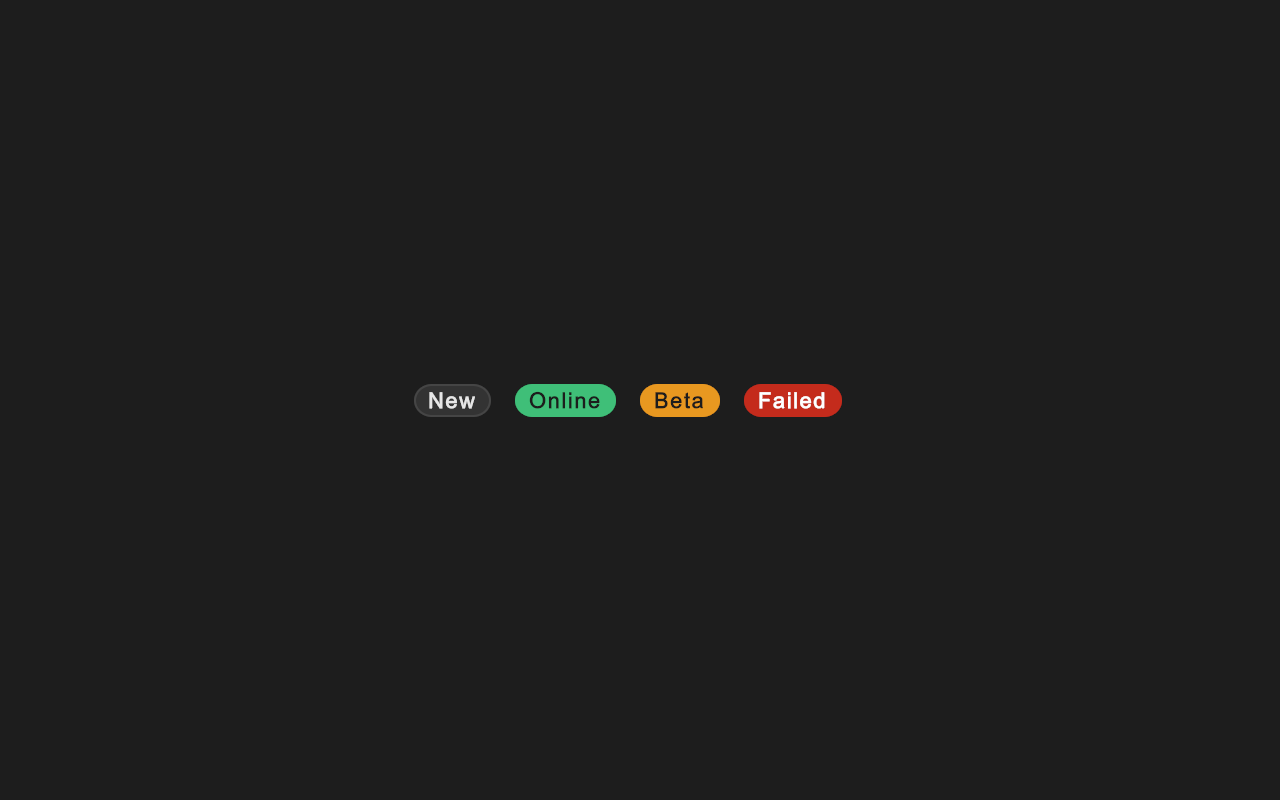
So fügst du ein Badge hinzu:
<tb:Badge text="New" />
<tb:Badge text="Online" tone="Success" />
<tb:Badge count="120" tone="Error" />
<ui:VisualElement>
    <ui:Button text="Inbox" name="inbox" />
    <tb:Badge name="unread" count="5" tone="Error" corner="true" />
</ui:VisualElement>
<tb:Badge text="Draft" tone="Warning" outline="true" />
<tb:Badge
    name="filter"
    text="Clear filter"
    outline="true"
    clickable="true" />
var unread = root.Q<Badge>("unread");
// 0 hides the badge
mailbox.Changed += () => unread.Count = mailbox.UnreadCount;

var filter = root.Q<Badge>("filter");
filter.Icon = Background.FromSprite(closeIcon);
filter.Clicked += ClearFilter;
Das Badge ist ein AnimatedLabel, sodass die Effekt-Tags in seinem Text funktionieren. Ein Badge "New", das glänzt:
row.Add(new Badge("<shine>New</shine>", BadgeTone.Neutral));
| Member | Beschreibung |
|---|---|
text |
Der Text eines Status-Badges. Badge ist ein AnimatedLabel, kann also Effekt-Tags halten. Ein Text ohne Tag leistet keine Arbeit pro Frame. |
Tone (tone) |
Neutral (Standard), Accent, Success, Warning oder Error. Er setzt die Klasse tb-badge--neutral, --accent, --success, --warning oder --error. |
Count (count) |
Eine Zahl, die anstelle des Textes erscheint. 0 verbirgt das Badge. Badge.NO_COUNT (-1, Standard) zeigt den Text. |
MaxCount (max-count) |
Die größte Zahl, die als Zahl erscheint (Standard 99). Eine größere Zahl erscheint als "99+". |
Dot (dot) |
Zeigt einen 10-px-Punkt und keinen Text. |
Corner (corner) |
Setzt das Badge an die obere rechte Ecke seines Parents, außerhalb des Layouts. |
Outline (outline) |
Zeigt das Badge ohne Füllung. Der Text nimmt die Farbe des Tons an. |
Icon (icon) |
Ein Bild vor dem Text, in der Farbe des Textes. Ein leerer Background nimmt es weg. |
Clickable (clickable) |
Macht das Badge zu einem Button: Es nimmt den Zeiger und den Fokus. |
Clicked |
Ausgelöst durch einen Klick oder ein Submit auf ein klickbares Badge. |
Effect (effect), Speed (speed), Playing (playing), Amplitude (amplitude) |
Geerbt vom AnimatedLabel: die Effekte des ganzen Textes (None), die Geschwindigkeit der Effekte (1), false, um sie zu stoppen (true), und wie weit sich ein Glyph in Pixeln bewegt (4). |
- Ein Badge nimmt keine Zeiger-Events, außer
Clickableist an. Ein Klick auf ein Eck-Badge geht an den Button darunter. - Ein klickbares Badge funktioniert mit der Maus, der Tastatur und einem Gamepad: Enter, Leertaste oder der Submit-Button am fokussierten Badge löst
Clickedaus. - Ein Eck-Badge ist ein Kind des Elements, das es markiert. Dieser Parent darf seinen Inhalt nicht beschneiden (
overflow: hidden). - Setze kein Badge in einen
Buttonoder einLabel. Ein Textelement mit einem Kind misst seinen Text nicht, sodass der Button zu schmal wird. Setze den Button und das Badge in einen Container, wie im Beispiel.
Tipps:
- Nutze
Countfür eine Zahl, die sich ändert. Das Badge verbirgt sich bei 0 selbst, du schreibst also keinif. - Nutze die Töne für eine Bedeutung, nicht zur Dekoration:
Errorfür ein Problem,Warningfür ein Limit,Successfür einen guten Zustand. - Für einen Statuspunkt auf einem Bild setze
<tb:Badge dot="true" corner="true" tone="Success" />in einenUserAvatar.
In den Beispielen
Gestaltung
| Klasse | Element |
|---|---|
tb-badge |
Das Badge, ein AnimatedLabel ohne die Klasse tb-animated-label: fetter kleiner Text, ein Rand und ein Radius von 9 px, auf --tb-color-surface-alt. |
tb-badge--neutral, --accent, --success, --warning, --error |
Der Ton. Er setzt den Hintergrund, den Rand und die Textfarbe. Error nutzt --tb-color-danger. |
tb-badge--outline |
Ein Badge mit Outline an: ein transparenter Hintergrund und der Text in der Tonfarbe. |
tb-badge--icon |
Ein Badge mit einem Icon: Das Bild ist das Hintergrundbild, 11 px, links vom Text. |
tb-badge--clickable |
Ein Badge mit Clickable an. Unter dem Zeiger wird es etwas transparent, und das fokussierte Badge hat einen Rand in --tb-color-text. |
tb-badge--dot |
Ein Badge mit Dot an: 10 px und kein Text. Die Regel steht nach den Tönen. |
tb-badge--corner |
Ein Badge mit Corner an: position: absolute, 4 px außerhalb der oberen rechten Ecke des Parents. |
Um die Error-Badges eckig zu machen und die Eck-Badges nach innen zu rücken:
.tb-badge--error { border-radius: 2px; }
.tb-badge--corner { top: 0; right: 0; }
Die Szene BadgeDemo zeigt einen Status an jedem Gegenstand eines Ladens, Zahlen an den Buttons eines Spielmenüs, klickbare Chips, die eine Tasche filtern, und die Looks des Badges.
SVG: Icon ist ein Background. Ein SVG, das als VectorImage importiert wird, funktioniert so gut wie eine Textur. Siehe Bilder: PNG oder SVG.