
Diese Seite ist eine Übersetzung. Support und Video-Tutorials gibt es vor allem auf Englisch, und die englische Seite ist maßgeblich. Englische Fassung

 ChatView
Eine ChatView ist eine Liste von Chatnachrichten: eingehende Nachrichten links, ausgehende Nachrichten rechts und Systemnachrichten in der Mitte.
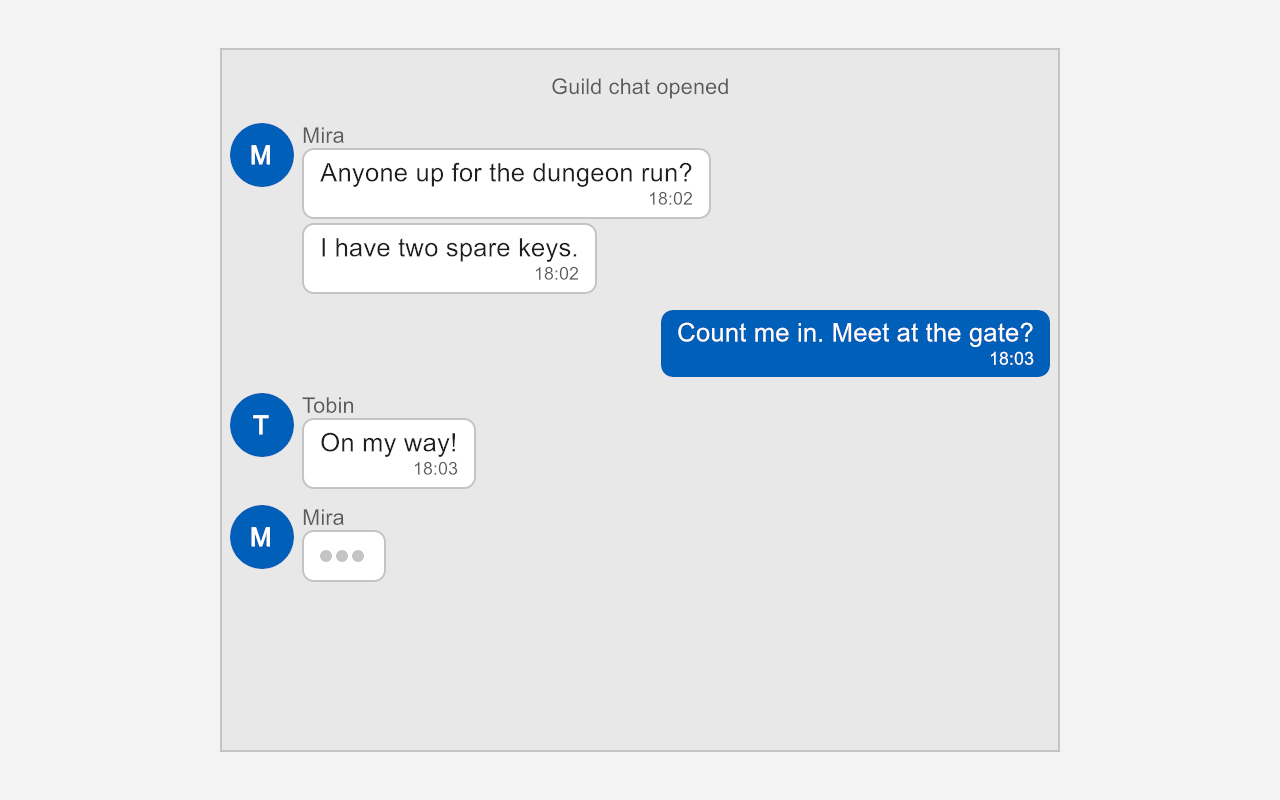
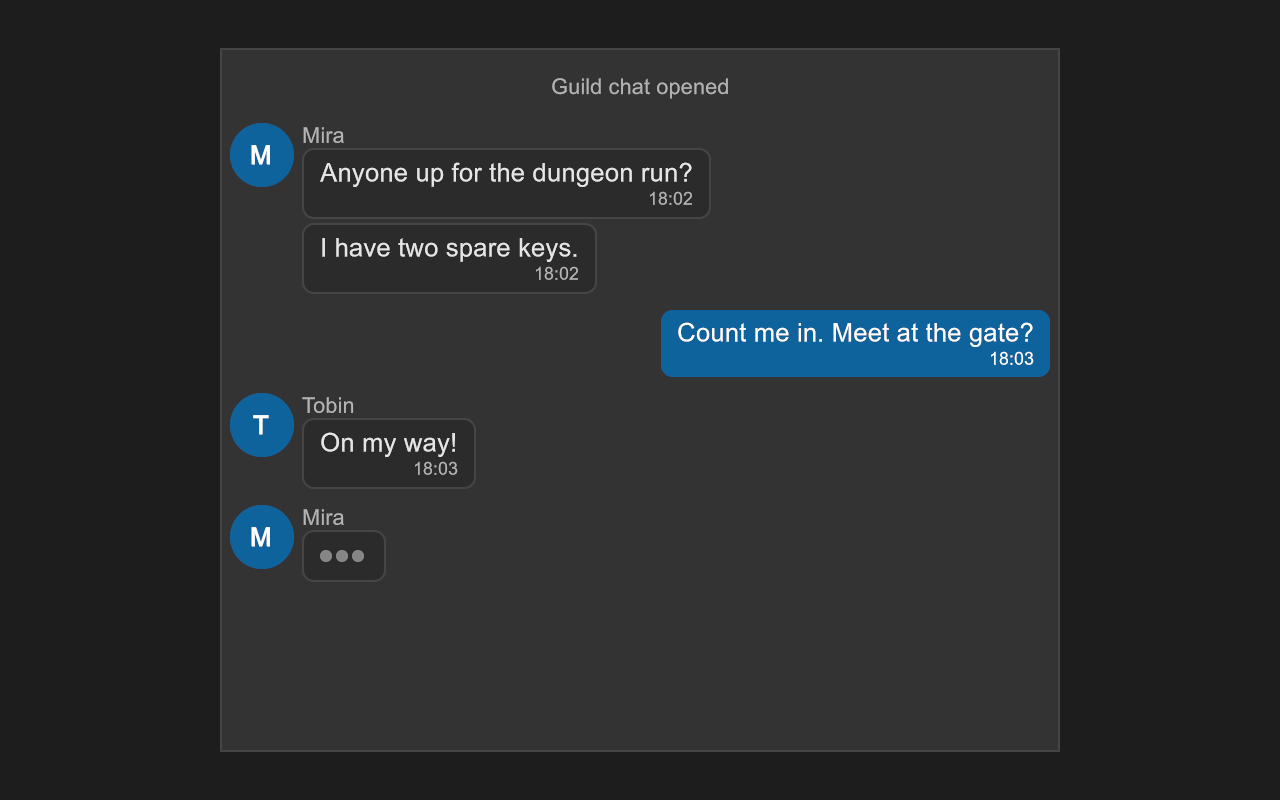
So fügst du einen Chat hinzu:
<tb:ChatView name="chat" max-items="200" />
<ui:TextField name="chatInput" />
<ui:Button name="chatSend" text="Send" />
var chat = root.Q<ChatView>("chat");
var input = root.Q<TextField>("chatInput");

chat.Add("", "Ada joined the chat", ChatSide.System);
chat.Add("Ada", "Hello! Are you <b>there</b>?", time: "10:02");

root.Q<Button>("chatSend").clicked += () =>
{
    chat.Add("Me", input.value, ChatSide.Outgoing,
        DateTime.Now.ToString("HH:mm"));
    input.value = "";
};

// History: the user scrolled to the top
chat.OlderMessagesRequested += () => chat.Prepend(history.NextPage());
Die Ansicht hat keine Texteingabe. Füge ein TextField und darunter einen Button hinzu, wie im Beispiel.
Die Ansicht füllt den Platz, den ihr Parent hat (flex-grow: 1), und ihre Nachrichten machen sie nicht höher. Gib dem Parent eine Höhe oder setze flex-grow: 0 und eine height an der Ansicht. Ohne Höhe ist die Ansicht 80 px hoch.
| Member | Beschreibung |
|---|---|
Add(sender, text, side, time) |
Fügt eine Nachricht am Ende hinzu und gibt sie zurück. side ist ChatSide.Incoming (der Standard), Outgoing oder System. |
Add(message) |
Fügt eine ChatMessage hinzu, die du gebaut hast, zum Beispiel mit einem Avatar. |
Prepend(messages) |
Fügt ältere Nachrichten am Anfang hinzu, die älteste zuerst. Die Nachrichten auf dem Bildschirm bleiben, wo sie sind. |
Update(message) |
Zeigt eine Nachricht erneut, nachdem du ihre Properties geändert hast. |
Remove(message) |
Entfernt eine Nachricht. Gibt false zurück, wenn die Ansicht sie nicht hat. |
Clear() |
Entfernt alle Nachrichten. |
ScrollToEnd() |
Scrollt zur neuesten Nachricht. |
MaxItems (max-items) |
Die meisten gehaltenen Nachrichten (200). Add wirft die ältesten weg. 0 oder weniger behält alle. |
ShowAvatars (show-avatars) |
Zeigt den Avatar des Absenders neben einer eingehenden Nachricht (true). |
AnimateTyping (animate-typing) |
Die Punkte einer Typing-Nachricht bewegen sich in einer Welle (true). False zeigt ruhende Punkte. |
ReplaceEmoticons (replace-emoticons) |
Ein Wort wie ;-), :D oder <3 erscheint als sein Emoji (true). Die Nachricht behält den getippten Text. Nur ein ganzes Wort ändert sich, sodass http:// bleibt. Die Änderung gilt für die Nachrichten, die danach hinzugefügt werden. |
ChatView.EMOTICONS |
Die Emoticons und ihre Emojis. Füge Einträge hinzu oder entferne sie, um die Menge zu ändern. ChatView.WithEmoji(text) wendet sie auf einen beliebigen Text an. |
Messages |
Die Nachrichten, die älteste zuerst. |
IsAtEnd |
True, solange die Liste die neueste Nachricht zeigt. |
NewCount |
Die Nachrichten, die kamen, während die Liste nicht am Ende war. |
OlderMessagesRequested |
Wird ausgelöst, wenn der Benutzer nach oben scrollt. Antworte mit Prepend. |
ScrollView, ScrollToEndButton |
Die Teile der Ansicht. |
Eine ChatMessage hat diese Properties:
| Property | Beschreibung |
|---|---|
Sender |
Der Name des Absenders. Er erscheint über der ersten Nachricht einer Gruppe. |
Text |
Der Text. Rich-Text-Tags funktionieren. |
Time |
Der Zeitstempel, ein Text, der so erscheint, wie er ist. Leer zeigt keinen. |
Side |
Incoming, Outgoing oder System. |
Avatar |
Das Bild des Absenders. Keines zeigt die Initialen von Sender. |
Typing |
True zeigt drei Punkte anstelle des Textes und der Zeit: Der Absender schreibt die Nachricht. |
Um zu zeigen, dass ein Absender schreibt, füge eine Nachricht mit gesetztem Typing hinzu. Wenn der Text kommt, setze Typing auf false und rufe Update auf:
var message =
    chat.Add(new ChatMessage { Sender = "Ada", Typing = true });
// later
message.Typing = false;
message.Text = "On my way.";
message.Time = "10:04";
chat.Update(message);
- Nachrichten eines Absenders hintereinander bilden eine Gruppe. Nur die erste Nachricht der Gruppe zeigt den Namen und den Avatar.
- Solange die Liste am Ende ist, folgt sie jeder neuen Nachricht.
- Wenn der Benutzer nach oben scrollt, bleibt die Liste stehen. Ein Button in der unteren rechten Ecke zeigt die Anzahl der neuen Nachrichten. Ein Klick darauf scrollt zum Ende.
- Eine ausgehende Nachricht scrollt die Liste zum Ende.
- Die Ansicht wirft die ältesten Nachrichten nur weg, solange die Liste am Ende ist, sodass ein Benutzer, der ältere Nachrichten liest, sie behält. Wenn die Liste zum Ende zurückkehrt (der Benutzer scrollt nach unten oder klickt den Button), wirft die Ansicht die überzähligen Nachrichten weg.
Prependhat kein Limit. - Die Punkte einer
Typing-Nachricht gehen nacheinander nach oben. Sie stoppen, wennAnimateTypingfalse ist oder der Workspace seine Animationen aus hat (WindowAnimations). - Um ein Emoji in das Textfeld zu setzen, füge daneben einen EmojiButton hinzu.
- Hoch und Runter scrollen die Liste, wenn die Ansicht den Fokus hat, auch mit einem Gamepad. Page Up, Page Down, Home und End funktionieren ebenfalls. Am Anfang und am Ende bewegen Hoch und Runter den Fokus zum nächsten Control.
- Eine ausgehende Nachricht und eine Systemnachricht zeigen keinen Avatar und keinen Namen.
- Im UI Builder zeigt eine Ansicht ohne Nachrichten ein Beispielgespräch in einem gestrichelten Rahmen. Das Beispiel erscheint weder im Play-Modus noch in einem Build, und der UI Builder speichert es nicht in der UXML-Datei.
- Der Tooltip des Buttons kommt aus
ToolboxText(SCROLL_TO_END).
Tipps:
- Jede Nachricht ist eine Menge von Elementen, halte
MaxItemsdaher niedrig. Lade den Verlauf seitenweise mitOlderMessagesRequested. - Gib der Ansicht eine Höhe oder setze sie in einen Parent mit
flex-grow. Die Ansicht wächst, um ihren Parent zu füllen. - Ändere für einen Status wie "sending"
TimeoderTextder Nachricht und rufeUpdateauf. - Der Text einer Nachricht ist Rich Text. Entferne die Tags aus Text, den ein Benutzer getippt hat, wenn der Benutzer sie nicht verwenden darf.
Styling
Die Regeln stehen in Assets/UIToolbox/Runtime/Resources/UIToolbox/Styles/Controls.uss.
| Klasse | Element |
|---|---|
tb-chat-view |
Die Ansicht: ein Rand, auf --tb-color-surface-alt. Der Rand hat die Akzentfarbe, solange die Ansicht den Fokus hat. |
tb-chat-view--no-avatars |
Zustandsklasse: ShowAvatars ist aus. |
tb-chat-view__list |
Die ScrollView mit den Zeilen. |
tb-chat-view__row |
Eine Nachricht. Modifikatoren: --incoming, --outgoing, --system. |
tb-chat-view__row--grouped |
Zustandsklasse: Die Nachricht davor hat denselben Absender. Sie verbirgt den Namen und den Avatar und macht den Abstand klein. |
tb-chat-view__avatar |
Der UserAvatar des Absenders. |
tb-chat-view__column |
Der Name und die Blase. Ihre max-width ist 80 % der Zeile. |
tb-chat-view__sender |
Der Name des Absenders. |
tb-chat-view__bubble |
Die Blase: --tb-color-surface bei einer eingehenden Nachricht, --tb-color-accent bei einer ausgehenden Nachricht. |
tb-chat-view__text, tb-chat-view__time |
Der Text und der Zeitstempel in der Blase. |
tb-chat-view__typing |
Die Punktzeile einer Typing-Nachricht. |
tb-chat-view__dot |
Ein Punkt. Die Zustandsklasse tb-chat-view__dot--up bewegt ihn nach oben (translate) und macht ihn deckend. Der nächste Punkt geht nach ChatView.TYPING_STEP_MS (180 ms) nach oben. |
tb-chat-view__to-end |
Der Button zum Scrollen zum Ende. |
So machst du die Blasen eckig und die ausgehenden Blasen grün:
.tb-chat-view__bubble { border-radius: 0; }
.tb-chat-view__row--outgoing .tb-chat-view__bubble {
    background-color: var(--tb-color-success);
}
SVG: Avatar ist ein Background. Eine als VectorImage importierte SVG funktioniert ebenso wie eine Textur. Siehe Bilder: PNG oder SVG.