
Diese Seite ist eine Übersetzung. Support und Video-Tutorials gibt es vor allem auf Englisch, und die englische Seite ist maßgeblich. Englische Fassung
Cursors
Die Toolbox liefert Hardware-Cursors für die Ränder von Windows, Splitter, Textfelder, Buttons und Drag-Handles. Sie erscheinen in einem gebauten Spiel, in dem die Keyword-Cursors von USS (text, resize-horizontal) nicht funktionieren. Du richtest nichts ein: Die Cursors kommen mit dem Theme.
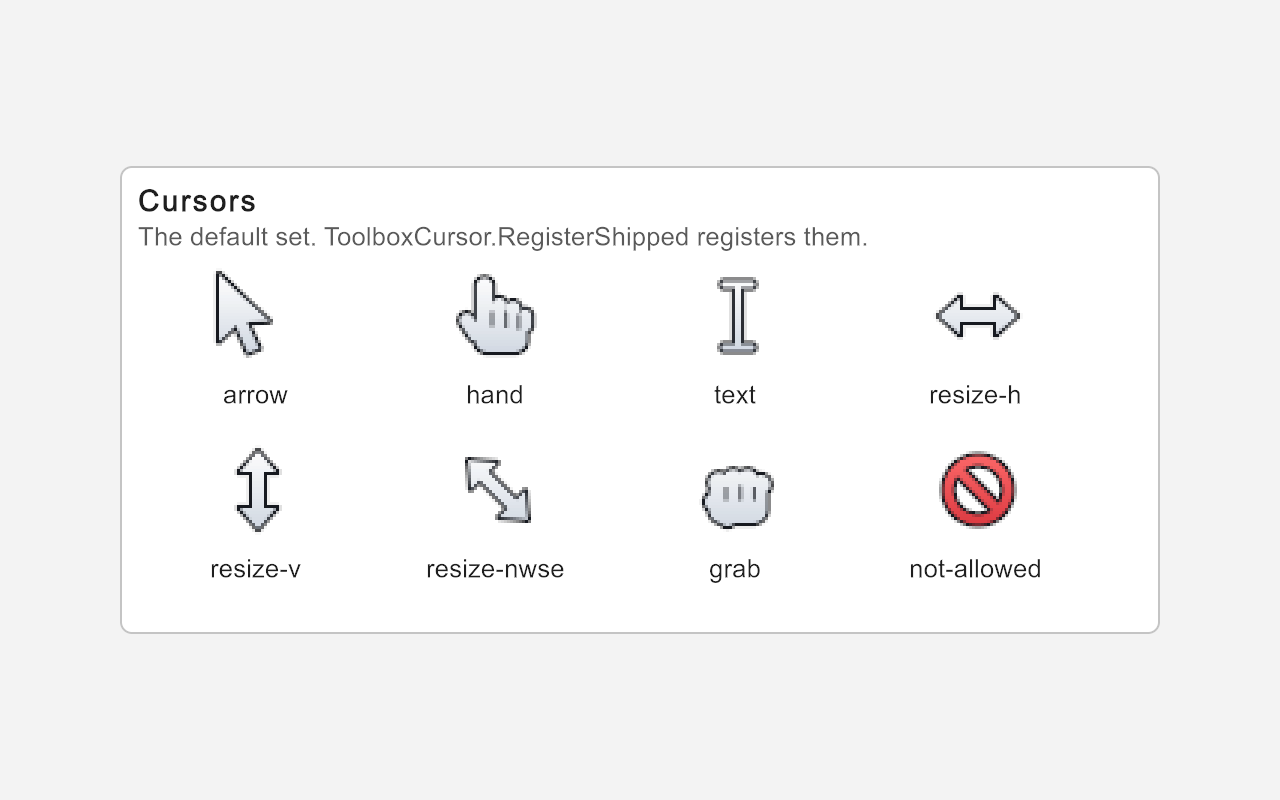
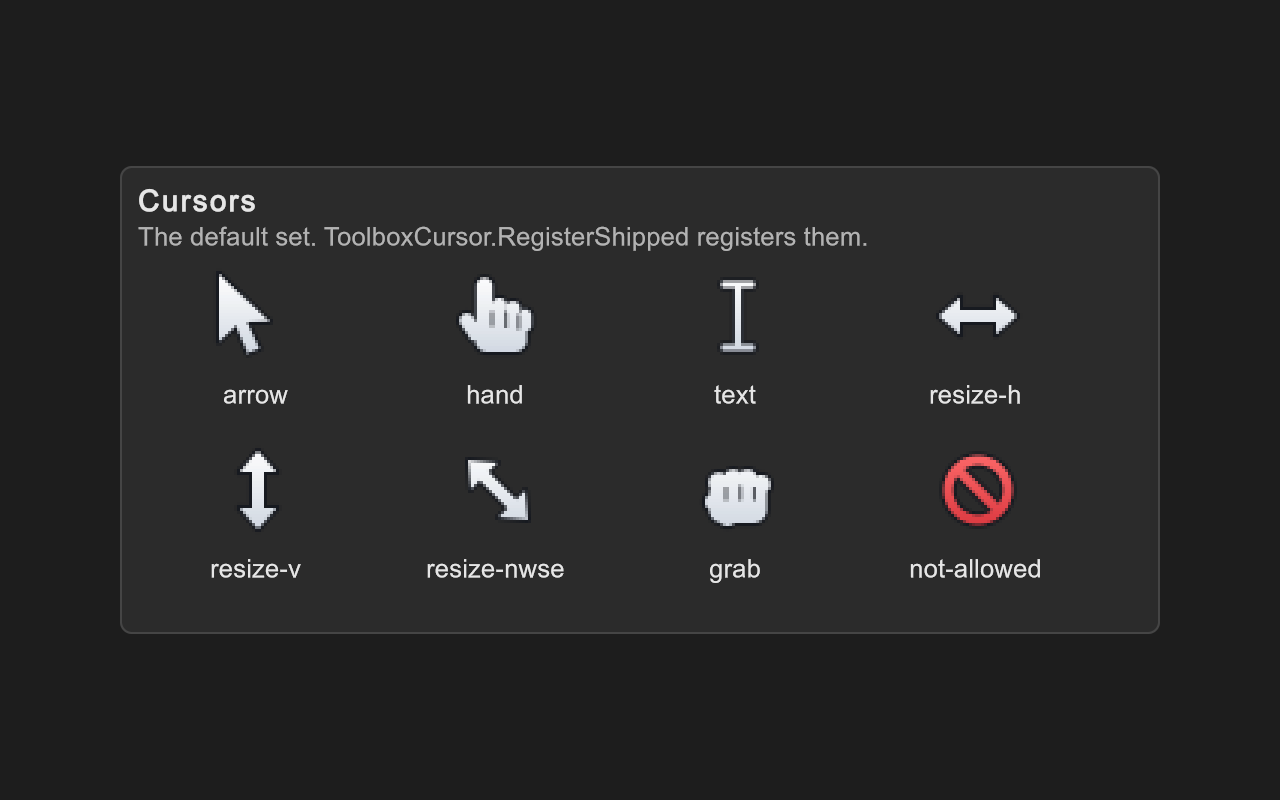
Was mitgeliefert wird
Drei Sets liegen in Resources/UIToolbox/Cursors: default, game und high-contrast. Das Theme dark und die anderen Themes nutzen default; game.uss nutzt game; high-contrast.uss nutzt high-contrast. Jedes Set hält 32-px-Texturen mit je einer 64-px-Textur @2x daneben:
| Name | Wo er erscheint |
|---|---|
arrow |
deaktivierte Buttons |
hand (Variable link) |
Buttons, Tabs, Menüeinträge |
text |
Textfelder und die Controls, die darauf aufbauen |
resize-h, resize-v |
Ränder von Windows, Splitter |
resize-nwse, resize-nesw |
Ecken von Windows |
move |
frei für eigene Zwecke |
grab |
Drawer-Handles, Slider-Thumbs |
not-allowed |
frei für eigene Zwecke |
busy-0 bis busy-7 |
Frames eines animierten Busy-Cursors |
Tools/cursors/cursors.mjs zeichnet sie. Führe node Tools/cursors/cursors.mjs aus, um sie neu zu zeichnen.
Wie USS-Cursors zur Laufzeit funktionieren
Ein Runtime-Panel zeigt nur Textur-Cursors. Eine Regel wie cursor: url("...") 3 2 funktioniert im Editor und in einem Player. Ein Keyword wie cursor: text funktioniert nur im Editor.
cursor wird nicht vererbt, daher benennt eine Regel das Element unter dem Pointer. Die Controls erledigen das für dich. Die Theme-Sheets halten die Texturen in Variablen:
:root, .tb-workspace {
    --tb-cursor-arrow: url("../Cursors/default/arrow.png") 3 2;
    --tb-cursor-link: url("../Cursors/default/hand.png") 11 2;
    --tb-cursor-resize-h: url("../Cursors/default/resize-h.png")
        16 16;
}
Die zwei Zahlen sind der Hotspot: der Pixel der Textur, der klickt, von oben links gezählt. Die Variablen sind --tb-cursor-arrow, -link, -text, -resize-h, -resize-v, -resize-nwse, -resize-nesw, -move, -grab, -busy und -not-allowed.
Eigene Cursors nutzen
- Importiere deine Cursor-PNGs. Setze in den Import-Einstellungen den Texturtyp auf Cursor, die Kompression auf None und schalte Mip Maps aus. Eine Cursor-Textur ist 32 mal 32 px groß, für das beste Ergebnis auf jedem System.
- Nenne eine größere Version
name@2x.png(64 mal 64 px). Unity wählt sie auf einem Bildschirm mit hoher Dichte. - Lege die Dateien unter
Resourcesin einen eigenen Ordner, zum BeispielResources/MyGame/Cursors. - Füge eine USS-Datei hinzu, die die gewünschten Variablen überschreibt, und füge sie nach dem Theme hinzu:
:root, .tb-workspace {
    --tb-cursor-arrow:
        url("project://database/Assets/MyGame/arrow.png") 0 0;
    --tb-cursor-link:
        url("project://database/Assets/MyGame/hand.png") 8 0;
}
Nutze den Hotspot deiner eigenen Grafik. Eine Variable, die du weglässt, behält den Cursor des Themes.
5. Lade das Sheet mit workspace.AddUserStyleSheet(sheet) oder füge es den Style Sheets des Panel-Roots nach dem Theme hinzu.
Um den Cursor des Betriebssystems für ein Control zu behalten, füge nach den Toolbox-Sheets eine Regel hinzu, die ihn zurücksetzt:
.unity-base-text-field__input,
.unity-base-text-field__input > .unity-text-element {
    cursor: initial;
}
ToolboxCursor: der Cursor über deinem Spiel
ToolboxCursor setzt den Hardware-Cursor nach Namen, für die Spielwelt außerhalb der UI.
ToolboxCursor.RegisterShipped("game");
ToolboxCursor.Register("attack", swordTexture, new Vector2(4, 4));

ToolboxCursor.Set("attack");   // pointer over an enemy
ToolboxCursor.Reset();         // back to the system cursor
Push zeigt einen Cursor und merkt sich den vorherigen, und Pop bringt ihn zurück. Nutze sie für einen temporären Zustand:
ToolboxCursor.Push("busy");
await LoadLevel();
ToolboxCursor.Pop();
RegisterShipped registriert die mitgelieferten Cursors unter ihren Namen (arrow, hand, text, resize-h, ... und ein animierter busy). Übergib "default", "game" oder "high-contrast".
Animierte Cursors
Registriere Frames gleicher Größe und eine Framerate:
ToolboxCursor.Register("spin", frames, new Vector2(16, 16), 12f);
ToolboxCursor.Set("spin");
Ein verstecktes Objekt schaltet die Frames weiter, und nur solange ein animierter Cursor zu sehen ist. Das Update allokiert nichts. Um die Animation selbst zu steuern, rufe ToolboxCursor.Advance(deltaTime) auf.
Controls, die auf den Pointer reagieren, setzen ihren Cursor über USS. Ein Cursor, den du mit ToolboxCursor setzt, erscheint dort, wo kein Control einen setzt.