
Diese Seite ist eine Übersetzung. Support und Video-Tutorials gibt es vor allem auf Englisch, und die englische Seite ist maßgeblich. Englische Fassung

 CurveField
 in UIToolbox ist ein Feld für eine AnimationCurve, das in einem Spiel funktioniert, außerhalb des Unity-Editors. Nutze es für den Bogen eines Sprungs, einen Schadensabfall, das Easing einer Kamerabewegung oder die Lautstärke über eine Entfernung. Das Feld zeigt ein kleines Bild der Kurve; ein Klick öffnet einen Editor in einem Popup, mit ziehbaren Keys, Tangentenmodi, Presets und Zoom auf die ganze Kurve. Der Editor zeichnet mit demselben Plot-Code wie Graph.
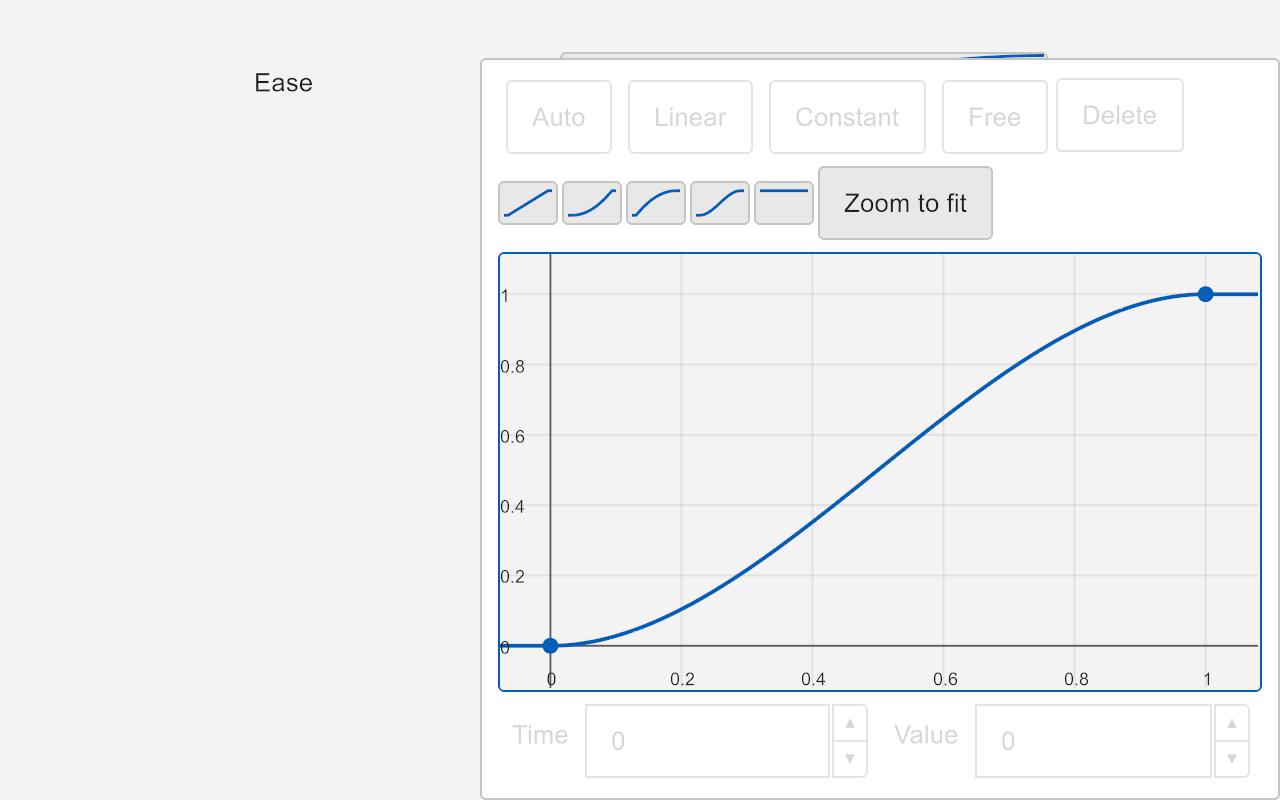
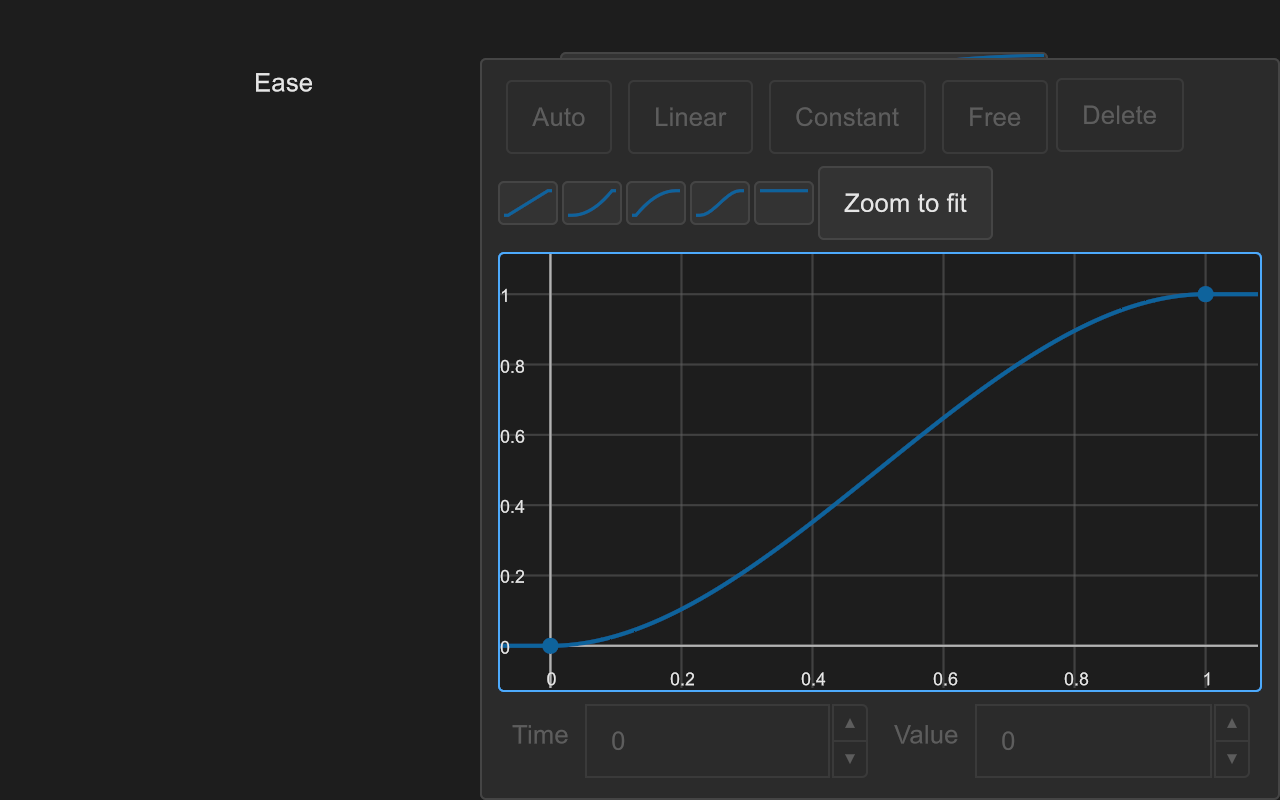
Video-Tutorial: CurveField. Alle Videos: Video-Tutorials.
<tb:CurveField name="jump" label="Jump" />
var jump = root.Q<UIToolbox.CurveField>("jump");
// The keys stay from 0 to 1 in time and in height
jump.Range = new Rect(0, 0, 1, 1);
jump.value =
    new AnimationCurve(new Keyframe(0, 0, 4, 4),
        new Keyframe(0.5f, 1, 0, 0), new Keyframe(1, 0, -4, -4));

jump.RegisterValueChangedCallback(evt => player.JumpArc = evt.newValue);
// While a key drags, Editing gives the curve as it changes
jump.Editing += curve => preview.Arc = curve;
UnityEditor.UIElements hat ebenfalls ein CurveField. In einer Datei, die beide Namespaces nutzt, schreibe UIToolbox.CurveField oder füge using CurveField = UIToolbox.CurveField; hinzu. In UXML wählt das Präfix tb: dieses Control.
Das Feld ändert die Kurve, die es bekommt, nie: value behält die Kurve, die du setzt, bis der Nutzer sie bearbeitet, und jede Bearbeitung setzt eine neue Kurve. Ein Change-Event kommt einmal für jede Bearbeitung, beim Loslassen eines Ziehens. Ein Undo, etwa PropertyGrid.Undo, bringt die alte Kurve unverändert zurück. Ein Null-Wert ist eine leere Kurve.
Einstellungen
| Einstellung (UXML) | Typ | Standard | Bedeutung |
|---|---|---|---|
label |
string | "" | Der Text neben dem Feld. |
range |
Rect |
null | Die Box, in der die Keys bleiben: X ist die Zeit und Y der Wert. Eine Breite oder Höhe von null lässt diese Achse frei. Ist sie gesetzt, zeigt die Vorschau diese Box, und die Presets füllen sie. Setze sie aus C# als Range. |
View ist der Teil der Kurve, den der Editor zeigt. Der Editor passt ihn beim Öffnen an die Kurve (oder an Range) an; ein Pan, das Mausrad und View = rect ändern ihn. SelectedKey ist der Index des ausgewählten Keys oder -1.
Tangentenmodi
| Modus | Die Kurve am Key |
|---|---|
Auto |
Glatt. Die Tangenten folgen den Nachbar-Keys und sind an den Enden und an Spitzen flach, sodass die Kurve nicht überschwingt. |
Linear |
Gerade Linien zu den Nachbar-Keys. |
Constant |
Stufen: Der Wert bleibt bis zum nächsten Key. |
Free |
Die Tangenten bleiben, wie sie sind, und die Handles setzen sie. Ein Ziehen eines Handles macht den Key zu Free. |
Die Modi setzen dieselben Bits wie der Unity-Kurveneditor, sodass eine im Spiel erstellte Kurve im Unity Inspector genauso geöffnet wird.
Methoden
| Methode | Bedeutung |
|---|---|
Open(), Close(), Toggle() |
Zeigen oder verbergen den Editor unter dem Feld. IsOpen ist true, solange er sichtbar ist. |
AddKey(time, value) |
Fügt einen Key mit dem Modus Auto hinzu, wählt ihn aus und gibt seinen Index zurück. Gibt -1 zurück, wenn schon ein Key diese Zeit hat. |
DeleteKey(index) |
Entfernt einen Key. Der Key danach, sonst der letzte Key, wird ausgewählt. |
MoveKey(index, time, value) |
Bewegt einen Key. Er bleibt zwischen den Nachbar-Keys und innerhalb von Range. |
SetTangentMode(index, mode) |
Setzt den Tangentenmodus eines Keys, ein CurveTangentMode, und formt die Kurve danach. |
ApplyPreset(preset) |
Ersetzt die Kurve durch ein CurvePreset: Linear, EaseIn, EaseOut, EaseInOut oder Flat, über Range, wenn gesetzt, sonst von 0 bis 1. |
ZoomToFit() |
Zeigt die ganze Kurve (oder Range) mit einem Rand. |
GetTangentMode(key), WithTangentMode(key, mode) |
Statisch. Lesen den Modus eines Keyframe oder geben ihm einen. |
Events
| Event | Wann |
|---|---|
ChangeEvent<AnimationCurve> |
Der Nutzer oder Code setzt eine neue Kurve: beim Loslassen eines Ziehens, bei einem Tastendruck, einem Preset oder einem Modus. |
Editing |
Bei jeder Bewegung eines Ziehens, mit der Kurve, wie sie gerade ist. Nutze es, um die Änderung sofort zu zeigen. Das Feld verwendet diese Kurve wieder, also behalte sie nicht. |
Maus und Tastatur
| Eingabe | Bedeutung |
|---|---|
| Klick, Enter oder der Submit-Button auf dem Feld | Öffnet oder schließt den Editor. |
| Ziehen mit links auf einem Key | Wählt ihn aus und bewegt ihn. |
| Doppelklick auf den Hintergrund | Fügt dort einen Key hinzu, und ein Ziehen bewegt ihn weiter. |
| Ziehen mit links auf einem Tangenten-Handle | Setzt beide Tangenten des ausgewählten Keys und macht ihn zu Free. |
| Ziehen mit links auf den Hintergrund | Pan. Ein Klick hebt die Auswahl auf. |
| Mausrad | Zoomt um den Pointer. Mit Shift zoomt es nur die Zeit. |
| Pfeil links und rechts (oder das Gamepad) | Wählen den Key davor oder danach aus. |
| Shift + Links oder Rechts | Bewegt den ausgewählten Key in der Zeit um einen Rasterschritt. |
| Auf und Ab | Bewegen den ausgewählten Key im Wert um einen Rasterschritt. |
| Entf oder Backspace | Löscht den ausgewählten Key. |
| Einfg | Fügt einen Key nach dem ausgewählten ein, auf der Kurve. |
| Home | Zoomt auf die ganze Kurve. |
| Escape | Schließt den Editor. |
Die Felder Time und Value unter dem Plot bearbeiten den ausgewählten Key mit Zahlen. Auf einem Touchscreen ist ein Tippen ein Klick, und ein Ziehen mit einem Finger bewegt einen Key oder macht einen Pan.
Performance
- Die Vorschau und der Editor zeichnen mit
generateVisualContent; ein Neuzeichnen allokiert nichts. - Ein Ziehen eines Tangenten-Handles allokiert nichts: Das Feld verwendet seine Keys und seine Arbeitskurve wieder und schreibt die Felder Time und Value nur, wenn sich eine Zahl ändert.
- Ein Ziehen eines Keys oder ein Pan schreibt neue Zahlen in die Felder Time und Value und in die Tick-Labels, was bei jeder Bewegung ein paar kleine Strings erzeugt.
- Jede Bearbeitung, die endet (das Loslassen eines Ziehens, ein Tastendruck), erzeugt eine neue
AnimationCurve, sodass ein Undo die alte behält.
Styling
| Klasse | Element |
|---|---|
tb-curve-field |
Das Feld. |
tb-curve-field__preview |
Das Bild der Kurve im Feld (20 px hoch). |
tb-curve-field__popup |
Der Editor im Popup (400 px breit). |
tb-curve-field__toolbar |
Eine Zeile aus Buttons: Die Tangentenmodi und Delete wirken auf den ausgewählten Key, die Presets und Zoom to fit auf die ganze Kurve. |
tb-curve-field__mode |
Ein Button für einen Tangentenmodus (ein ToggleButton). |
tb-curve-field__preset, __preset-icon |
Ein Preset-Button und das Bild darin. |
tb-curve-field__canvas |
Der Plot mit dem Raster, der Kurve und den Keys (220 px hoch). |
tb-curve-field__tick-label--x, --y |
Die Zahlen auf der Zeit- und der Wertachse. |
tb-curve-field__key-row |
Die Zeile mit den Feldern Time und Value. |
| Variable | Auf | Beschreibung |
|---|---|---|
--tb-curve-field-color |
tb-curve-field |
Die Farbe der Kurve und der Keys (der Akzent). |
--tb-curve-field-selected |
tb-curve-field |
Die Farbe des ausgewählten Keys und seiner Handles. |
--tb-curve-field-grid |
tb-curve-field |
Die Farbe der Rasterlinien. |
--tb-curve-field-axis |
tb-curve-field |
Die Farbe der Nulllinien und der Range-Box. |
.jump-field { --tb-curve-field-color: #f0c040; }
.jump-field .tb-curve-field__canvas { height: 300px; }
Ein PropertyGrid gibt jedem AnimationCurve-Member ein CurveField. Siehe auch GradientField.
Die Szene CurveDemo zeigt einen Sprungbogen, der einen runden Charakter bewegt: Er hüpft auf der Kurve hin und her, streckt sich beim Steigen, staucht sich und wirbelt Staub auf, wenn er landet, und jeder Hüpfer macht ein Geräusch, das der Button in der Ecke der Bühne stummschaltet. Sie zeigt auch einen Langbogen in einem PropertyGrid: Ein Plot zeichnet seine Schadensabfall-Kurve, Ziele in vier Entfernungen zeigen den Schaden, den jedes erleidet, und die Pfeilspur übernimmt die Farben ihres Gradients. Die Szene GradientFieldDemo zeigt einen Himmel im Lauf eines Tages und eine Lebensleiste, die ihre Farben aus einem GradientField nehmen.