
Diese Seite ist eine Übersetzung. Support und Video-Tutorials gibt es vor allem auf Englisch, und die englische Seite ist maßgeblich. Englische Fassung

 Eigene Settings-Panels (SettingsPanel)
GraphicsSettingsPanel, AudioSettingsPanel und InputSettingsPanel teilen die Basis SettingsPanel<T>. Nutze sie für einen Settings-Screen deines Spiels, zum Beispiel Schwierigkeits- oder Barrierefreiheits-Optionen.
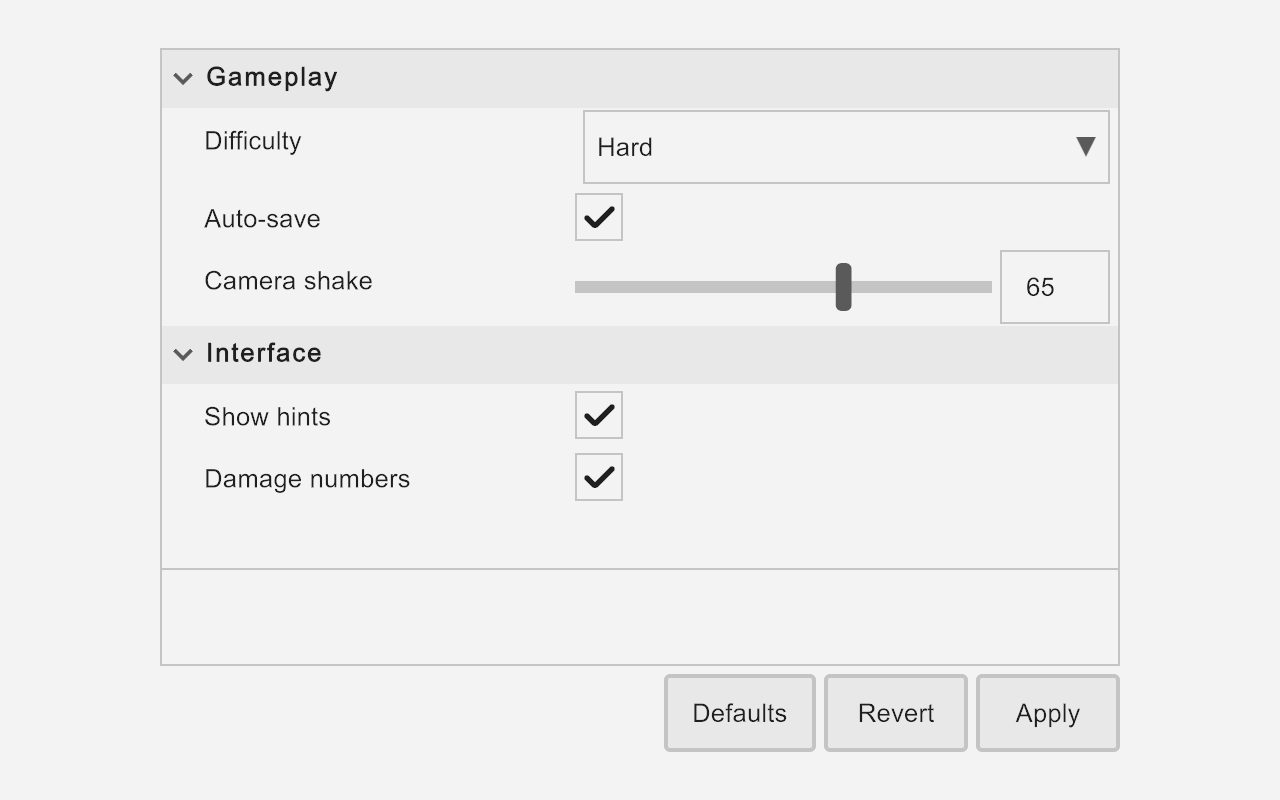
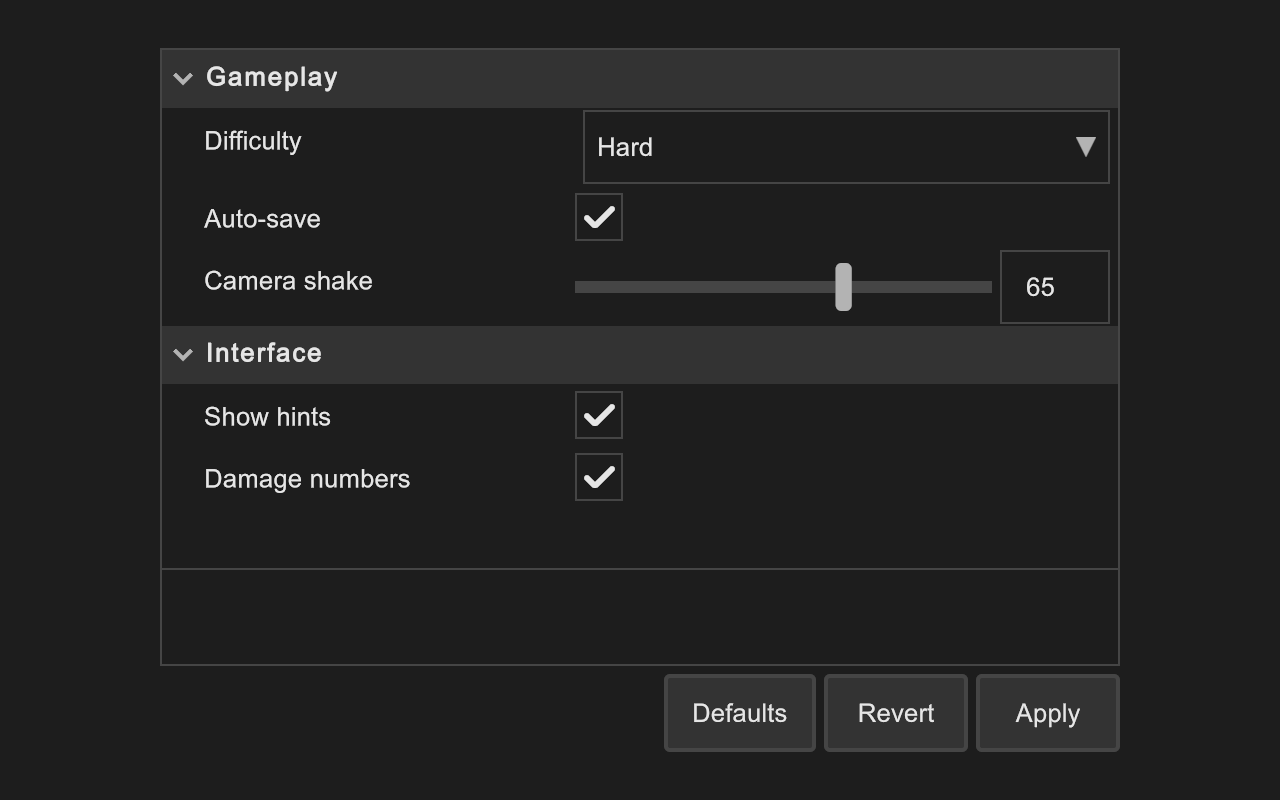
Die Basis hat diese Member:
| Member | Beschreibung |
|---|---|
Editing |
Die Optionen, die der Body bearbeitet. |
Applied |
Die Optionen des letzten Apply oder die gespeicherten Optionen. |
IsDirty |
True, wenn sich Editing von Applied unterscheidet. Apply und Revert sind nur dann aktiviert. |
ApplyAsync() |
Setzt Editing im Spiel und speichert es. True, wenn die Änderungen bleiben. |
Revert(), Defaults() |
Setzt Editing auf Applied oder auf DefaultOptions(). |
PrefsKey (prefs-key) |
Der PlayerPrefs-Schlüssel. Das Panel lädt die gespeicherten Optionen beim ersten Andocken. Leer: Apply speichert nicht. |
ShowButtons (show-buttons) |
False verbirgt die Buttons, für einen größeren Settings-Screen mit eigenen Buttons, die die Methoden aufrufen. |
So machst du ein Panel:
- Mach eine
[Serializable]-Subklasse vonSettingsOptionsmit öffentlichen Feldern. Nutze die Attribute desPropertyGrid:[Category],[Range],[Description],[InspectorName],[EnabledIf]. - Mach eine
[UxmlElement] partial-Subklasse vonSettingsPanel<T>. - Überschreibe
Capture()(die Werte, die jetzt gelten),DefaultOptions()undApplyOptions(options). - Rufe
AddGrid()im Konstruktor auf, für einPropertyGridvonEditing.
[Serializable]
public class GameplayOptions : SettingsOptions
{
    public static GameplayOptions Current = new();

    [Category("Gameplay"), Range(0, 2), Description("0: easy, 2: hard.")]
    public int Difficulty = 1;

    [Category("Gameplay"), InspectorName("Show hints")]
    public bool ShowHints = true;
}

[UxmlElement]
public partial class GameplaySettingsPanel
    : SettingsPanel<GameplayOptions>
{
    public GameplaySettingsPanel() : base("mygame.gameplay") =>
        AddGrid();

    protected override GameplayOptions Capture() =>
        (GameplayOptions)GameplayOptions.Current.Clone();
    protected override GameplayOptions DefaultOptions() => new();
    protected override void ApplyOptions(GameplayOptions options) =>
        options.CopyTo(GameplayOptions.Current);
}
Tipps:
SettingsOptionskopiert, vergleicht und speichert mitJsonUtility. Nur die serialisierten Felder zählen.- Überschreibe
ConfirmAsync(old, next), um den Spieler zu fragen, bevor die Änderungen bleiben.GraphicsSettingsPanelnutzt es für den Anzeigemodus. - Ein Panel ohne
PropertyGridfügtBodyeigene Controls hinzu, überschreibtShowEditing(), umEditingdarin zu zeigen, und ruft nach einer BearbeitungShowDirty()auf.InputSettingsPaneltut das. SettingsOptions.Load(key)ist virtuell. Überschreibe es, wenn ein Speicherstand in die Optionen gemergt werden muss, wie esInputBindingOptionsmit den Binding-Ids tut.- Rufe
Reload()auf, wenn sich die Quelle vonCapture()ändert, zum Beispiel nach einem neuenActions-Asset. Es verwirft die Änderungen und lädt die gespeicherten Optionen erneut. - Ein Screen mit mehreren Panels, etwa der Settings-Screen des GameMenu-Beispiels, setzt
show-buttons="false"auf jedem Panel. Sein eigener Apply-Button wartet aufApplyAsync()jedes Panels, und sein Dirty-Zustand ist true, wenn einIsDirtytrue ist. - Gib dem Panel einen Parent, der wächst. Der Body hat eine Flex-Basis von 0 und eine Mindesthöhe von 120 px, sodass er in einem kurzen Parent scrollt. Lass in einem
TabViewauch den Container des Tab-Inhalts wachsen (sieheSettings.ussim Beispiel).
Styling
| Klasse | Element |
|---|---|
tb-settings-panel |
Das Panel, auf jedem SettingsPanel. Es wächst, um seinen Parent zu füllen. |
tb-graphics-settings |
Zusätzlich auf einem GraphicsSettingsPanel. |
tb-audio-settings |
Zusätzlich auf einem AudioSettingsPanel. |
tb-input-settings |
Zusätzlich auf einem InputSettingsPanel. |
tb-input-settings__header |
Die Titelzeile eines InputSettingsPanel: Action, Keyboard and mouse, Gamepad. Fetter, gedämpfter Text und ein unterer Rahmen. |
tb-input-settings__rows |
Die ScrollView der Action-Zeilen. |
tb-input-settings__map |
Der Titel einer Action Map, wenn das Asset mehr als eine Map hat. Fett, auf --tb-color-surface-alt. |
tb-input-settings__row |
Die Zeile einer Action. |
tb-input-settings__action |
Der Action-Name, 120 px breit. Auch auf dem ersten Header-Label. |
tb-input-settings__key |
Die Zelle eines KeyBindingField. Die beiden Zellen teilen die verbleibende Breite. Auch auf den beiden Spalten-Header-Labels. |
tb-input-settings__key--none |
Auf einer Zelle ohne Feld: Die Action hat für dieses Gerät kein Binding. |
tb-settings-panel__body |
Der Body mit dem PropertyGrid. Seine Flex-Basis ist 0, sodass er in einem kurzen Panel scrollt. Seine Mindesthöhe ist 120 px, sodass einige Zeilen erscheinen, wenn der Parent nicht wächst. |
tb-settings-panel__buttons |
Die Zeile der Buttons Defaults, Revert und Apply, rechts. Die Buttons haben den Look der MessageBox-Buttons. |