
Diese Seite ist eine Übersetzung. Support und Video-Tutorials gibt es vor allem auf Englisch, und die englische Seite ist maßgeblich. Englische Fassung
Fenster anpassen
Acht lebendige Fenster, die zeigen, was ein Fenster tragen kann. Jedes Fenster hat ein Icon, die Schaltflächen der Titelleiste lassen sich aus- und einschalten, die Titelleiste enthält ein Badge und ein Suchfeld, einen Videostreifen oder einen Schieberegler, ein Fenster wechselt seinen Rahmen, und eines bekommt ein Badge aus dem Code. Die Fenster sind die der Seite Eigene Chrome-Templates, im Betrieb.
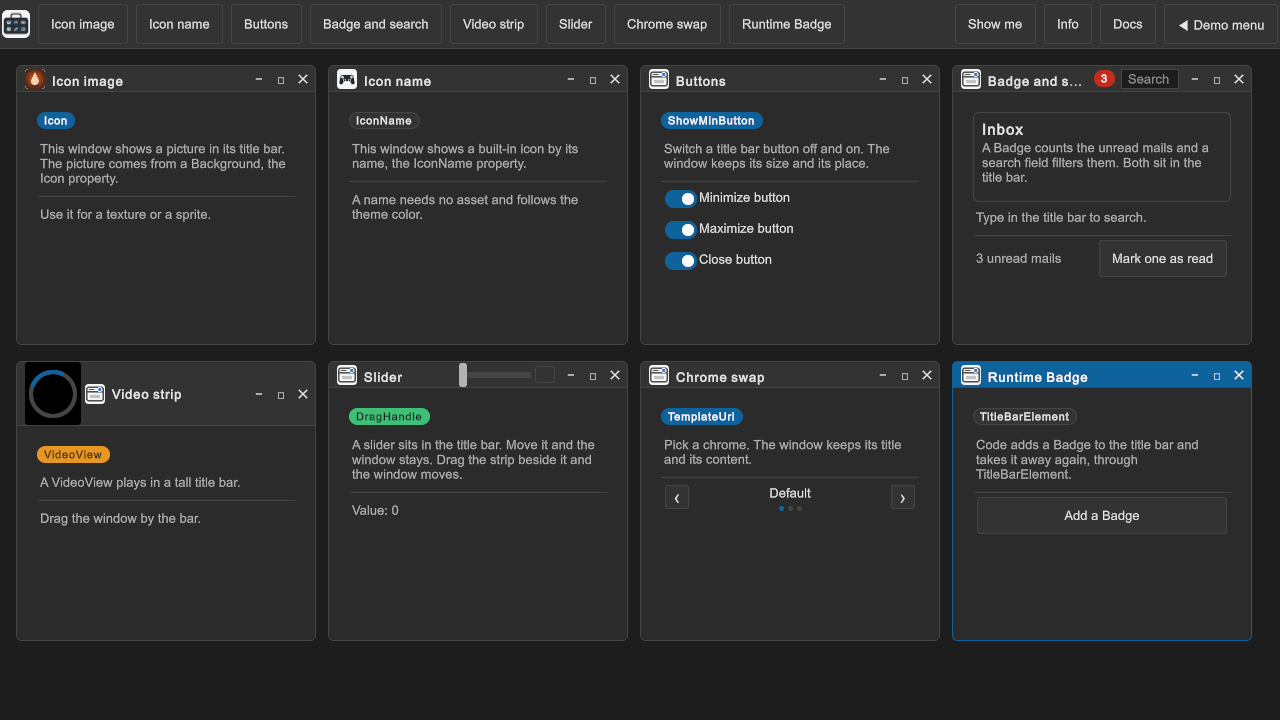
Szene: Assets/UIToolbox/Examples/Scenes/CustomizeWindows.unity. Ordner: Assets/UIToolbox/Examples/CustomizeWindows.
Ausprobieren
- Öffne die Szene und drücke im Kopf Show me. Die Tour führt der Reihe nach durch die Fenster.
- Schalte in Schaltflächen Minimieren, Maximieren und Schließen aus und wieder an. Das Fenster behält Größe und Platz.
- Tippe in Badge und Suche in das Feld der Titelleiste. Das Fenster zeigt, wonach du suchst. Drücke Eine als gelesen markieren, und das Badge zählt herunter.
- Sieh in Videostreifen zu, wie der Clip in der Titelleiste läuft, und ziehe das Fenster am Streifen.
- Bewege in Schieberegler den Regler der Titelleiste: Der Wert ändert sich, und das Fenster bleibt. Ziehe den Streifen neben dem Regler, und das Fenster bewegt sich.
- Wähle in Rahmen wechseln Glas, dann Banner, dann Standard. Titel und Inhalt bleiben.
- Drücke in Badge zur Laufzeit auf Badge hinzufügen. In der Titelleiste erscheint ein Badge. Drücke den Knopf noch einmal, um es zu entfernen.
- Wechsle im Kopf die Sprache. Jeder Text der Szene, auch die Tour, wechselt mit.
Was es zeigt
| Fenster | Was es zeigt |
|---|---|
| Icon-Bild | Icon, ein Background, den die Titelleiste als Bild zeigt. |
| Icon-Name | IconName, der Name eines eingebauten Icons. |
| Schaltflächen | ShowMinButton, ShowMaxButton und ShowCloseButton als drei Switches. |
| Badge und Suche | Ein Template mit einem Badge und einem Textfeld in der Titelleiste. |
| Videostreifen | Ein Template mit hoher Titelleiste und einer VideoView. |
| Schieberegler | Ein Template mit einem Schieberegler und einem DragHandle in der Titelleiste. |
| Rahmen wechseln | Ein Fenster mit dem Standard-Rahmen, dem Glas-Rahmen und einem eigenen Banner-Rahmen. |
| Badge zur Laufzeit | TitleBarElement: Code fügt ein Badge ein und entfernt es wieder. |
Wie es gebaut ist
CustomizeWindows.uxml deklariert die acht Fenster. Die Icon-Fenster nutzen die Attribute icon und icon-name von tb:Window. Die drei Fenster mit zusätzlichen Elementen in der Titelleiste nutzen template-uri mit einem Template in Resources/UIToolboxSamples: TitleBadgeSearchWindow, TitleVideoWindow und TitleScrubWindow. Ein viertes Template, BannerWindow, ist der dritte Rahmen des Wechsels.
CustomizeWindowsController liest die Titelleiste eines Fensters über WindowDescriptor.TitleBarElement. Ein Fenster erzeugt seinen Rahmen beim Öffnen, daher setzt der Controller die Teile der Titelleiste über das Ereignis StateChanged erneut. Das Suchfeld und der Schieberegler schicken ihre Änderungsereignisse nach oben zur Wurzel, sodass je ein Handler das Fenster auch nach einem Rahmenwechsel bedient.
Die Schaltflächen der Titelleiste werden über style.display ausgeblendet, weil ShowMinButton, ShowMaxButton und ShowCloseButton beim Erzeugen des Fensters gelten. Ein Rahmen hat keinen Live-Setter, daher entfernt der Wechsel das Fenster und registriert es mit derselben ID, demselben Titel, denselben Maßen und demselben Inhalt neu. Der Inhalt behält seinen Zustand.
Alle Texte stehen in den Dateien von Strings, in neun Sprachen, unter den Schlüsseln customize.*. Das Markup enthält keinen Text. Die Namen auf den Badges der Fenster (Icon, IconName, VideoView und so weiter) sind API-Namen und bleiben in jeder Sprache gleich.
In deinem Spiel verwenden
Ein Template, das ein Badge und ein Suchfeld in die Titelleiste setzt:
<ui:VisualElement name="windowContainer" class="tb-window">
  <ui:VisualElement name="childWindow" class="tb-child-window">
    <tb:TitleBar name="titleBar" class="tb-title-bar">
      <ui:Label name="titleLabel" class="tb-title-label" />
      <tb:Badge name="unread" count="3" tone="Error" />
      <ui:TextField name="search" />
      <ui:VisualElement class="tb-button-group">
        <ui:Button name="closeButton"
                   class="tb-window-button tb-close-button" />
      </ui:VisualElement>
    </tb:TitleBar>
    <ui:VisualElement name="windowContent"
                      class="tb-window-content" />
  </ui:VisualElement>
</ui:VisualElement>
// Use the template, then read the parts by name
var mail = WindowDescriptor.Builder()
    .WithId("mail")
    .WithTitle("Mail")
    .WithTemplate("MyGame/MailWindow")
    .Build();
workspace.RegisterWindow(mail, true);

var bar = mail.TitleBarElement;
bar.Q<Badge>("unread").Count = 7;

// Insert an element at run time
bar.Insert(1, new Badge { Count = 1, Tone = BadgeTone.Accent });