
Diese Seite ist eine Übersetzung. Support und Video-Tutorials gibt es vor allem auf Englisch, und die englische Seite ist maßgeblich. Englische Fassung

 DataGrid
 in UIToolbox zeigt eine Liste von Items in einer Tabelle mit typisierten Zell-Editoren. Er umhüllt die native MultiColumnListView, sodass die Zeilen virtuell sind: Nur die sichtbaren Zeilen haben Elemente.
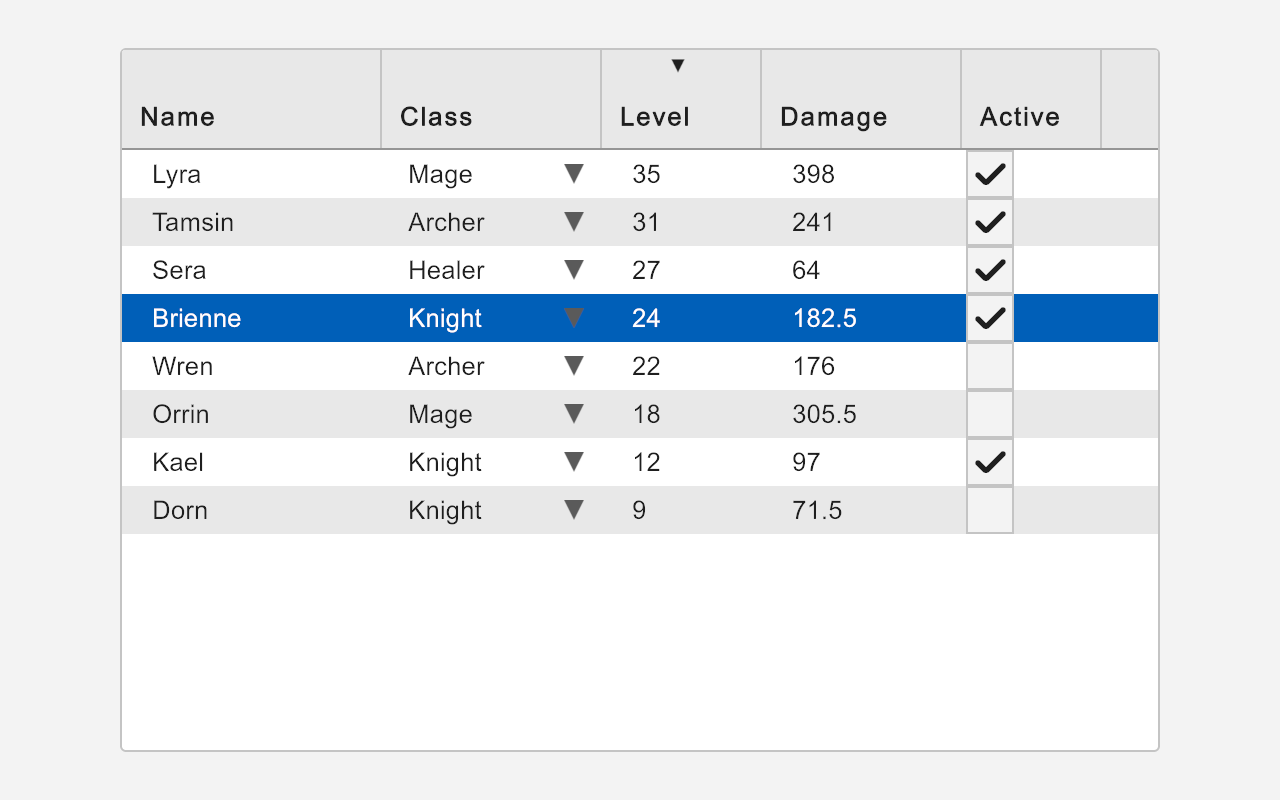
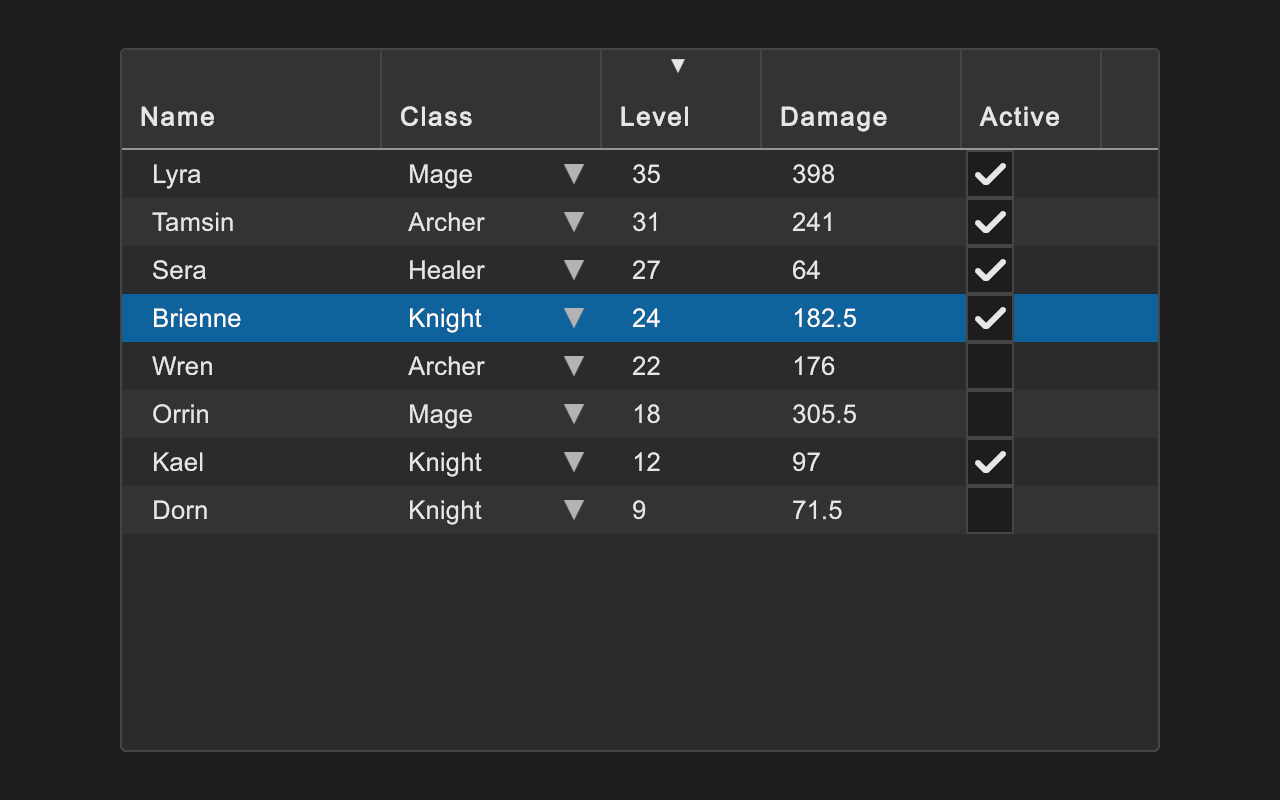
Video-Tutorial: Data grid. Alle Videos: Video-Tutorials.
<tb:DataGrid
    name="units"
    selection-mode="Multiple"
    style="height: 250px;">
    <tb:DataGridColumn header="Name" binding-path="Name" width="130" />
    <tb:DataGridColumn header="Level" binding-path="Level" width="70" />
    <tb:DataGridColumn header="Class" binding-path="Class" width="100" />
    <tb:DataGridColumn
        header="Action"
        cell-type="Button"
        button-text="Heal"
        width="70"
        sortable="false" />
</tb:DataGrid>
var grid = root.Q<DataGrid>("units");
grid.ItemsSource = units;   // a List<Unit>; the edits write to the items
grid.CellValueChanged += (i, column, old, now) =>
    Debug.Log($"{units[i].Name}: {column.Header} {old} to {now}");
grid.CellClicked += (i, column) =>
    grid.SetValue(i, grid.GetColumn("Health")!, 100f);
grid.SetFilter("Level", level => (int)level! >= 10);
grid.SearchText = "ash";
GUIUtility.systemCopyBuffer = grid.ToCsv(selectedOnly: true);
Ein Grid mit einer Checkbox-Spalte, Seiten von 25 Zeilen mit Seiten-Buttons und einer Footer-Zeile:
<tb:DataGrid
    name="units"
    selection-column="true"
    page-size="25"
    show-pagination="true"
    show-footer="true">
    <tb:DataGridColumn
        header="Name"
        binding-path="Name"
        width="130"
        can-hide="false"
        footer-text="Total" />
    <tb:DataGridColumn
        header="Level"
        binding-path="Level"
        width="70"
        footer-text="Avg " />
    <tb:DataGridColumn
        header="Notes"
        binding-path="Notes"
        width="200"
        visible="false" />
</tb:DataGrid>
grid.SetFooter("Level", rows =>
    rows.Count == 0 ? ""
        : rows.Average(i => units[i].Level).ToString("F1"));
columnsButton.clicked += () =>
    grid.ShowColumnMenu(
        new Vector2(columnsButton.worldBound.xMin,
            columnsButton.worldBound.yMax));
grid.VisibleColumnsChanged += () =>
    PlayerPrefs.SetString("columns",
        string.Join(",", grid.VisibleColumns));
grid.SetVisibleColumns(
    PlayerPrefs.GetString("columns", "Name,Level").Split(','));
| Member | Beschreibung |
|---|---|
DataGridColumn.Header (header), BindingPath (binding-path), Width (width, 100), Sortable (sortable, true) |
Der Header-Text, das öffentliche Feld oder die Property der Items (leer für eine Spalte ohne Wert), die Startbreite und das Sortieren per Klick auf den Header. |
DataGridColumn.CellType (cell-type) |
Ein DataGridCellType: Auto (Standard) wählt den Editor nach dem Typ des Members: Toggle für bool, Integer für int und long, Float für float, double und decimal, Dropdown für ein Enum oder einen String mit Choices, Text für einen String, Sparkline für ein float[], eine List<float> oder eine andere Liste von Floats, und Label für andere Typen. Button sendet CellClicked. Eine Sparkline-Zelle zeichnet eine Sparkline der Werte und editiert nie. |
DataGridColumn.ReadOnly (read-only), FormatString (format-string), Choices (choices), ButtonText (button-text), SparklineType (sparkline-type) |
Ein Label statt eines Editors; das Zahlen- oder Datumsformat eines Labels; die kommagetrennte Liste eines String-Dropdowns; der Button-Text (leer zeigt den Wert); Line (Standard), Bar oder WinLoss für eine Sparkline-Zelle. |
DataGridColumn.Visible (visible, true), CanHide (can-hide, true) |
Die Spalte erscheint. Eine Spalte mit CanHide aus ist nicht im Spaltenmenü. |
DataGridColumn.FooterText (footer-text) |
Der Text der Footer-Zelle der Spalte. Setze ihn vor ShowFooter oder rufe Refresh() auf. |
DataGridColumn.Name, Member, ValueType, CanWrite, ResolvedCellType, FormatValue |
Der Binding Path oder der Header, das Member, nachdem das Grid einen Item-Typ hat, und der benutzte Editor. Ein Member ohne öffentlichen Setter bekommt ein Label. |
ItemsSource, ItemType, Refresh |
Die Items (eine IList). Ein Struct-Item wird in die Liste zurückgeschrieben. Rufe Refresh() auf, nachdem Code Items hinzufügt, entfernt oder ändert. |
Columns, AddColumn, RemoveColumn, GetColumn, AutoColumns (auto-columns, true) |
Die Spalten in der deklarierten Reihenfolge. Ein Grid ohne Spalten fügt eine pro öffentlichem Feld und Property hinzu. Items eines anderen Typs ersetzen diese, aber nicht Spalten, die Code oder UXML hinzugefügt haben. |
SetCellRenderer(column, (index, item) => element) |
Baut die Zellen einer Spalte mit deinem Code. Das Grid ruft es jedes Mal auf, wenn es eine Zeile bindet. |
GetValue, SetValue |
Liest und schreibt eine Zelle per Source-Index. SetValue wandelt Text und Zahlen in den Typ des Members um und gibt false zurück, wenn es nicht geht oder der Setter eine Exception wirft (das Grid loggt diese Exception). |
ReadOnly (read-only) |
Alle Zellen zeigen Labels. Toggles sind deaktiviert. Buttons funktionieren weiter. |
AllowSorting (allow-sorting), SortByColumn, ClearSort |
Ein Klick auf den Header sortiert; Shift+Klick fügt eine Spalte zur Sortierung hinzu. Die Sortierung ist stabil. Nulls kommen zuerst, Zahlen und Daten sortieren nach Wert, Listen von Floats sortieren nach ihrem letzten Wert, und Text sortiert A bis Z ohne Beachtung der Groß- und Kleinschreibung. |
SetFilter, ClearFilter, ClearFilters, SearchText, ShownIndices |
Ein Filter pro Spalte und eine Suche, die die Zeilen zeigt, deren Zelltext den Text enthält, ohne Beachtung der Groß- und Kleinschreibung. Die Suche liest nur die Spalten, die erscheinen. ShownIndices gibt die Source-Indizes der gezeigten Zeilen in der gezeigten Reihenfolge. |
SelectionMode (selection-mode, Multiple), SelectedIndices, SelectedItems, SetSelection, ClearSelection, SelectionChanged |
Die Auswahl per Source-Index. Sie bleibt nach einer Sortierung auf denselben Items. Ein Filter, der eine gewählte Zeile verbirgt, nimmt sie aus der Auswahl. |
ItemsChosen |
Ein Doppelklick oder Enter auf Zeilen, mit den gewählten Items. |
CellValueChanged, CellClicked |
Eine Bearbeitung oder ein SetValue, das einen Wert geändert hat; ein Button-Klick. Beide geben den Source-Index und die Spalte. |
AllowColumnResize (allow-column-resize), AllowColumnReorder (allow-column-reorder), RowHeight (row-height, 24) |
Ziehen der Header-Kanten, Ziehen der Header und die feste Zeilenhöhe. |
GroupBy (group-by), Groups, SetGroupExpanded, IsGroupExpanded, SetAllGroupsExpanded |
Gruppiert die gezeigten Zeilen nach dem Wert einer Spalte, mit einer Header-Zeile pro Gruppe ("Class: Mage (3)"). Die Gruppen sortieren nach Wert und folgen der Richtung einer Sortierung dieser Spalte. Die Zeilen behalten die Sortierung innerhalb einer Gruppe. Groups gibt die Header-Texte der Werte in der gezeigten Reihenfolge. |
AllowColumnHide (allow-column-hide, true), ShowColumnMenu(position) |
Ein Rechtsklick auf den Header zeigt das Spaltenmenü: ein Check-Item pro Spalte. ShowColumnMenu zeigt es an einer Panel-Position, für einen eigenen Button. |
VisibleColumns, SetVisibleColumns(names), VisibleColumnsChanged |
Die Namen der Spalten, die erscheinen, in der gezeigten Reihenfolge. SetVisibleColumns zeigt diese Spalten und verbirgt die anderen. Das Event kommt nach jeder Spalte, die erscheint oder sich verbirgt. |
SelectionColumn (selection-column) |
Fügt eine erste Spalte mit einer Checkbox pro Zeile hinzu und eine Checkbox im Header für alle gezeigten Zeilen. |
PageSize (page-size, 0), Page, PageCount, PageChanged |
Die Zeilen auf einer Seite; 0 zeigt alle Zeilen. Page beginnt bei 1 und wird auf PageCount begrenzt. PageChanged gibt die neue Seite. |
ShowPagination (show-pagination), Pagination |
Zeigt Seiten-Buttons unter dem Grid, solange PageSize über 0 ist. Pagination ist dieses Pagination-Control, für seine eigenen Einstellungen wie SiblingCount. |
FilteredIndices |
Die Source-Indizes der Zeilen aller Seiten in der gezeigten Reihenfolge. Ohne Seiten dasselbe wie ShownIndices. |
ShowFooter (show-footer), SetFooter(column, rows => text) |
Zeigt eine Footer-Zeile mit einer Zelle pro Spalte. Die Zelle zeigt FooterText, dann den Text des Callbacks. Der Callback bekommt FilteredIndices. Null entfernt ihn. |
ToCsv(selectedOnly) |
RFC-4180-CSV der gezeigten oder der gewählten Zeilen, in der gezeigten Zeilen- und Spaltenreihenfolge, mit invarianten Zahlen. Eine Liste von Floats ist eine Zelle, etwa "3,5,4". Mit Seiten enthält es die Zeilen aller Seiten. Spalten ohne Member, verborgene Spalten und Gruppen-Header bleiben draußen. |
View |
Die native MultiColumnListView, für die Einstellungen, die das Grid nicht umhüllt. |
- Eine Bearbeitung, die der Setter ablehnt, loggt die Exception, und die Zelle zeigt wieder den Wert des Items.
- Im UI Builder zeigt ein Grid ohne Items drei Beispielzeilen in einem gestrichelten Umriss. Eine Spalte der UXML-Datei zeigt ihren Header und die Zeilennummer, etwa "Name 1". Das Beispiel erscheint nicht im Play-Modus oder in einem Build, und der UI Builder speichert es nicht in die UXML-Datei.
- Text, der sich nicht umwandeln lässt, etwa "five" für eine Zahl, gibt von
SetValuefalse zurück, ohne Log. - Ein Klick auf einen Gruppen-Header klappt die Gruppe zu oder auf. Header-Zeilen sind nie in der Auswahl, und
ShownIndiceslässt sie aus. - Eine Bearbeitung der Gruppenspalte bewegt die Zeile in ihre neue Gruppe.
Spaltenmenü
- Ein Rechtsklick auf den Header zeigt ein Menü mit einem Item pro Spalte. Ein Häkchen zeigt, dass die Spalte sichtbar ist. Ein Klick auf ein Item zeigt oder verbirgt die Spalte und schließt das Menü.
- Die letzte Spalte, die erscheint, hat ein deaktiviertes Item, sodass das Grid immer eine Spalte hat.
- Eine verborgene Spalte behält ihren Filter und ihre Sortierung. Die Suche und das CSV lassen sie aus.
VisibleColumnshat die Namen in der gezeigten Reihenfolge.SetVisibleColumnsändert, welche Spalten erscheinen, nicht ihre Reihenfolge.- Der Header hat keinen Tastaturfokus. Füge für Tastatur- und Gamepad-Nutzer einen Button hinzu, der
ShowColumnMenuaufruft; die Pfeiltasten und Submit funktionieren dann im Menü.
Auswahlspalte
- Die Checkboxen zeigen die Auswahl des Grids und ändern sie.
SelectedIndices,SetSelectionundSelectionChangedfunktionieren wie zuvor; ein Klick auf eine Zeile wählt weiterhin. - Die Header-Box wählt alle gezeigten Zeilen oder keine. Sie zeigt einen gemischten Zustand, wenn einige der gezeigten Zeilen gewählt sind.
- Mit
selection-mode="Single"wählt eine Zeilen-Box nur ihre Zeile, und die Header-Box ist deaktiviert. MitNonetun die Boxen nichts. - Die Spalte ist nicht in
ColumnsoderVisibleColumnsund nicht im CSV.
Seiten
- Die Filter und die Sortierung kommen zuerst; dann schneidet das Grid die Zeilen in Seiten. Eine Sortierung oder ein Filter behält die Seitennummer, wenn diese Seite noch existiert, oder geht zur letzten Seite.
ShownIndiceshat die Zeilen der aktuellen Seite.FilteredIndicesundToCsv()haben die Zeilen aller Seiten.ToCsv(selectedOnly: true)hat die gewählten Zeilen.- Die Auswahl hält nur Zeilen der aktuellen Seite. Ein Seitenwechsel nimmt die Zeilen der alten Seite aus der Auswahl und sendet
SelectionChanged. Die Header-Box der Auswahlspalte wählt die Zeilen der aktuellen Seite. - Mit Gruppen hält eine Seite
PageSizeItems, in der Gruppenreihenfolge gezählt; die Header-Zeilen zählen nicht. Eine Gruppe, die über ein Seitenende geht, zeigt ihren Header auf beiden Seiten, mit der Zahl der ganzen Gruppe. - Eine zugeklappte Gruppe behält ihren Platz in den Seiten, sodass sich die Seitenzahl bei einem Zuklappen nicht ändert. Eine Seite kann dann nur Header zeigen.
Groupshat die Gruppen aller Seiten.
Footer
- Die Footer-Zeile bleibt unter den Zeilen; sie scrollt nicht auf oder ab. Ihre Zellen folgen den Spaltenbreiten, der Spaltenreihenfolge und dem horizontalen Scrollen.
- Das Grid ruft die Callbacks von
SetFooternach einem Filter, einer Sortierung, einem Zuklappen einer Gruppe, einem Seitenwechsel und einer Bearbeitung auf. RufeRefresh()auf, nachdem dein Code die Items ändert. - Der Callback bekommt die Zeilen aller Seiten, ohne die Zeilen zugeklappter Gruppen. Für die Zeilen der aktuellen Seite lies
ShownIndicesim Callback.
Tipps:
- Für eine Summe, eine Anzahl oder einen Durchschnitt schreibe eine Zeile:
grid.SetFooter("Health", rows => rows.Sum(i => units[i].Health).ToString("F0")). - Setze
can-hide="false"auf die Spalte, die die Zeile benennt, damit der Nutzer sie nicht verbergen kann. - Um die Spalten des Nutzers zu behalten, speichere
VisibleColumnsim Handler vonVisibleColumnsChangedund gib die Namen am Start anSetVisibleColumns. - Nutze Seiten für eine Liste, die der Nutzer Seite für Seite liest. Die Zeilen sind virtuell, sodass auch eine lange Liste ohne Seiten schnell ist.
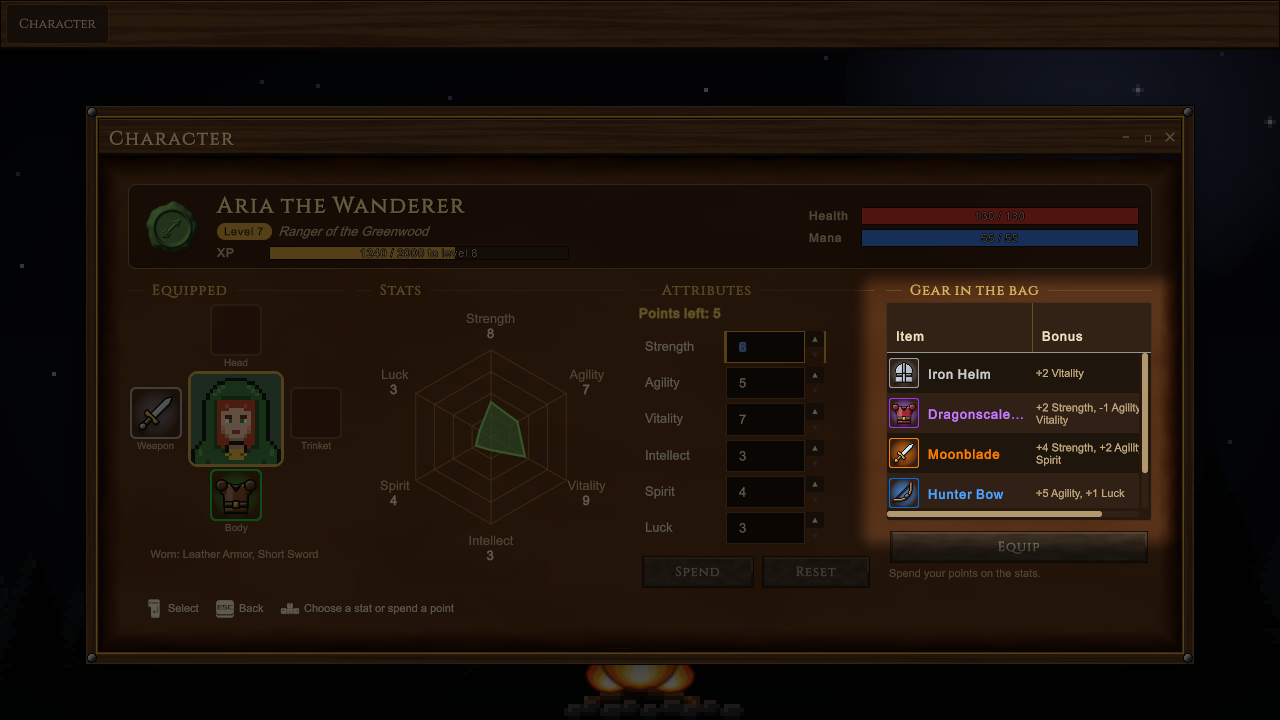
In den Beispielen
Styling
| Klasse | Element |
|---|---|
tb-data-grid |
Das Grid (wächst; Surface-Hintergrund, Rahmen). tb-data-grid--read-only kommt mit ReadOnly hinzu. |
tb-data-grid__view |
Die native MultiColumnListView. Das Grid färbt ihren Header (surface-alt, fetter Text), ihre Zeilen (surface, surface-alt auf ungeraden Zeilen, surface-hover unter dem Pointer, Akzent bei Auswahl) und ihren Sortierpfeil. |
tb-data-grid__cell |
Eine Zelle. Sie hält einen Editor, ein Label oder einen Button, ohne die Feldränder. Die Editoren sind flach, bis der Pointer oder der Fokus auf ihnen ist. |
tb-data-grid__cell-label |
Der Text einer Label-Zelle (Auslassungspunkte). |
tb-data-grid__group |
Das Label einer Gruppen-Header-Zeile. Es füllt die Zeile: Hintergrund --tb-color-surface-alt, fetter Text, --tb-color-surface-hover bei Hover. |
tb-data-grid__select, tb-data-grid__select-all |
Die Checkbox einer Zeile und des Headers in der Auswahlspalte: native Toggle-Elemente ohne Ränder. |
tb-data-grid__footer |
Der Footer: Hintergrund --tb-color-surface-alt und ein oberer Rahmen. Er beschneidet seine Zeile. |
tb-data-grid__footer-row |
Die Zeile der Footer-Zellen (mindestens 24 px hoch). |
tb-data-grid__footer-cell |
Eine Footer-Zelle, ein Label: fetter Text, Auslassungspunkte. Das Grid setzt ihre Breite. |
tb-data-grid__pagination |
Die eingebaute Pagination: zentriert, mit einem oberen Rahmen. |
So setzt du die Seiten-Buttons nach rechts und machst den Footer-Text normal:
.tb-data-grid__pagination { justify-content: flex-end; }
.tb-data-grid__footer-cell { -unity-font-style: normal; }