
Diese Seite ist eine Übersetzung. Support und Video-Tutorials gibt es vor allem auf Englisch, und die englische Seite ist maßgeblich. Englische Fassung
Spielmenü
Game menu ist der Menüablauf eines Spiels: ein Hauptmenü, das Spiel selbst, ein Pausenmenü und ein Settings-Bildschirm mit den Tabs Graphics, Audio, Controls und Interface. Es ist das Beispiel zum Kopieren für deinen eigenen Titelbildschirm und deine Optionen. Es verwendet die Settings-Panels des Toolkits (GraphicsSettingsPanel, AudioSettingsPanel und InputSettingsPanel), eine NavigableTabView für die Tabs, eine MessageBox für die Fragen und eine PromptBar für die Buttons in der Fußzeile. Die Bildschirme sind einfache Elemente, ohne Fenster.
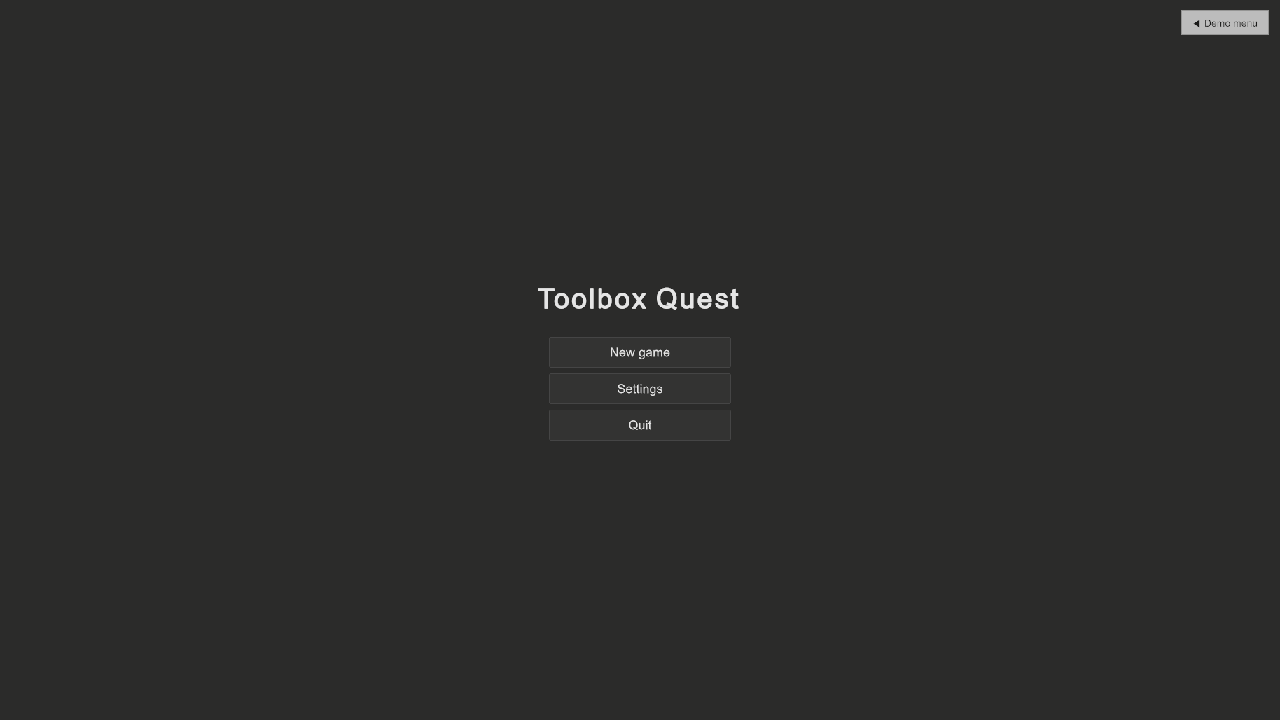
Szene: Assets/UIToolbox/Examples/Scenes/GameMenu.unity. Ordner: Assets/UIToolbox/Examples/GameMenu.
Ausprobieren
- Öffne die Szene. Der Titelbildschirm "Toolbox Quest" blendet sich ein und gleitet über einer Nacht mit einer Burg nach oben, und Glut steigt vom unteren Rand auf. Das Logo der Toolbox steht in der linken unteren Ecke und der Code der Begleit-App in der rechten unteren. New game hat den Fokus. Die Prompt Bar unten zeigt "Move" und "Select" mit den Tasten der Tastatur.
- Drücke Pfeil nach unten auf der Tastatur oder dem Gamepad. Der Fokus springt zum nächsten Button. Abwärts auf dem letzten Button geht zum ersten. Drücke einen Button eines Gamepads, und die Prompt Bar zeigt die Buttons dieses Gamepads (A und B bei einem Xbox-Gamepad, Kreuz und Kreis bei einem PlayStation-Gamepad). Eine Taste bringt die Tasten zurück.
- Wähle New game. Der Spielbildschirm zeigt den Ort "Eastmarch" und eine Spielzeit, die hochzählt.
- Drücke Escape, die Start-Taste des Gamepads oder klicke auf Menu. Das Spiel pausiert, und das Pausenmenü erscheint darüber. Die Spielzeit steht still.
- Drücke Escape oder Start erneut. Das Spiel läuft weiter, und der Fokus kehrt zum Button Menu zurück.
- Öffne Settings im Pausenmenü. Die Prompt Bar fügt "Tabs" mit den Tasten Q und E hinzu, oder LT und RT auf einem Gamepad. Wechsle mit diesen Tasten, mit den Pfeiltasten auf der Tab-Leiste oder mit einem Klick zwischen den Tabs. Ändere einen Wert und sieh dir die Fußzeile der Settings an: "Unsaved changes" erscheint, und Apply und Revert sind aktiviert.
- Ändere in Graphics die Qualität oder die Auflösung und drücke Apply. Die echten Grafikeinstellungen ändern sich.
- Drücke in Audio unter "Test sound" auf Music, Effects oder Voice. Ein Ton läuft durch diese Mixer-Gruppe. Verschiebe die Lautstärke der Gruppe, um den Unterschied zu hören.
- Klicke in Controls auf ein Tastenfeld und drücke eine Taste. Das Label neben Back zeigt die zuletzt gebundene Aktion, die du drückst. Eine Taste, die eine andere Aktion hat, wechselt zu der Aktion, die du bearbeitest.
- Ändere in Interface das Theme, die Textgröße, die Tooltips, die Animationen oder die Untertitel und drücke dann Apply. Der ganze Bildschirm folgt. Schalte Subtitles aus, um die Dialogzeile, ein
Subtitles-Control, auf dem Spielbildschirm zu verbergen. - Drücke Back oder Escape oder die East-Taste des Gamepads. Der Fokus kehrt zum Button zurück, der Settings geöffnet hat.
- Wähle im Pausenmenü Main menu. Eine Box fragt "Zurück zum Hauptmenü?". Fortsetzen hat den Fokus.
- Wähle Quit. Eine Box fragt "Zurück zum Demo-Menü?", wenn das Demo-Menü die Szene geöffnet hat, und "Spiel beenden?", wenn sie allein läuft. Nach Beenden zeigt das Beispiel einen Hinweis im Hauptmenü oder führt zurück zum Demo-Menü.
Was es zeigt
Vier Bildschirme
GameMenu.uxml deklariert die vier Bildschirme als Geschwister in einem Element namens menu: das Spiel, das Hauptmenü, das Pausenmenü und den Settings-Bildschirm. Jeder hat die Klasse sample-screen, die ihn das Panel füllen lässt. Der Controller zeigt einen Bildschirm mit SampleScreen.Show, das ihn nach vorn holt, einblendet und den Fokus setzt. SampleScreen.Hide blendet ihn aus. Ein später gezeigter Bildschirm wird über die früheren gezeichnet, sodass das Pausenmenü einen dunklen, durchscheinenden Grund über dem Spiel hat.
Hauptmenü und Pausenmenü
Ein Titel und eine Spalte großer Buttons. Das Hauptmenü hat New game, Settings und Quit. Eine Card "Companion app" in der Ecke enthält einen QrCode von https://magikorp.com, den ein Telefon scannt. Das Pausenmenü hat Resume, Settings, Main menu und Quit. SampleNavigation.WrapUpDown lässt Auf und Ab vom letzten Button zum ersten umbrechen.
Titelbildschirm
Das Hauptmenü ist der Titelbildschirm des Spiels. Sein Grund ist eine gemalte Nacht, Art/title-backdrop.png: Sterne, ein Mond, Berge im Nebel und eine Burg mit erleuchteten Fenstern, mit dunklem Rand. Das USS skaliert sie mit scale-and-crop, sodass sie jedes Fenster füllt. Der Titel ist in warmem Gold mit Schatten, sodass er in jedem Theme auf der Nacht lesbar ist. Das Logo der Toolbox, Art/logo.png, sitzt in der linken unteren Ecke unter "Made with", gegenüber der Begleit-Card.
Glut steigt vom unteren Rand auf. Ein ParticleLayer ist das erste Kind des Hauptmenüs, sodass er hinter dem Titel und den Buttons zeichnet, und ein Emitter sendet Glühen aus einem dünnen Streifen am unteren Rand. Der Emitter startet einmal. Er wartet, solange das Hauptmenü verborgen ist, sodass die Glut während des Spiels nichts kostet, und sie läuft weiter, wenn das Hauptmenü wieder erscheint.
_embers = embers.Emit(_main.Q("emberSource"), new ParticleSettings
{
    Shape = ParticleShape.Glow,
    Size = new Vector2(3, 7),
    EndScale = 0.4f,
    Speed = new Vector2(30, 70),
    Spread = 30,
    Gravity = -8,
    Lifetime = new Vector2(4, 8),
    StartColor = new Color(1f, 0.62f, 0.25f, 0.9f),
    EndColor = new Color(1f, 0.3f, 0.1f, 0f),
}, 10);
Pause
Die Pause setzt Time.timeScale auf 0. Die Spielzeit addiert Time.deltaTime, das während der Pause 0 ist, sodass die Uhr stehen bleibt. Die Menüs verwenden ungeskalierte Zeit und animieren daher weiter. Der Controller setzt timeScale wieder auf 1, wenn das Beispiel schließt.
Settings-Bildschirm
Der Titel, dann die Settings-Tabs in einem Panel, dann ein Button Back. Die Tabs stehen in SettingsBody.uxml, einer Instanz im Bildschirm. Der Bildschirm liegt in einem Workspace ohne Fenster und ohne Toolbar. Die Optionen Theme und Text size des Tabs Interface stylen den ganzen Bildschirm.
- Graphics ist ein
GraphicsSettingsPanelmitshow-buttons="false". Die Fußzeile ruft es auf, und Apply ändert die echten Grafikeinstellungen. Der Controller setztUseSelectorsauf sein Grid, sodass die Zeilen für Auflösung, Qualität und Enums Option Selectors sind. - Audio ist ein
AudioSettingsPanelmitshow-buttons="false"und dem MixerSettingsMixerdes Beispiels. Drei Buttons spielen einen Sinuston durch die Gruppen Music, Effects und Voice. - Controls ist ein
InputSettingsPanel, das der Controller erstellt. Es hat fünf Aktionen (Jump, Fire, Reload, Interact, Map), jede mit einem Tastenfeld für die Tastatur und einem für das Gamepad. - Interface hat das Theme und die Textgröße (Option Selectors), Tooltips, Animationen und Untertitel. Es bearbeitet eine Kopie von
SampleSettings.
Die Tabs haben bumper-switch="true". Die Settings liegen in einem Workspace, in dem LB und RB die Fenster wechseln, darum wechseln LT und RT, oder Q und E, den Tab, solange der Fokus irgendwo in den Tabs ist. Zwei Glyphs an den Enden der Tab-Leiste zeigen die Buttons. Ein Tastenfeld, das auf einen Button wartet, behält die Trigger für die Bindung.
Der Tab Controls braucht das Input-System-Paket. Ohne es zeigt der Tab den Hinweis "The key bindings need the Input System package." Auch die Start-Taste des Gamepads braucht dieses Paket; ohne es pausiert nur Escape. Ohne das Paket wechseln Q und E weiterhin den Tab, LT und RT nicht.
Prompt Bar
Eine PromptBar steht im Workspace nach den Bildschirmen, sodass ein einblendender Bildschirm sie nicht verdeckt. Ihre Hinweise sind Kindelemente in GameMenu.uxml. Ein Hinweis mit einem scope erscheint, solange der Fokus im Element dieses Namens ist, sodass jeder Bildschirm eigene Hinweise hat. Die Hinweise ohne Scope erscheinen überall sonst, etwa in einer Frage. Der Controller hat keinen Code für die Leiste. Der Spielbildschirm hat eine zweite PromptBar mit follow-focus="false" und einem Hinweis, "Pause the game", sodass der Hinweis Escape oder die Start-Taste des Geräts zeigt, das der Spieler zuletzt verwendet hat.
<tb:PromptBar name="prompts" class="game-menu__prompts">
  <tb:PromptHint button="South" text="Select" />
  <tb:PromptHint button="East" text="Back" />
  <tb:PromptHint scope="mainMenu" button="Dpad" text="Move" />
  <tb:PromptHint scope="mainMenu" button="South" text="Select" />
  <tb:PromptHint scope="settingsScreen" button="LeftShoulder" />
  <tb:PromptHint
      scope="settingsScreen"
      button="RightShoulder"
      text="Tabs" />
  <!-- ... -->
</tb:PromptBar>
Die Glyphs folgen dem Gerät, das der Spieler zuletzt verwendet hat: die Tasten der Tastatur oder die Buttons des Gamepads in seiner Familie. Der Dpad-Hinweis zeigt die Pfeiltasten, South zeigt Enter, East und Start zeigen Escape, und die beiden Schultertasten zeigen Q und E. Ein Hinweis ohne Text, wie die erste Schultertaste, sitzt dicht am nächsten.
Fußzeile und die zwei Kopien
Die Fußzeile hat Defaults, Revert und Apply sowie das Label "Unsaved changes". Die UI bindet an eine Bearbeitungskopie der Einstellungen, und das Spiel liest eine angewendete Kopie. Apply kopiert die Änderungen ins Spiel: das Workspace-Theme, die Textgröße, die Tooltips, die Animationen, die Untertitelzeile und die Optionen jedes Panels. Revert und Defaults ändern nur die Bearbeitungskopie. Das Label und die Buttons folgen IsDirty, das die beiden Kopien vergleicht und jedes Panel fragt.
Fragen
Main menu und Quit fragen zuerst mit DemoNavigation.AskQuitAsync, einer MessageBox mit Fortsetzen und Beenden. Fortsetzen hat den Fokus, und Escape oder die Abbrechen-Taste des Gamepads ergibt Fortsetzen. Nach Fortsetzen kehrt der Fokus zum Element zurück, das ihn hatte. Solange eine Frage offen ist, tun die Menü-Buttons nichts.
Wie es gebaut ist
| Datei | Aufgabe |
|---|---|
GameMenuController.cs |
Findet die Bildschirme, wechselt sie, pausiert das Spiel, stellt die Fragen und liest Escape, East und Start. |
SettingsController.cs |
Führt den Settings-Bildschirm aus: die zwei Kopien, Apply, Revert, Defaults, die Testtöne und den Tab Controls. |
SampleSettings.cs |
SampleSettings und InterfaceOptions: die Daten des Tabs Interface, mit CopyTo und SameAs. |
GameMenu.uxml |
Die vier Bildschirme und die Prompt Bar in einem Workspace. |
SettingsBody.uxml |
Die Tabs und die Fußzeile der Settings. |
GameMenu.uss |
Der Grund, die Titel und die Buttons der Bildschirme sowie der Platz der Prompt Bar. |
Settings.uss |
Das Aussehen der Tabs und der Fußzeile, unter der Klasse settings. |
SettingsMixer.mixer |
Der Mixer mit den Gruppen Music, Effects und Voice. |
Art/title-backdrop.png |
Die gemalte Nacht des Titelbildschirms. |
Art/logo.png |
Das Logo der Toolbox. |
Der Controller hält den aktuellen Bildschirm in Current, sodass jede Aktion prüft, dass sie vom richtigen Bildschirm kommt.
public void Pause()
{
    if (Current != MenuScreen.Game) return;
    Time.timeScale = 0;
    Current = MenuScreen.Pause;
    // The game screen stays shown: the pause menu has a dark,
    // see-through ground over it
    SampleScreen.Show(_pause, _resume);
}
Ein Handler auf dem Menü-Element geht einen Bildschirm zurück. Ein NavigationCancelEvent kommt von Escape oder der East-Taste des Gamepads. Im Hauptmenü läuft das Event weiter, sodass ein anderer Handler es verwenden kann.
private void onCancel(NavigationCancelEvent evt)
{
    switch (Current)
    {
        case MenuScreen.Game: Pause(); break;
        case MenuScreen.Pause: Resume(); break;
        case MenuScreen.Settings: CloseSettings(); break;
        default: return;
    }
    evt.StopPropagation();
}
Ein Button, der eine Frage stellt, führt eine async-Methode aus. AsyncRunner.Run startet sie und protokolliert eine Exception.
_pause.Q<Button>("toMain").clicked += () =>
    AsyncRunner.Run(ToMainMenu, "game menu to main");
// ...
var quit =
    await DemoNavigation.AskQuitAsync(_menu,
        DemoNavigation.QuitToMainQuestion);
Die Settings verwenden zwei Kopien. CopyTo und SameAs laufen über JSON, sodass ein neues Feld keinen zusätzlichen Code braucht.
public void CopyTo(SampleSettings target) =>
    JsonUtility.FromJsonOverwrite(JsonUtility.ToJson(this), target);
public bool SameAs(SampleSettings other) =>
    JsonUtility.ToJson(this) == JsonUtility.ToJson(other);
Die Fußzeile wirkt über die Basisklasse SettingsPanel auf jedes Panel. Das Panel Controls wird im Code erstellt und tritt derselben Liste bei.
_panels = new List<SettingsPanel> { _graphics, _audio };
// ...
_controls = new InputSettingsPanel
{
    name = "controls",
    ShowButtons = false,
    PrefsKey = "tb.samples.input",
    Actions = _actions
};
tab.Insert(0, _controls);
_panels.Add(_controls);
Der Tab Interface bindet in beide Richtungen an die Bearbeitungskopie. Der Controller setzt die Datenquelle des Tabs nach jedem Kopieren neu.
<ui:Toggle name="subtitles" label="Subtitles">
  <Bindings>
      <ui:DataBinding
          property="value"
          data-source-path="Subtitles"
          binding-mode="TwoWay" />
  </Bindings>
</ui:Toggle>
_content.Q("interfaceTab").dataSource = _editing.Interface;
Das Aussehen
Die Szene hat keinen eigenen Skin. GameMenu.uss nimmt die Farben der Controls aus den Theme-Tokens, sodass die Option Theme des Tabs Interface die Buttons, die Card und den Settings-Bildschirm neu stylt. Die Grafik des Titelbildschirms ist Spielgrafik mit eigenen Farben. Der Settings-Bildschirm hat den Grund --tb-color-surface. Das Pausenmenü ist ein durchscheinendes Schwarz.
.game-menu .game-menu__main {
    background-color: #0d0b1e;
    background-image: url("Art/title-backdrop.png");
    -unity-background-scale-mode: scale-and-crop;
}

.game-menu .game-menu__settings {
    background-color: var(--tb-color-surface);
}

.game-menu .game-menu__pause {
    background-color: rgba(0, 0, 0, 0.7);
}
In deinem Spiel verwenden
- Halte ein Element für jeden Bildschirm und rufe
SampleScreen.ShowundSampleScreen.Hideaus deinem Spiel auf. Beide Helfer liegen im OrdnerSharedder Beispiele. Kopiere sie, wenn du dieselbe Überblendung willst. - Kopiere
SettingsBody.uxml,Settings.ussundSettingsController, um den Settings-Bildschirm zu erhalten. Setze das Template in einenWorkspacenamenssettingsWorkspaceund füge den Controller neben demUIDocumenthinzu. Setze sein FeldMixerauf deinen eigenen Mixer. - Füge für einen eigenen Tab eine Optionsklasse wie
InterfaceOptionsals Feld vonSampleSettingshinzu und binde ihre Felder im Tab. - Kopiere die
PromptBarausGameMenu.uxmlund ändere ihre Hinweise. Setze sie hinter die Bildschirme, sodass kein Bildschirm sie verdeckt, und gib jedem Hinweis den Namen des Elements seines Bildschirms als Scope. Ein Spiel, das seine Bildschirme im Code baut, gibt einem Element seine Hinweise mitPromptBar.SetHints(element, hints). - Schreibe in einem Spiel mit dem Input System
<tb:InputSettingsPanel name="controls" show-buttons="false" />und setze seineActionsauf dein.inputactions-Asset. Das Beispiel erstellt seine fünf Aktionen im Code, weil es kein Asset hat. - Lege die Grafik deines Spiels in
Art/title-backdrop.pngund dein Logo inArt/logo.png, oder ändere die beidenurl()-Regeln inGameMenu.uss. Ändere dieParticleSettingsder Glut für Schnee, Staub oder Funken, oder entferne den Layerembers. - Ersetze das Label der Spielzeit durch dein Spiel. Die Pause braucht nur
Time.timeScaleund einen Bildschirm. - Quit simuliert das Beenden. Ein echtes Spiel ruft dort
Application.Quitauf. - Die Abfrage des Dirty-Zustands läuft fünfmal pro Sekunde. Verwende bei vielen Einstellungen stattdessen die Change-Events jedes Tabs.
- Der Hinweis "Pause the game", der Ort "Eastmarch" und die Zeile der Wache sind Beispielinhalt. Die Zeile ist
Subtitles.Showmit unendlicher Dauer, sodass sie bleibt, bis die Einstellung sie verbirgt. Siehe Subtitles.