
Diese Seite ist eine Übersetzung. Support und Video-Tutorials gibt es vor allem auf Englisch, und die englische Seite ist maßgeblich. Englische Fassung

 GradientField
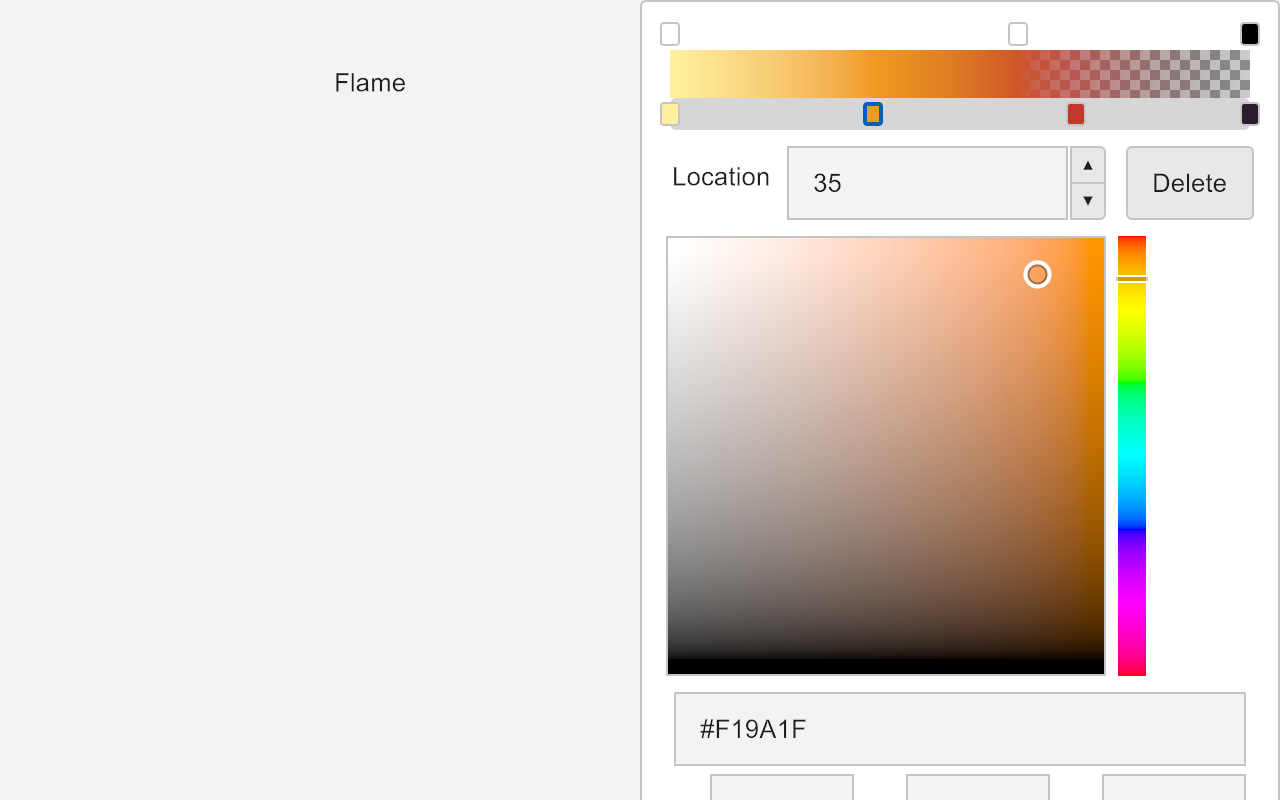
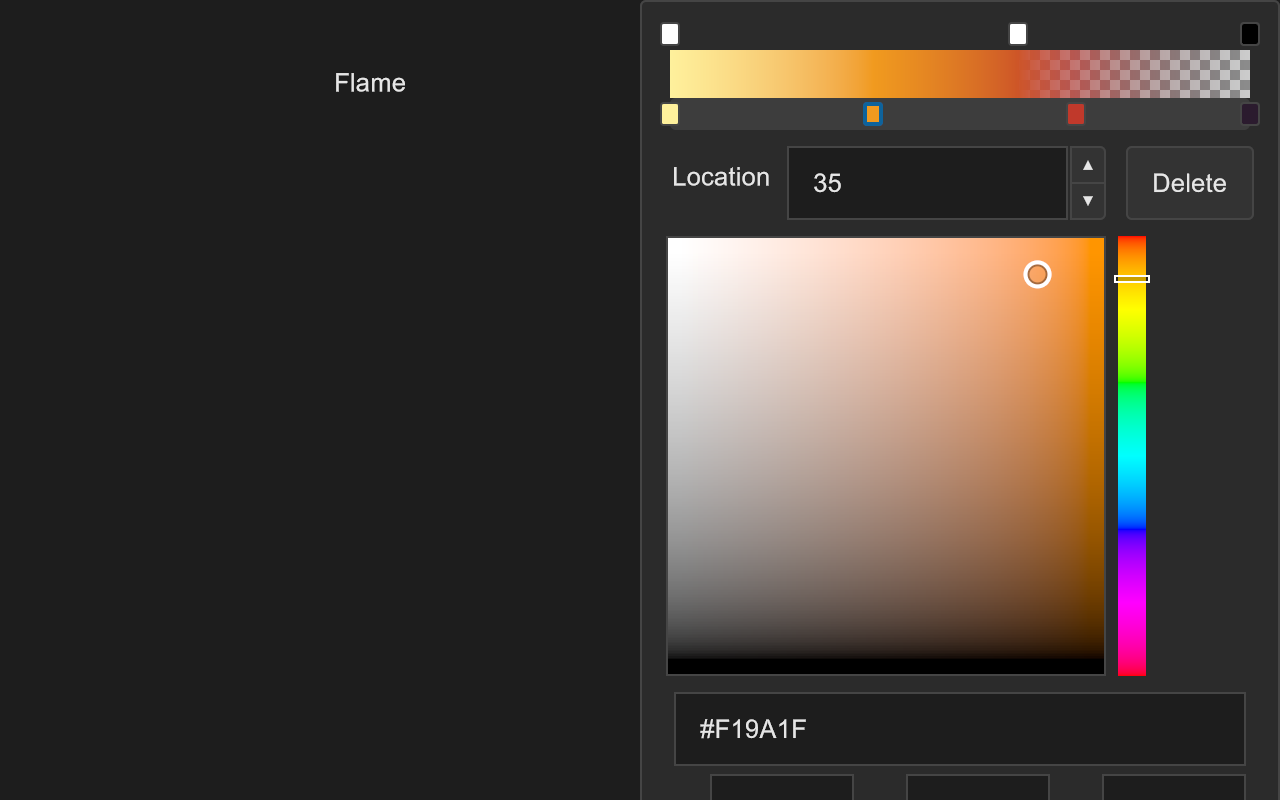
 in UIToolbox ist ein Feld für einen Gradient, das in einem Spiel funktioniert, außerhalb des Unity-Editors. Verwende es für die Farbe eines Himmels im Lauf eines Tages, eine Lebensleiste, die rot wird, die Hitze einer Waffe oder die Farben einer Spur. Das Feld zeigt die Farben über einem Schachbrettmuster; ein Klick öffnet einen Editor in einem Popup, mit Alpha-Stops über der Leiste, Farb-Stops darunter, einem ColorPicker für den gewählten Farb-Stop und dem Mischmodus.
Video-Tutorial: GradientField. Alle Videos: Video-Tutorials.
<tb:GradientField name="health" label="Health colors" mode="Blend" />
var health = root.Q<UIToolbox.GradientField>("health");
var colors = new Gradient();
colors.SetKeys(
    new[]
    {
        new GradientColorKey(Color.red, 0),
        new GradientColorKey(Color.yellow, 0.5f),
        new GradientColorKey(Color.green, 1)
    },
    new[] { new GradientAlphaKey(1, 0), new GradientAlphaKey(1, 1) });
health.value = colors;

health.RegisterValueChangedCallback(evt => bar.Colors = evt.newValue);
// Each frame: a color, and no garbage
fill.style.backgroundColor = health.value.Evaluate(hp / maxHp);
UnityEditor.UIElements hat ebenfalls ein GradientField. Schreibe in einer Datei, die beide Namespaces verwendet, UIToolbox.GradientField oder füge using GradientField = UIToolbox.GradientField; hinzu. In UXML wählt das Präfix tb: dieses Feld.
Das Feld ändert den Gradient, den es erhält, nie: Jede Bearbeitung setzt einen neuen Gradient, mit einem Change-Event, sodass ein Undo, zum Beispiel PropertyGrid.Undo, den alten unverändert zurückbekommt. Ein Null-Wert ist der Standard-Gradient, von Schwarz zu Weiß und deckend.
Einstellungen
| Einstellung (UXML) | Typ | Standard | Wirkung |
|---|---|---|---|
label |
string | "" | Der Text neben dem Feld. |
mode |
GradientMode |
Blend |
Wie sich die Farben zwischen den Stops mischen: Blend, PerceptualBlend (über Farben, die gleichmäßig aussehen) oder Fixed (harte Stufen). Er ist Teil des Wertes. |
Ein Gradient hat höchstens acht Farb-Stops und acht Alpha-Stops (MAX_KEYS), wie in Unity, und behält von jeder Art mindestens zwei (MIN_KEYS): Ein Unity-Gradient mit einem Stop hält eine Kopie bei 0 und bei 1. SelectedColorKey und SelectedAlphaKey sind der Index des gewählten Stops oder -1; ein Stop ist jeweils gewählt.
Methoden
| Methode | Wirkung |
|---|---|
Open(), Close(), Toggle() |
Zeigen oder verbergen den Editor unter dem Feld. IsOpen ist true, solange er zu sehen ist. |
AddColorKey(time, color), AddAlphaKey(time, alpha) |
Fügen einen Stop in der Zeitreihenfolge hinzu, wählen ihn und geben seinen Index zurück. Geben -1 zurück, wenn der Gradient schon acht hat. |
RemoveColorKey(index), RemoveAlphaKey(index) |
Entfernen einen Stop. Der letzte Stop bleibt, und ein Index außerhalb des Bereichs tut nichts. |
SetColorKey(index, time, color), SetAlphaKey(index, time, alpha) |
Bewegen und ändern einen Stop. Die Auswahl folgt ihm. |
SelectColorKey(index), SelectAlphaKey(index) |
Wählen einen Stop im Editor. |
Events
| Event | Wann |
|---|---|
ChangeEvent<Gradient> |
Der Nutzer oder der Code setzt einen neuen Gradient: beim Loslassen eines Ziehens, bei einem Tastendruck, einer Farbe oder einem Modus. |
Editing |
Bei jeder Bewegung eines Ziehens, mit dem Gradient, wie er ist. Verwende es, um die Änderung sofort zu zeigen. Das Feld verwendet diesen Gradient wieder, also behalte ihn nicht. |
Maus und Tastatur
| Eingabe | Wirkung |
|---|---|
| Klick, Enter oder der Submit-Button auf dem Feld | Öffnet oder schließt den Editor. Der erste Farb-Stop ist gewählt. |
| Linksklick in die Alpha-Reihe oder die Farbreihe | Fügt dort einen Stop mit der Farbe oder dem Alpha des Gradients an dieser Stelle hinzu oder wählt den Stop unter dem Zeiger. |
| Ziehen mit links auf einem Stop | Bewegt ihn. Ein Ziehen mehr als 30 px über oder unter die Reihe blendet den Stop aus, und das Loslassen entfernt ihn. |
| Tab | Bewegt sich zwischen der Alpha-Reihe, der Farbreihe und den Feldern. |
| Pfeil links und rechts (oder das Gamepad) | Wählen den Stop davor oder danach in der Reihe, die den Fokus hat. |
| Shift + Links oder Rechts | Bewegt den gewählten Stop um 1 %. |
| Entf oder Backspace | Entfernt den gewählten Stop. |
| Escape | Schließt den Editor. |
Die Felder Location (0 bis 100) und Alpha (0 bis 255) bearbeiten den gewählten Stop mit Zahlen, der ColorPicker setzt die Farbe eines Farb-Stops, und die Liste Mode setzt den Mischmodus. Der Picker verbirgt sich, solange ein Alpha-Stop gewählt ist.
Performance
- Die Vorschau und die Leiste zeichnen mit
generateVisualContent: ein Mesh mit einem Quad für jeden Teil zwischen zwei Stops, über einem Schachbrettmuster mit einem Mesh für jede Reihe. Ein Neuzeichnen allokiert nichts. Gradient.Evaluateallokiert nichts, sodass ein Spiel jedes Frame eine Farbe lesen kann.- Jede Bearbeitung, die endet, erzeugt einen neuen
Gradient, sodass ein Undo den alten behält.
Styling
| Klasse | Element |
|---|---|
tb-gradient-field |
Das Feld. |
tb-gradient-field__preview |
Das Bild des Gradients im Feld (20 px hoch). |
tb-gradient-field__popup |
Der Editor im Popup (320 px breit). |
tb-gradient-field__lane, --alpha, --color |
Die Reihe der Alpha-Stops über der Leiste und die der Farb-Stops darunter. |
tb-gradient-field__bar |
Der Gradient im Editor (24 px hoch). |
tb-gradient-field__stop |
Ein Stop, mit --selected und --removing, solange ein Wegziehen ihn entfernen würde. |
tb-gradient-field__stop-row |
Die Reihe der Felder Location und Alpha und des Buttons Delete. |
tb-gradient-field__picker |
Der ColorPicker des gewählten Farb-Stops. |
tb-gradient-field__mode |
Die Liste Mode. |
Das Feld verwendet die Theme-Variablen (--tb-color-border, --tb-color-accent, --tb-radius-sm) und hat keine eigenen Variablen.
.health-field .tb-gradient-field__preview { height: 28px; }
.health-field .tb-gradient-field__stop--selected {
    border-color: #ffffff;
}
Ein PropertyGrid gibt jedem Gradient-Member ein GradientField. Siehe auch CurveField und ColorPicker.
Die Szene GradientFieldDemo zeigt einen Himmel, der seine Farbe im Lauf eines Tages von einem Gradient nimmt, eine Lebensleiste, die rot wird, wenn die Gesundheit sinkt, und die Seltenheitsfarben von Beute im Modus Fixed. Die Szene CurveDemo zeigt einen Gradient in einem PropertyGrid, der die Spur eines Pfeils färbt.