
Diese Seite ist eine Übersetzung. Support und Video-Tutorials gibt es vor allem auf Englisch, und die englische Seite ist maßgeblich. Englische Fassung

 GraphicsSettingsPanel und GraphicsOptions
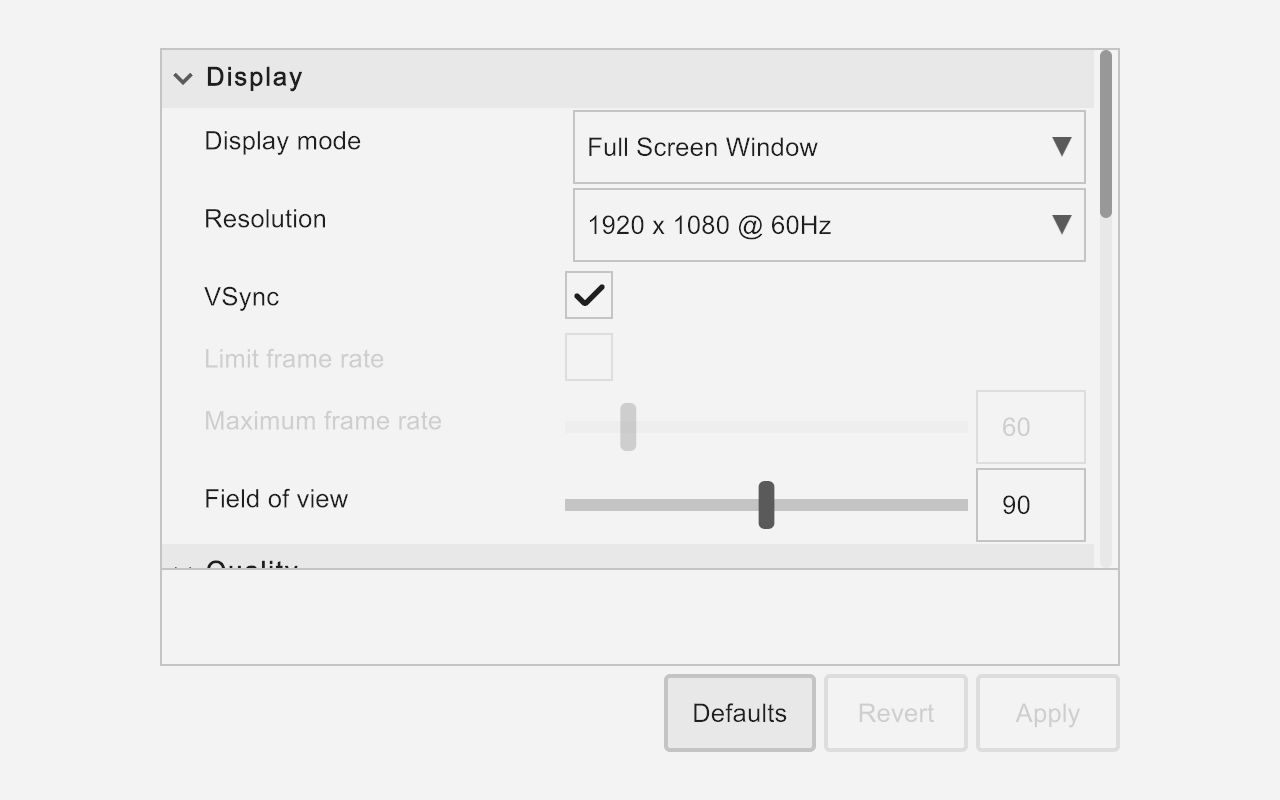
Ein GraphicsSettingsPanel ist ein Grafikeinstellungs-Bildschirm, der die echten Einstellungen des Spiels ändert. Es ist ein PropertyGrid aus GraphicsOptions mit den Buttons Defaults, Revert und Apply.
<tb:GraphicsSettingsPanel
    prefs-key="mygame.graphics"
    confirm-duration="15000" />
| Kategorie | Optionen |
|---|---|
| Display | Anzeigemodus (FullScreenMode), Auflösung (ein Dropdown aus Screen.resolutions), VSync, Framerate begrenzen und maximale Framerate, horizontales Sichtfeld. |
| Quality | Die Qualitätsstufe (ein Dropdown aus QualitySettings.names). Mit URP: Render-Skalierung, Upscaling-Filter, Anti-Aliasing und seine Qualität, MSAA, HDR. |
| Shadows (URP) | Schatten auf der Kamera, Schattendistanz, Schatten-Kaskaden. |
| Effects (URP) | Post-Processing, Bloom, Motion Blur. |
| Member | Beschreibung |
|---|---|
Editing |
Die Optionen, die das Grid bearbeitet. Setze eine Unterklasse von GraphicsOptions, um die Optionen eines Spiels hinzuzufügen. |
Applied |
Die Optionen des letzten Apply oder die gespeicherten Optionen. |
IsDirty |
True, wenn sich Editing von Applied unterscheidet. Apply und Revert sind nur dann aktiv. |
ApplyAsync() |
Setzt Editing im Spiel und speichert es. Eine Änderung des Anzeigemodus oder der Auflösung fragt "Keep these display settings?" und geht nach ConfirmDuration ohne Antwort zurück. True, wenn die Änderungen bleiben. |
Revert(), Defaults() |
Setzt Editing auf Applied oder auf die Einstellungen beim Start des Spiels. |
PrefsKey (prefs-key) |
Der PlayerPrefs-Schlüssel (tb.graphics). Das Panel lädt die gespeicherten Optionen beim ersten Anhängen. Leer: Apply speichert nicht. |
ShowButtons (show-buttons) |
False verbirgt die Buttons, für einen größeren Einstellungs-Bildschirm mit eigenen Buttons, die die Methoden aufrufen. |
ConfirmDuration (confirm-duration) |
Die Sekunden der Keep-Box (15). 0: Apply fragt nicht. |
Camera |
Die Kamera für das Sichtfeld und die URP-Kameraoptionen. Null: Camera.main. |
Grid |
Das PropertyGrid. |
GraphicsOptions funktioniert ohne das Panel:
// At the start of the game: set the saved options
GraphicsOptions.LoadSaved("mygame.graphics").Apply(Camera.main);
Die Felder von GraphicsOptions, die Code über ihren Namen liest und setzt:
| Feld | Standard | Beschreibung |
|---|---|---|
DisplayMode |
FullScreenWindow |
Der FullScreenMode: Vollbild oder ein Fenster. |
Resolution |
"" |
Die Größe und die Bildwiederholrate, als Text einer der Screen.resolutions. Ein Text, der auf keine passt, behält die aktuelle Auflösung. |
VSync |
true |
Wartet auf die Bildwiederholung der Anzeige: kein Tearing, etwas Eingabeverzögerung. |
LimitFrameRate, MaxFrameRate |
false, 60 |
Begrenzt die Framerate auf MaxFrameRate (30 bis 240), solange VSync aus ist. |
FieldOfView |
90 |
Der horizontale Blickwinkel der Kamera in Grad (60 bis 120). |
Quality |
0 |
Der Index der Qualitätsstufe in QualitySettings.names. |
RenderScale |
100 |
URP. Der Prozentsatz der Bildschirmauflösung, mit dem gerendert wird (50 bis 200). |
Upscaling |
Auto |
URP. Der Filter, der eine niedrigere Render-Skalierung hochskaliert. |
AntiAliasing, AntiAliasingQuality |
None, High |
URP. Das Post-Process-Anti-Aliasing der Kamera und seine Qualität. |
Msaa |
Off |
URP. Die MsaaSamples der Pipeline: Off, X2, X4 oder X8. |
Hdr |
true |
URP. Rendert helles Licht mit mehr Bereich. |
Shadows, ShadowDistance, ShadowCascades |
true, 50, 4 |
URP. Die Lichter werfen Schatten, bis zu einer Distanz in Metern (10 bis 300), mit 1 bis 4 Kaskaden. |
PostProcessing, Bloom, MotionBlur |
true |
URP. Die Bildschirmeffekte der Kamera sowie der Bloom und das Motion Blur der Szenen-Volumes. |
DisplayDiffers(other) ist true, wenn sich der Anzeigemodus oder die Auflösung unterscheiden: die Änderung, nach der das Panel fragt, ob die Einstellungen bleiben sollen.
Capture(camera)liest die aktuellen Einstellungen.LoadSaved(key)liest sie und legt die gespeicherten Werte darüber.Save(key),Clone(),CopyTo(target)undSameAs(other)nutzenJsonUtility.Apply(camera)ist virtual. Eine Unterklasse fügt ihre Felder dem Grid hinzu und wendet sie nachbase.Applyan.- Die URP-Optionen brauchen
com.unity.render-pipelines.universal17 oder neuer; das Package definiert dannUITOOLBOX_URP. Ohne URP gibt es die URP-Kategorien nicht. - Die URP-Asset-Werte ändern sich auf dem Asset der aktuellen Qualitätsstufe. Bloom und Motion Blur aus nutzen ein globales
Volumemit Priorität 10000, das ihre Intensität auf 0 setzt, sodass die Szenen-Volumes bleiben, wie sie sind. - Im Editor bekommt das Projekt seine Asset-Werte, Qualitätsstufe, VSync und Framerate zurück, wenn der Play-Modus endet (
GraphicsOptions.RestoreProject). - Im Editor tun der Anzeigemodus und die Auflösung nichts. Teste sie in einem Player-Build.
Die Szene GraphicsSettingsPanelDemo zeigt das Panel ohne Einrichtung über einer kleinen 3D-Arena, die Frage nach einer Änderung der Anzeige und eine Unterklasse mit einer eigenen Option, was es speichert und lädt, Apply, Revert und die Events, die Tasten und das Gamepad sowie das Panel in einem Glas- und einem Bambus-Look.