
Diese Seite ist eine Übersetzung. Support und Video-Tutorials gibt es vor allem auf Englisch, und die englische Seite ist maßgeblich. Englische Fassung

 GridPanel
 in UIToolbox ist ein Layout-Container mit Zeilen und Spalten, wie CSS Grid. Unity 6000.7.0a6 hat die USS-Grid-Properties (display: grid, grid-template-columns und die anderen), aber seine Layout-Engine ignoriert die Track-Listen: Alle Kinder landen in einer Spalte. Unity 6000.6 hat kein USS-Grid. GridPanel macht das Layout in C# in jeder Unity-6-Version. Es hat ein eigenes Enum GridFlow, weil das Unity-Enum GridAutoFlow in 6000.7 neu ist.
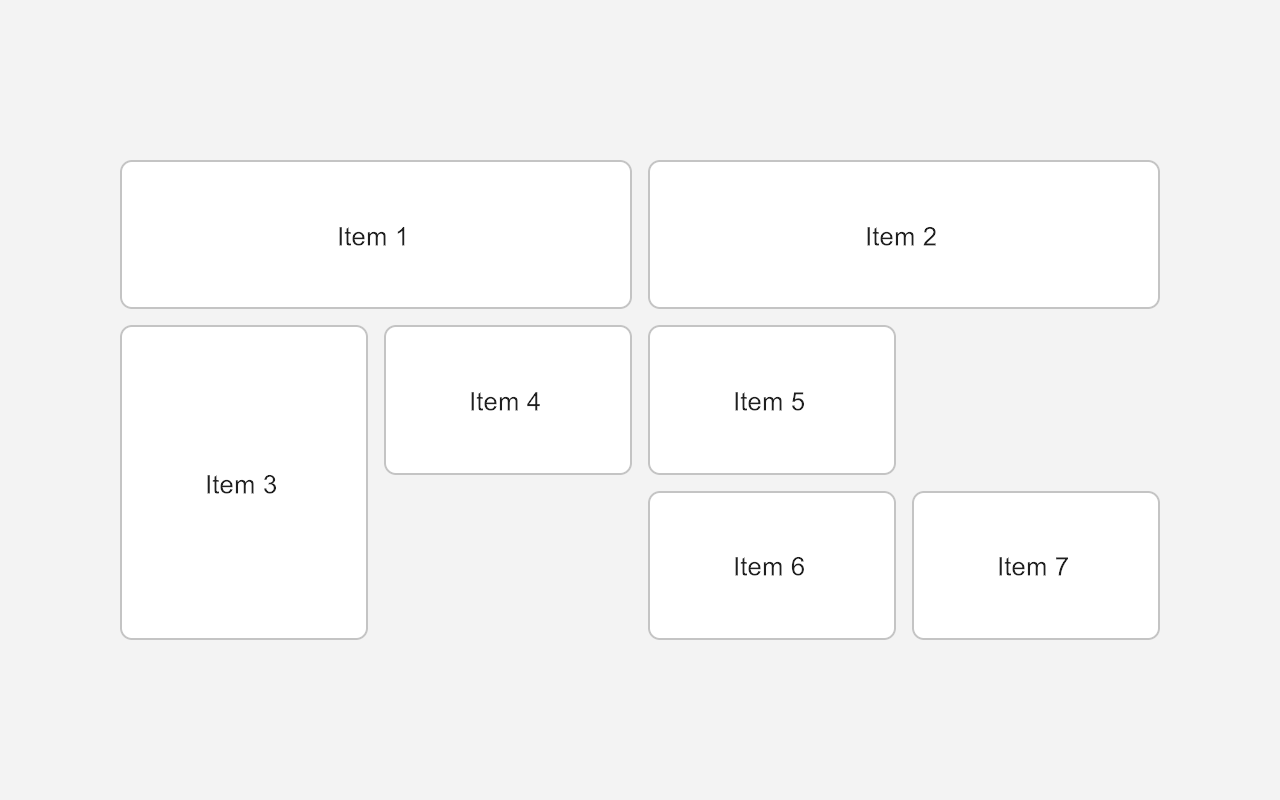
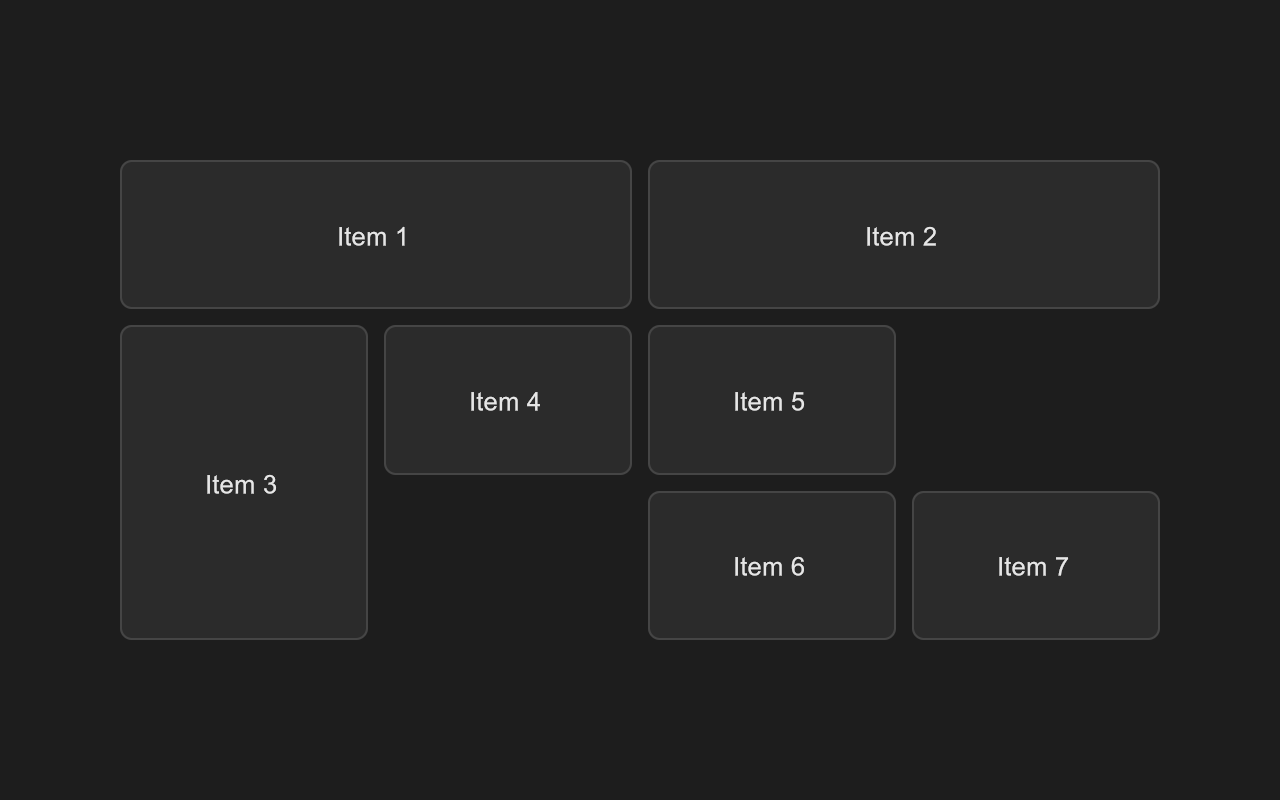
<tb:GridPanel
    columns="110px 1fr 110px"
    rows="auto 1fr auto"
    gap="6"
    style="height: 130px;">
    <tb:GridCell column-span="3"><ui:Label text="Header" /></tb:GridCell>
    <ui:Label text="Sidebar" />
    <ui:Label text="Main" />
    <ui:Label text="Panel" />
    <tb:GridCell row="3" column="1" column-span="3">
        <ui:Label text="Footer" />
    </tb:GridCell>
</tb:GridPanel>

<tb:GridPanel
    columns="repeat(auto-fill, minmax(90px, 1fr))"
    auto-rows="36px"
    gap="6" />

<tb:GridPanel
    columns="110px 1fr 110px"
    rows="auto 1fr auto"
    areas="header header header; side main panel; footer footer footer">
    <tb:GridCell area="header"><ui:Label text="Header" /></tb:GridCell>
    <tb:GridCell area="side"><ui:Label text="Sidebar" /></tb:GridCell>
    <tb:GridCell area="main"><ui:Label text="Main" /></tb:GridCell>
    <tb:GridCell area="panel"><ui:Label text="Panel" /></tb:GridCell>
    <tb:GridCell area="footer"><ui:Label text="Footer" /></tb:GridCell>
</tb:GridPanel>

<tb:GridPanel
    columns="[left] 100px [middle] 1fr [right]"
    rows="[top] 40px [body-start] 1fr [body-end]">
    <tb:GridCell area="top / middle / body-start / right">
        <ui:Label text="Title" />
    </tb:GridCell>
    <tb:GridCell area="body / left">
        <ui:Label text="Menu" />
    </tb:GridCell>
</tb:GridPanel>
| Member | Beschreibung |
|---|---|
Columns (columns), Rows (rows) |
Die Track-Listen. Ein Track ist Pixel (120 oder 120px), ein Prozentwert (25%), ein Bruchteil des freien Platzes (1fr), auto (die Größe des Inhalts) oder minmax(min, max). repeat(3, 1fr) wiederholt Tracks. repeat(auto-fill, ...) erzeugt so viele Tracks, wie passen; repeat(auto-fit, ...) erzeugt nur so viele, wie die Items füllen. Ein Auto-Repeat braucht eine Pixel- oder Prozentgröße. Ein Track, den das Panel nicht lesen kann, loggt eine Warnung. |
AutoRows (auto-rows), AutoColumns (auto-columns) |
Die Tracks der Zeilen und Spalten nach den Listen, der Reihe nach. Standardmäßig auto. |
| Benannte Linien | [name] zwischen den Tracks von columns oder rows benennt eine Linie: [left] 100px [middle] 1fr [right]. Eine Klammer kann mehr Namen enthalten: [side-end main-start]. Ein zweimal verwendeter Name meint seine erste Linie. Eine Linie nach einem Auto-Repeat zählt die wiederholten Tracks mit. Benannte Linien in repeat() werden nicht gelesen; sie loggen eine Warnung. |
Areas (areas) |
Benannte Bereiche, wie CSS grid-template-areas: ein String von Namen pro Zeile, getrennt durch ; oder in Anführungszeichen ("a a" "b c" in C#). . ist eine leere Zelle. Ein Bereich muss ein Rechteck sein; eine andere Form loggt eine Warnung und wird nicht genutzt. Ein Bereich main benennt auch die Linien main-start und main-end auf beiden Achsen. Bereiche fügen keine Tracks hinzu: Die Zeilen und Spalten kommen aus den Track-Listen und AutoRows und AutoColumns. Ziehe im Inspector über die Zellen, um einen Bereich zu malen; siehe Editoren für Textattribute. |
RowGap (row-gap), ColumnGap (column-gap), Gap (gap) |
Der Abstand zwischen den Tracks in Pixeln. Gap setzt beide. |
AutoFlow (auto-flow) |
Ein GridFlow, mit den Werten von CSS grid-auto-flow: Row füllt zuerst jede Zeile, Column füllt zuerst jede Spalte. RowDense und ColumnDense füllen frühere Lücken mit späteren Items. |
JustifyItems (justify-items), AlignItems (align-items) |
Die horizontale und vertikale GridAlignment der Kinder in ihren Bereichen: Start, Center, End oder Stretch (der Standard). |
GridCell.Row (row), Column (column), RowSpan (row-span), ColumnSpan (column-span) |
Ein Kind mit festem Platz. Die Zeile und die Spalte zählen ab 1; 0 lässt das Panel wählen. Eine Zelle mit Zeile und Spalte wird zuerst platziert. |
GridCell.Area (area) |
Wie CSS grid-area: ein Bereichsname oder row-start / column-start / row-end / column-end. Jede Linie ist eine Zahl ab 1 oder ein Name. Ein Name findet zuerst name-start (oder name-end für eine End-Linie), dann name. Ein fehlender Spaltenanfang oder fehlendes Spaltenende wiederholt einen benannten Anfang; ein fehlendes Ende nach einer Zahl nimmt die Spanne. Ein Ende vor dem Anfang vertauscht sie. Es ersetzt Row und Column und die Spanne, wenn es beide Linien benennt. Ein Name, der keine Linie ist, überlässt diese Achse dem Panel. |
GridCell.JustifySelf (justify-self), AlignSelf (align-self) |
Die Ausrichtung einer Zelle. Auto übernimmt die Ausrichtung des Panels. |
RowSizes, ColumnSizes, GetPlacement(child), Refresh() |
Die Track-Größen und der Bereich eines Kindes aus dem letzten Layout. Das Panel legt sich von selbst neu aus, wenn sich die Kinder, ihre Größen oder die Einstellungen ändern. |
- Die Kinder werden absolut positioniert. Das Panel setzt seine Mindesthöhe auf seine festen und Auto-Zeilen und seine Mindestbreite auf seine festen und Auto-Spalten, mit den Abständen, dem Padding und dem Rand. Ein Panel in einem Parent, der sich nach seinem Inhalt richtet, etwa eine zentrierte Box, ist dann so groß wie seine Tracks. Ein Auto-Repeat zählt einmal, sodass das Panel noch auf weniger Wiederholungen schrumpfen kann. Gib dem Panel eine Höhe für Bruchzeilen und eine Breite für Bruchspalten.
- Ein gestrecktes Kind bekommt vom Panel eine Breite oder Höhe. Eine Inline-Breite oder -Höhe am Kind bleibt.
- Im UI Builder zeigt das Panel auf jeder Zelle eine gestrichelte Kontur, beschriftet mit ihren Zeilen- und Spaltennummern, etwa "Row 1, Column 2", oder mit dem Namen ihres Bereichs. Nutze die Nummern für
rowundcolumnan einerGridCell. Die Konturen erscheinen weder im Play-Modus noch in einem Build.
Animiertes Umordnen
Mit AnimateReflow (animate-reflow) federn die Kinder, die ihren Platz wechseln, von der alten zur neuen Zelle: nach Hinzufügen, Entfernen, Umsortieren oder einer neuen Breite. Standardmäßig aus. Die Feder ist kritisch gedämpft, ein Kind schießt also nicht über, und jedes Kind hat eine kleine, feste Abweichung in der Steifigkeit, damit sich die Kinder nicht als Block bewegen. Eine Schleife bewegt alle Kinder und endet, wenn jede Feder ruht. Sind die Animationen des Workspace aus (Bewegung reduzieren), springen die Kinder sofort. Sortiere mit Sort, BringToFront, SendToBack oder PlaceBehind: Ein Kind zu entfernen und neu hinzuzufügen verwirft seine Feder.
grid.AnimateReflow = true;
grid.Reflow.Stiffness = 300;   // faster
grid.Reflow.Jitter = 0;        // all children alike
grid.ReflowCompleted += () => Debug.Log("settled");
card.BringToFront();           // the other cards slide over
| Mitglied | Beschreibung |
|---|---|
AnimateReflow (animate-reflow) |
True, damit die Kinder zu ihren neuen Zellen federn. Standard False. |
Reflow |
Der Helfer Reflow, solange AnimateReflow an ist, sonst null. Stiffness, Jitter und Seed stellen die Bewegung ein. |
ReflowCompleted |
Nachdem jede Feder zur Ruhe kam. |
Die Szene GridDemo zeigt es im Tab Cards: Mischen und Sort bewegen die Karten.
Styling
| Klasse | Element |
|---|---|
tb-grid-panel |
Das Panel. Es hat keinen eigenen Look. |
tb-grid-panel__cell |
Eine GridCell. Sie hat keinen eigenen Look. |