
Diese Seite ist eine Übersetzung. Support und Video-Tutorials gibt es vor allem auf Englisch, und die englische Seite ist maßgeblich. Englische Fassung

 GridView
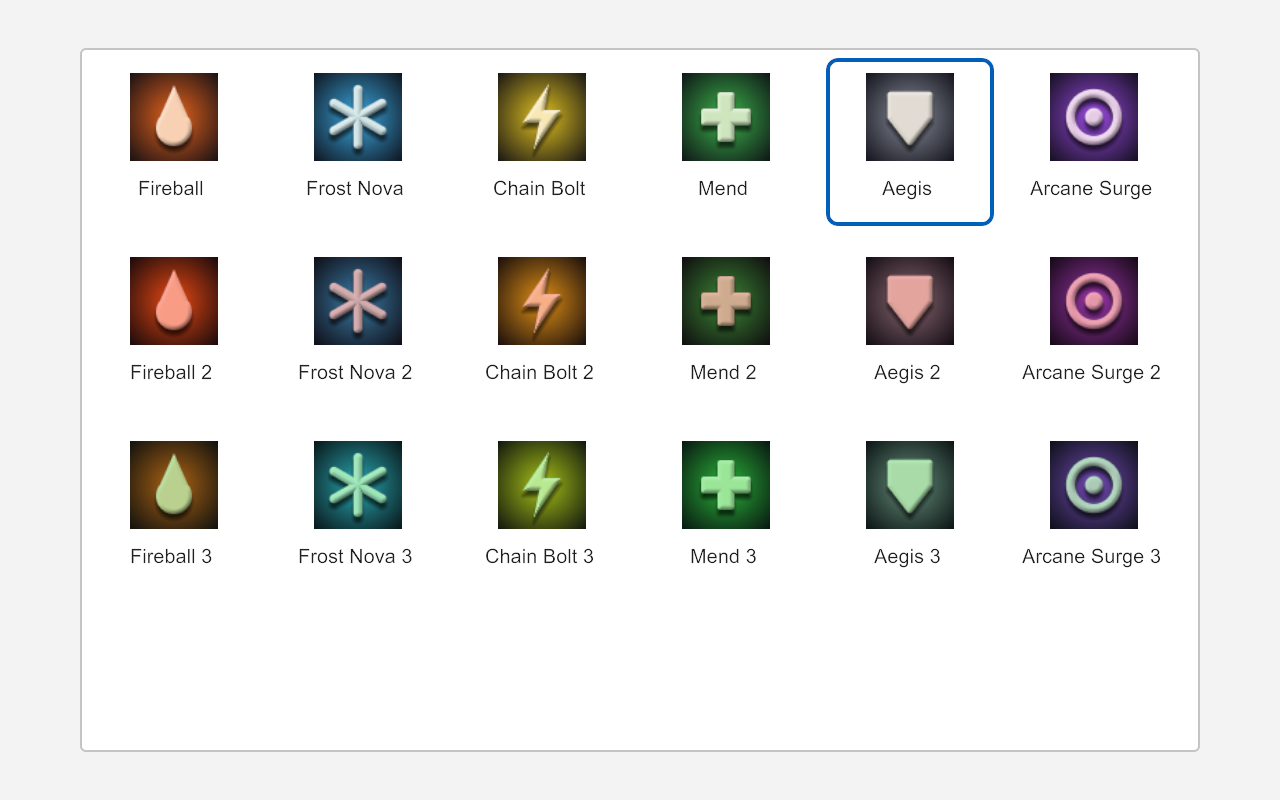
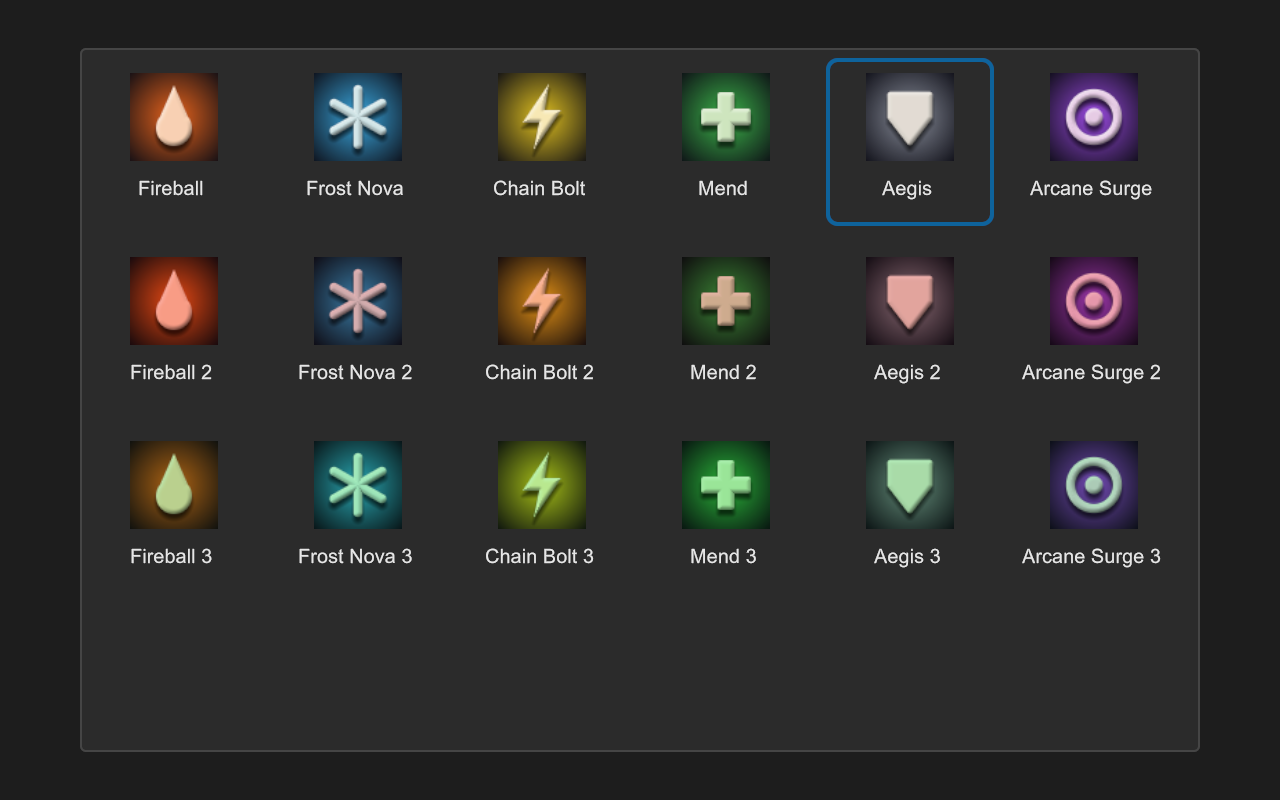
 in UIToolbox zeigt Items in Zellen, die auf die Breite umbrechen: eine Icon-Galerie, eine Kartensammlung, ein Inventar, eine Levelauswahl oder eine Liste von Speicherplätzen. Er ist virtuell: Nur die Zeilen in der Ansicht und eine Zeile darüber und darunter haben Elemente. MakeItem erzeugt das Element einer Zelle einmal, und BindItem füllt es mit einem anderen Item neu, während der Grid scrollt, sodass Tausende Items flüssig und ohne Garbage scrollen. Die Zahl der Spalten folgt der Breite, die Pfeiltasten bewegen sich quer und nach unten, und paged zeigt Seiten-Buttons anstelle der Scroll-Leiste.
Video-Tutorial: Grid view. Alle Videos: Video tutorials.
<tb:GridView
    name="inventory"
    item-width="80"
    item-height="96"
    spacing="6"
    selection-type="Multiple" />
var grid = root.Q<GridView>("inventory");

grid.MakeItem = () =>
{
    var cell = new VisualElement();
    cell.Add(new VisualElement { name = "icon" });
    cell.Add(new Label { name = "count" });
    return cell;
};
// Called again for other items while the grid scrolls: set everything
// that differs between items
grid.BindItem = (cell, i) =>
{
    cell.Q("icon").style.backgroundImage = items[i].Icon;
    cell.Q<Label>("count").text = items[i].CountText;
};
grid.ItemsSource = items;

grid.SelectionChanged += selected => ShowDetails(selected);
grid.ItemActivated += i => Use(items[i]);
Ohne MakeItem ist jede Zelle ein Label mit dem Text ihres Items, sodass grid.ItemsSource = names; für einen schnellen Grid genügt.
Einstellungen
| Einstellung (UXML) | Typ | Standard | Funktion |
|---|---|---|---|
item-width |
float | 96 | Die kleinste Breite einer Zelle, in Pixeln. Es gibt so viele Spalten, wie in die Breite passen. |
item-height |
float | 96 | Die Höhe einer Zelle, in Pixeln. |
spacing |
float | 8 | Der Abstand zwischen zwei Zellen, quer und nach unten. |
stretch-items |
bool | true | Die Zellen wachsen, sodass die Spalten die Reihe füllen. False hält sie item-width breit, von links. |
selection-type |
SelectionType |
Single |
None, Single oder Multiple. Multiple wählt mit Strg und Umschalt. |
paged |
bool | false | Zeigt jeweils eine Seite, so viele Items, wie in die Höhe passen, mit einer Pagination unter dem Grid anstelle der Scroll-Leiste. |
Setze diese aus dem Code:
| Property | Funktion |
|---|---|
ItemsSource |
Die Items, eine beliebige IList. Eine neue Liste erscheint vom Anfang. |
MakeItem |
Erzeugt das Element einer Zelle. Der Grid ruft es nur für die Zellen in der Ansicht auf. Es zu setzen erzeugt die Zellen neu. |
BindItem |
Füllt das Element einer Zelle mit dem Item an einem Index. |
UnbindItem |
Leert das Element einer Zelle, bevor sie ein anderes Item zeigt, zum Beispiel um ein Laden abzubrechen. Optional. |
SelectedIndex |
Das gewählte Item, von dem die Tasten ausgehen, oder -1. Es zu setzen wählt nur dieses Item. |
SelectedIndices |
Die gewählten Indizes, in der Reihenfolge der Auswahl. |
ColumnCount |
Die Spalten, die in die Breite passen (nur lesen). |
PageSize |
Die Items auf einer Seite, wenn paged an ist (nur lesen). |
Pagination, ScrollView |
Die Teile des Grids, für ihre eigenen Einstellungen und Events. |
Methoden
| Methode | Funktion |
|---|---|
RefreshItems() |
Bindet die Zellen in der Ansicht neu, nachdem sich die Items an Ort und Stelle oder ihre Zahl geändert haben. Gewählte Indizes hinter dem Ende verlassen die Auswahl. |
Rebuild() |
Erzeugt die Elemente der Zellen mit MakeItem neu, dann bindet es sie. |
ScrollToItem(index) |
Scrollt so, dass das Item erscheint. Mit paged an geht es zur Seite des Items. |
SetSelection(index) |
Wählt nur dieses Item. -1 leert die Auswahl. |
AddToSelection(index) |
Fügt ein Item zur Auswahl hinzu. Bei einer Einzelauswahl wählt es nur dieses Item. |
SelectAll(), ClearSelection() |
Wählen alle Items (bei einer Mehrfachauswahl) oder keines. |
Events
| Event | Wann |
|---|---|
SelectionChanged |
Die Auswahl ändert sich, durch den Nutzer oder per Code. Es gibt die gewählten Indizes. |
ItemActivated |
Der Nutzer wählt ein Item aus: ein Doppelklick, Enter oder Leertaste oder der Submit-Button eines Gamepads. Es gibt den Index. |
Maus, Tastatur und Gamepad
| Eingabe | Funktion |
|---|---|
| Klick | Wählt das Item und gibt dem Grid den Fokus. Eine Berührung wählt beim Loslassen, sodass ein Ziehen scrollt, ohne zu wählen. |
| Strg + Klick | Fügt das Item zur Auswahl hinzu oder nimmt es heraus (Multiple). |
| Umschalt + Klick | Wählt den Bereich vom zuletzt angeklickten Item (Multiple). |
| Doppelklick, Enter, Leertaste, Gamepad-Submit | Löst ItemActivated aus. |
| Pfeile, Gamepad-Stick und D-Pad | Bewegen sich quer über eine Reihe und nach oben und unten in einer Spalte. Am Rand des Grids geht der Fokus zum nächsten Control weiter. |
| Umschalt + Pfeile | Erweitert die Auswahl (Multiple). |
| Pos1, Ende | Das erste und das letzte Item. |
| Bild hoch, Bild runter | Bewegen um die Zeilen in der Ansicht, oder um eine Seite, wenn paged an ist. |
| Strg + A | Wählt alles (Multiple). |
| Mausrad, Touch-Ziehen | Scrollen. |
Die Tasten funktionieren, solange der Grid selbst den Fokus hat. Ein Feld in einer Zelle behält seine eigenen Tasten.
Zellen laden
Sind die Daten eines Items noch nicht da, zum Beispiel Icons, die herunterladen, zeige in der Zelle ein Skeleton und tausche es gegen den Inhalt, wenn die Daten kommen. Jede Zelle hält beides, und BindItem zeigt eines davon:
grid.MakeItem = () =>
{
    var cell = new VisualElement();
    cell.Add(new Skeleton { Shape = SkeletonShape.Block });
    cell.Add(MakeContent());
    return cell;
};
grid.BindItem = (cell, i) =>
{
    var ready = items[i].Loaded;
    cell[0].style.display = ready ? DisplayStyle.None
        : DisplayStyle.Flex;
    cell[1].style.display = ready ? DisplayStyle.Flex
        : DisplayStyle.None;
    if (ready) Fill(cell[1], items[i]);
};

// When more data has come, bind the cells in view again
grid.RefreshItems();
Performance
- Nur die Zeilen in der Ansicht und eine Zeile darüber und darunter haben Elemente. Die anderen Elemente warten verborgen in einem Pool und zeigen die nächsten Items, die in die Ansicht scrollen.
- Ein Scrollen bindet nur die Items, die in die Ansicht kommen, und belegt im Grid nichts. Halte auch
BindItemfrei von neuen Strings und Listen: Baue die Texte einmal, wie es die Galerie der Demo mit ihren 2000 Zahlen tut. - Eine neue Breite oder Zellengröße platziert die Zellen neu; sie erzeugt keine neuen Elemente.
Animiertes Umordnen
Mit AnimateReflow (animate-reflow) federn die Zellen, die ihren Platz wechseln, vom alten zum neuen Platz, etwa wenn eine neue Breite die Spaltenzahl ändert. Eine Zelle, die nach einem Scroll oder Seitenwechsel ein anderes Element zeigt, springt. Standardmäßig aus. Die Feder ist kritisch gedämpft, und jede Zelle hat eine kleine, feste Abweichung in der Steifigkeit. Eine Schleife bewegt alle Zellen und endet, wenn jede Feder ruht. Sind die Animationen des Workspace aus (Bewegung reduzieren), springen die Zellen sofort. Eine Liste mit neuer Reihenfolge bindet die Elemente in denselben Zellen neu, die Zellen fliegen also nicht; nutze ein GridPanel, um ein Umsortieren zu animieren.
view.AnimateReflow = true;
view.Reflow.Stiffness = 300;
view.ReflowCompleted += () => Debug.Log("settled");
| Mitglied | Beschreibung |
|---|---|
AnimateReflow (animate-reflow) |
True, damit die Zellen zu ihren neuen Plätzen federn. Standard False. |
Reflow |
Der Helfer Reflow, solange AnimateReflow an ist, sonst null. |
ReflowCompleted |
Nachdem jede Feder zur Ruhe kam. |
Styling
| Klasse | Element |
|---|---|
tb-grid-view |
Der Grid (wächst; Hintergrund, Rahmen). Mit --paged. Der Rahmen zeigt die Akzentfarbe, solange er den Fokus hat. |
tb-grid-view__scroll, __content |
Die Scroll View und ihr Inhalt. Der Grid liest das Padding von __content und platziert die Zellen darin. |
tb-grid-view__item |
Die Zelle, die das Element von MakeItem hält, mit --selected (ein Akzentring) und --current (das Item, von dem die Tasten ausgehen). |
tb-grid-view__label |
Das Label einer Zelle ohne MakeItem. |
tb-grid-view__pagination |
Die Seiten-Buttons. |
Style das Element eines gewählten Items über die Zelle:
.tb-grid-view__item--selected > .card {
    background-color: var(--tb-color-accent);
}
Die Szene GridViewDemo zeigt eine Galerie von 2000 Icons, eine Kartensammlung mit einer Mehrfachauswahl, Erfolge in Seiten, die mit Skeletons laden, und die Zellengrößen.