
Diese Seite ist eine Übersetzung. Support und Video-Tutorials gibt es vor allem auf Englisch, und die englische Seite ist maßgeblich. Englische Fassung

 Icon
Ein Icon ist eines der 176 eingebauten Icons, gewählt per Name: <tb:Icon name="settings" />. Die Icons sind Vektorformen, die die Toolbox mit dem Painter zeichnet. Du musst also kein Bild importieren, und ein Icon ist in jeder Größe scharf. Ein Icon nimmt seine Größe vom Element und seine Farbe von der Textfarbe --tb-color-text des Themes, wie ein Label. Jedes Theme und jeder Skin färbt die Icons also ohne zusätzliche Arbeit.
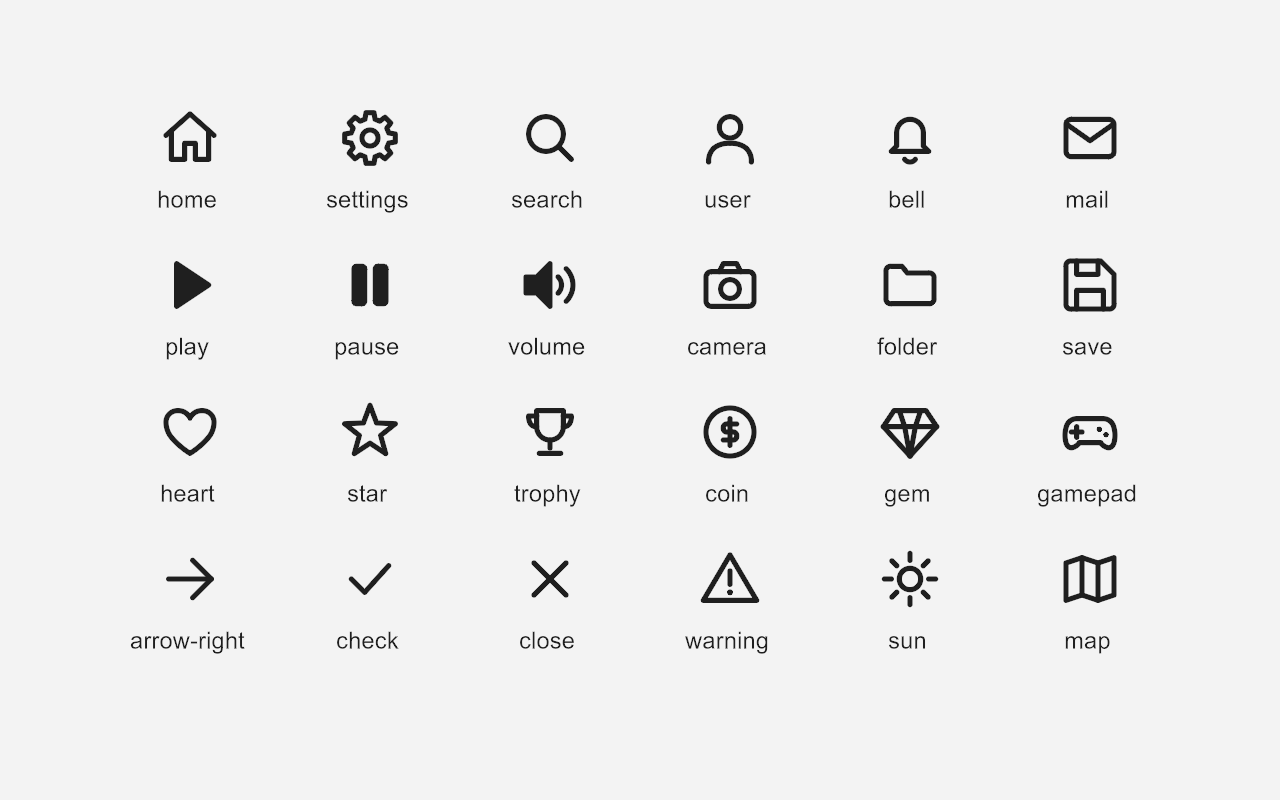
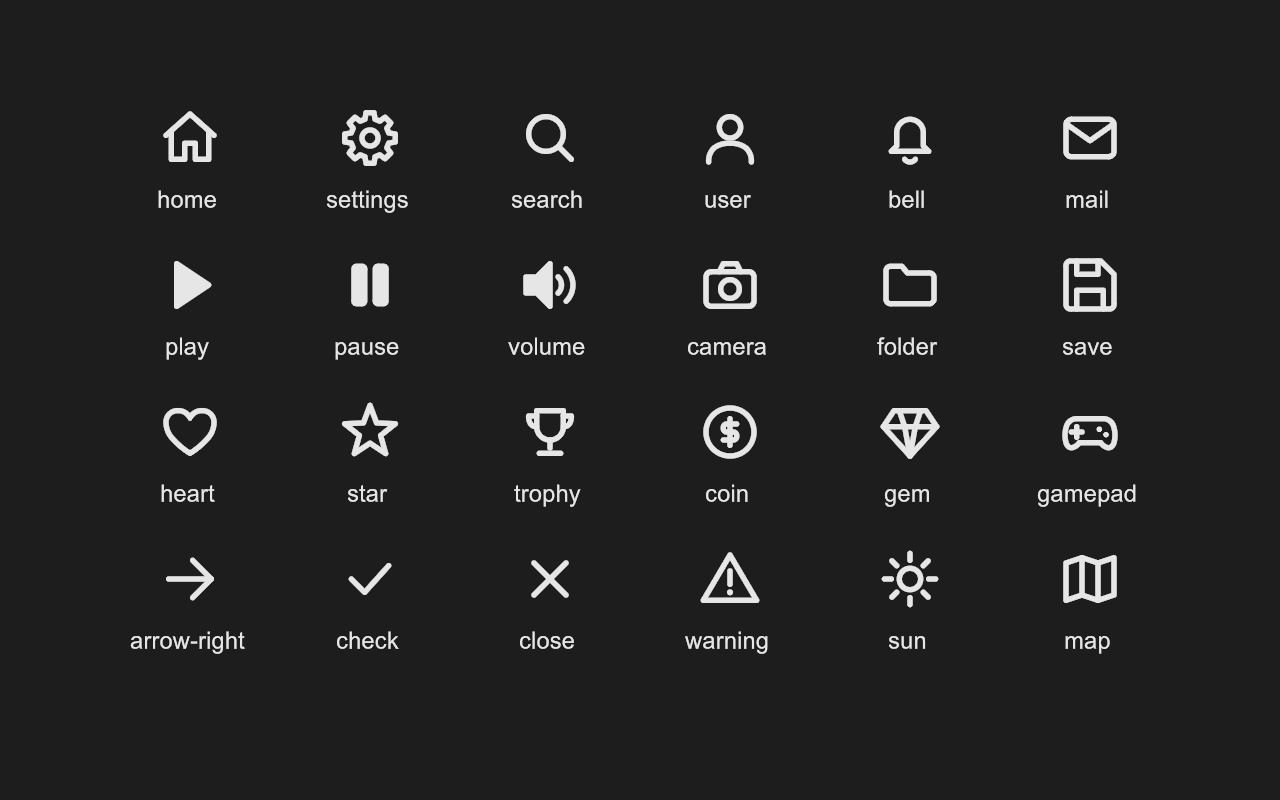
So fügst du es hinzu:
<tb:Icon name="settings" />
<tb:Icon icon="heart-filled"
    style="width: 32px; height: 32px; color: #e55;" />
<ui:Button>
    <tb:Icon name="save" />
</ui:Button>
var icon = new Icon("download");
icon.IconName = "upload";            // swaps the shape
icon.style.width = 32;               // the size is the element size
icon.style.color = Color.cyan;       // the color is the text color

// The set, with no element
foreach (var name in IconSet.Names) Debug.Log(name);
bool has = IconSet.Contains("trophy");
name ist der Name des Elements, und das Icon nutzt ihn, wenn icon leer ist. So bleibt der häufige Fall kurz. Nutze icon, wenn du den Elementnamen für Q<Icon>("name") brauchst.
Die Größe und die Farbe
Die Standardgröße ist 20 mal 20 Pixel. Setze width und height in USS oder im Code, und das Icon zeichnet sich in der kleineren Seite, zentriert. Die Icons sind auf einem Raster von 24 Einheiten mit einem Strich von 2 Einheiten gezeichnet, die Linie wächst also mit der Größe und behält ihr Gewicht. Einige Icons, etwa play und heart-filled, sind gefüllt. Das Icon zeichnet in seiner eigenen color, standardmäßig --tb-color-text. Um Icons einzufärben, setze color an ihnen: .my-row .tb-icon { color: #e55; } färbt jedes Icon einer Zeile. Ein Icon zeichnet sich neu, wenn der Zeiger über sein Parent geht oder das Parent den Fokus bekommt, daher funktioniert eine Hover-Regel wie .my-button:hover .tb-icon.
Ein USS-background-image am Icon ersetzt die Zeichnung, so kann ein Theme ein Icon gegen ein Bild tauschen.
Unbekannte Namen
Ein unbekannter Name zeichnet nichts und schreibt eine Warnung für diesen Namen ins Log, egal wie viele Icons ihn nutzen. Ein leerer Name zeichnet nichts und schreibt nichts.
Die Namen
Pfeile (21): arrow-up, arrow-down, arrow-left, arrow-right, arrow-up-right, arrows-horizontal, move, chevron-up, chevron-down, chevron-left, chevron-right, caret-up, caret-down, caret-left, caret-right, undo, redo, refresh, log-in, log-out, external-link
Aktionen (34): close, check, plus, minus, check-circle, x-circle, plus-circle, minus-circle, menu, more-horizontal, more-vertical, grip, search, zoom-in, zoom-out, filter, sort, copy, clipboard, edit, trash, save, download, upload, share, link, send, power, toggle-on, toggle-off, checkbox, checkbox-checked, radio, radio-off
Medien (27): play, pause, stop, record, skip-next, skip-previous, fast-forward, rewind, shuffle, repeat, loop, volume, mute, maximize, restore, backspace, return, eyedropper, waveform, note, music, mic, headphones, camera, video, image, palette
Dateien und Daten (18): folder, file, file-text, package, inbox, database, code, terminal, bug, printer, book, bar-chart, line-chart, pie-chart, trending-up, trending-down, activity, hash
Oberfläche (37): home, settings, sliders, grid, list, table, layers, sidebar, columns, window, user, users, lock, unlock, key, eye, eye-off, shield, shield-check, bell, mail, message, calendar, clock, hourglass, pin, flag, bookmark, tag, cursor, info, help, alert, warning, ban, thumbs-up, smile
Natur und Wetter (11): sun, moon, cloud, bolt, flame, droplet, leaf, globe, wifi, signal, battery
Spiele und Shop (18): heart, heart-filled, star, star-filled, sparkle, crown, trophy, gift, cart, coin, gem, sword, crosshair, gamepad, map, compass, lightbulb, bolt-circle
Formen (10): circle, dot, square, triangle, diamond, hexagon, align-left, align-center, align-right, type
Im Text
Ein InlineIconLabel zeigt ein Icon des Sets zwischen Wörtern: Press {settings} to open the options. Das Icon hat die Größe und die Farbe des Textes. Ein Gamepad-Button, eine Prompt-Glyphe oder ein von dir registriertes Icon mit demselben Namen hat Vorrang, schreibe also {icon:menu}, um bewusst das Set-Icon zu wählen.
Einstellungen
| Member | Beschreibung |
|---|---|
IconName (icon) |
Der Name des Icons. Leer nutzt den Namen des Elements. |
Icon(name) |
Der Konstruktor, der den Namen nimmt. |
Statische Member
| Member | Beschreibung |
|---|---|
IconSet.Names |
Die Namen aller Icons, in der Reihenfolge der Galerie. |
IconSet.Count |
Die Anzahl der Icons. |
IconSet.Contains(name) |
True, wenn das Set den Namen hat. |
IconSet.TryGetIndex(name, out index) |
Findet den Index eines Icons ohne Log. |
IconSet.Resolve(name) |
Findet den Index und schreibt für einen unbekannten Namen eine Warnung ins Log. |
Das MediaIcon nutzt dieselben Formen für play, pause, volume, mute, loop, maximize, restore, backspace, return, eyedropper, waveform, note und search, ein Icon gibt es also nur einmal.