
Diese Seite ist eine Übersetzung. Support und Video-Tutorials gibt es vor allem auf Englisch, und die englische Seite ist maßgeblich. Englische Fassung

 InputViewer
Ein InputViewer ist ein Bild einer Tastatur, einer Maus oder eines Gamepads, das aufleuchten lässt, was gedrückt ist. Eine Taste oder ein Button leuchtet sofort auf und blendet nach dem Loslassen zurück, ein Stick zeigt seine Position mit einer kurzen Spur, und ein Trigger füllt sich mit seinem Wert. Nutze ihn in einem Tutorial-Video, in einem Stream oder für Barrierefreiheit. Er zeigt die Eingabe nur an; er verbraucht oder blockiert sie nie.
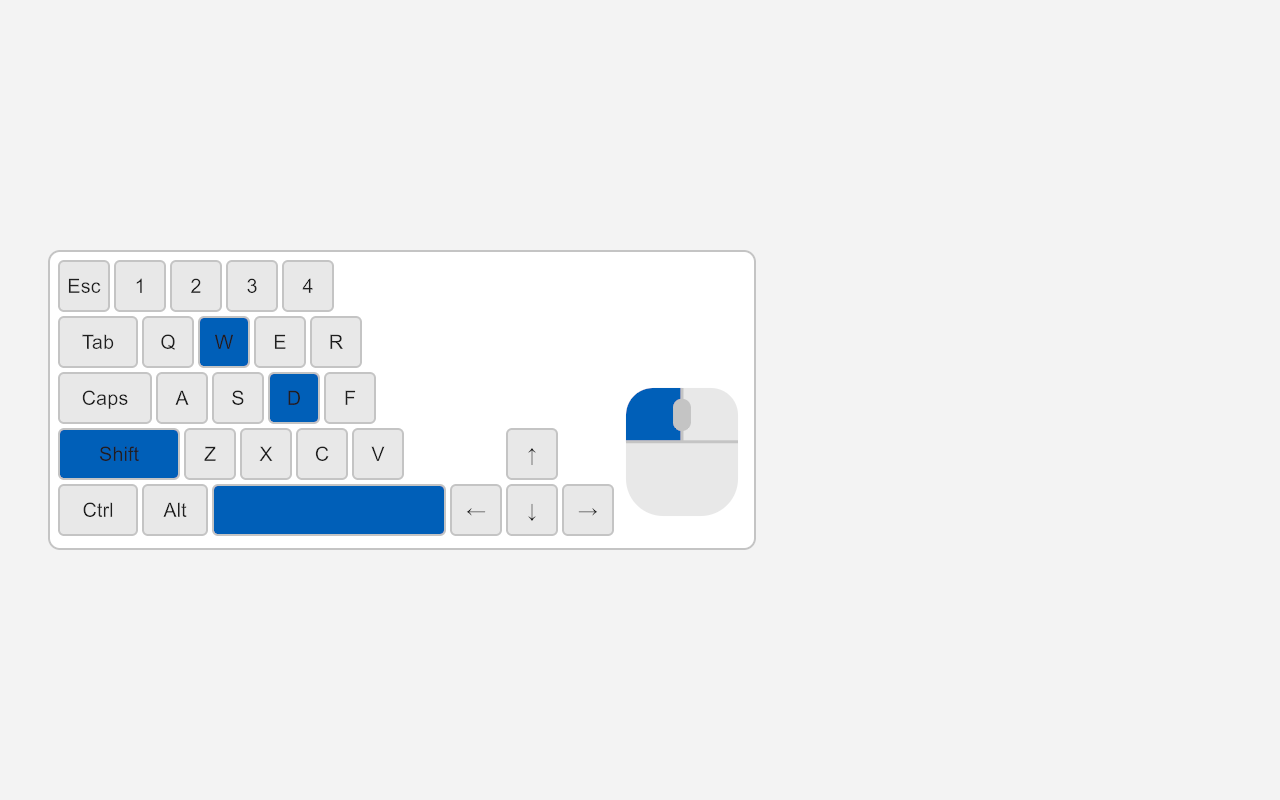
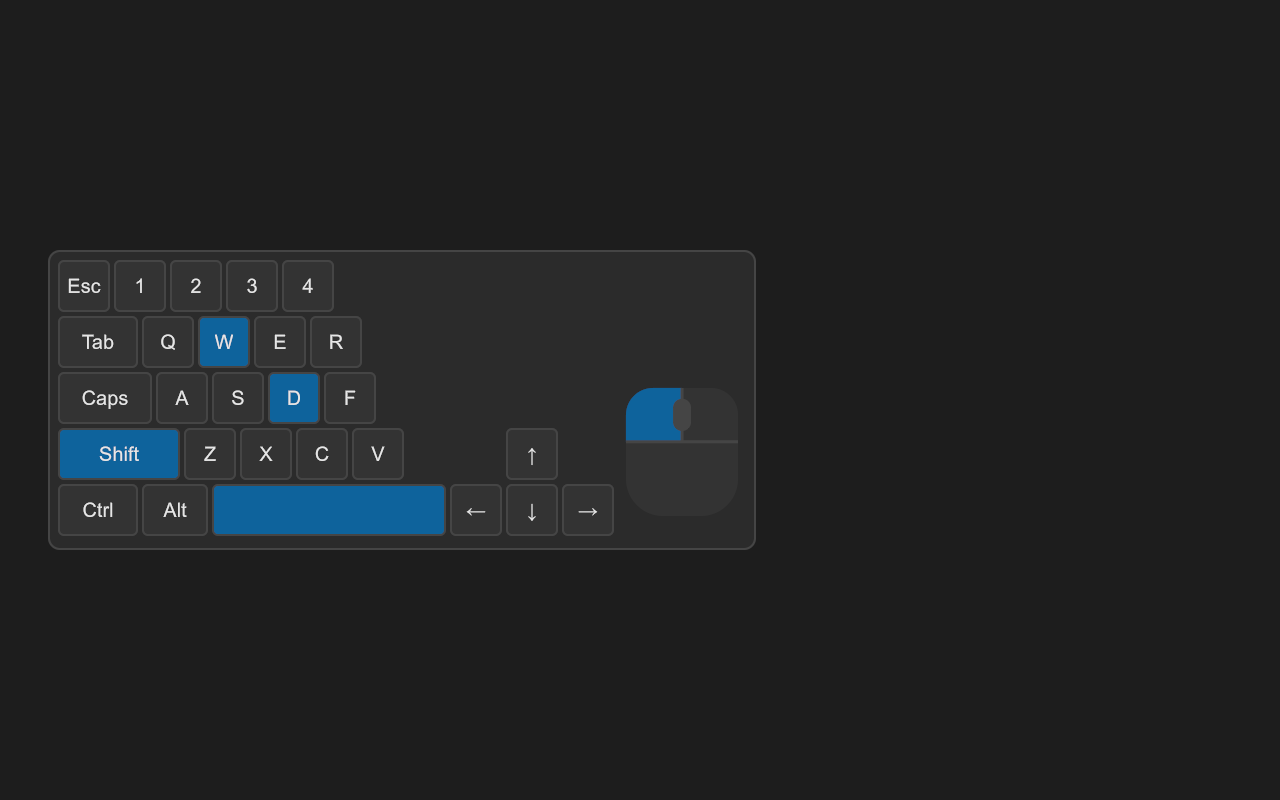
<!-- The keyboard or the gamepad that the player used last -->
<tb:InputViewer />

<tb:InputViewer device="Keyboard" layout="Compact" />
<tb:InputViewer device="Keyboard" layout="MouseOnly" />
<tb:InputViewer device="Gamepad" trail-length="24" />
<tb:InputViewer device="Both" show-mouse="false" />
var viewer = root.Q<InputViewer>();
viewer.Device = InputViewerDevice.Keyboard;
viewer.Layout = InputViewerLayout.Compact;
viewer.ShowMouse = false;

// Pause it while a menu is open
viewer.Paused = menu.IsOpen;
Members
| Member | Beschreibung |
|---|---|
Device (device) |
Das Bild, ein InputViewerDevice: Auto (Standard) zeigt die Tastatur oder das Gamepad nach dem Gerät, das der Spieler zuletzt benutzt hat, Keyboard, Gamepad oder Both nebeneinander. |
Layout (layout) |
Die Tasten der Tastatur, ein InputViewerLayout: Full (Standard) hat die Funktionstasten, die Ziffern, die Buchstaben, die Modifikatoren und die Pfeile; Compact hat den WASD-Block, die Pfeile, die Modifikatoren und die Leertaste; MouseOnly hat keine Tasten, nur die Maus. |
FadeDuration (fade-duration) |
Die Zeit in Millisekunden, die eine Taste oder ein Button braucht, um nach dem Loslassen zurückzublenden (Standard 300). |
TrailLength (trail-length) |
Die Anzahl der letzten Positionen jedes Sticks, die seine Spur zeigt (Standard 12). 0 zeigt keine Spur. |
ShowMouse (show-mouse) |
Zeigt die Maus neben der Tastatur (Standard true). Ihre Buttons leuchten, und das Rad zeigt einen Pfeil, der ausblendet. |
HideInTextFields (hide-in-text-fields) |
Lässt keine Taste aufleuchten, die in ein fokussiertes Passwortfeld getippt wird (Standard true). Kombinationen mit Ctrl, Alt oder Super leuchten weiterhin. |
Paused (paused) |
Nimmt keine neue Eingabe an (Standard false). Das Bild behält, was es zeigt, und die Lichter beenden ihr Ausblenden. |
Das Gamepad:
- Die Face-Buttons zeigen die Glyphen des verwendeten Gamepads, aus
LastInputDevice.Family: A, B, X und Y bei einem Xbox-Gamepad, die Symbole bei einem PlayStation-Gamepad und die Buchstaben eines Switch-Gamepads. Siehe GamepadGlyph. - Ein Stick ist ein Ring mit einem Punkt an seiner Position und einer Spur, deren letzte Positionen ausblenden. Ein Klick des Sticks lässt den Ring aufleuchten.
- Ein Trigger ist ein Balken, der sich mit seinem Wert füllt. Die Schultertasten, das D-Pad, die Face-Buttons sowie Start und Select leuchten wie Tasten.
Hinweise:
- Der Viewer liest die Eingabe selbst, solange er an einem Panel hängt. Mit dem Package Input System liest er die Tastatur, die Maus und die Gamepads; mit dem Input Manager nur die Tastatur und die Maus.
- Die Tastenkappen sind eine US-Tastatur, einmal im Textformat von
KeyboardLayoutgebaut. Die Sticks, die Trigger und die Maus werden mitPainter2Dgezeichnet, nur solange sich etwas bewegt oder ausblendet. Der Viewer erzeugt im Betrieb keinen Garbage. - Die Dauer eines Ausblendens ist Echtzeit, daher blenden die Lichter auch bei pausiertem Spiel aus.
- Der Viewer ignoriert den Pointer, sodass er über einer Game-Ansicht liegen kann.
Tipps:
- Nutze für einen Stream das Layout
Compactin einer Ecke der Game-Ansicht, neben einem InputEcho, das jede Eingabe benennt. MouseOnlypasst zu einem Spiel, das der Spieler allein mit der Maus spielt.- Eine längere
TrailLengthzeigt den Weg eines Sticks, etwa einen Kreis für einen Spezialzug.
Styling
| Klasse oder Property | Element |
|---|---|
tb-input-viewer |
Der Viewer: eine Zeile mit der Tastatur, der Maus und dem Gamepad. |
tb-input-viewer__keyboard |
Die Tastatur. |
tb-input-viewer__row |
Eine Zeile von Tasten. |
tb-input-viewer__key |
Eine Tastenkappe, ein Label. |
tb-input-viewer__gap |
Eine Lücke in einer Zeile von Tasten. |
tb-input-viewer__mouse |
Die Maus. Ihre Breite und Höhe sind die Größe der Zeichnung. |
tb-input-viewer__gamepad |
Das Gamepad. Seine Breite und Höhe sind die Größe der Zeichnung. |
tb-input-viewer__button |
Eine Glyphe eines Face-Buttons am Gamepad. |
--tb-input-viewer-active |
Eine Custom Property am Viewer: die Farbe eines Lichts (--tb-color-accent). |
--tb-input-viewer-key |
Eine Custom Property am Viewer: die Farbe einer Taste oder eines Teils (--tb-color-surface-alt). |
--tb-input-viewer-line |
Eine Custom Property am Viewer: die Farbe der Umrisse (--tb-color-border). |
--tb-input-viewer-key-size |
Eine Custom Property am Viewer: die Breite einer Taste in Pixeln (28). Ist eine Taste für ihren Namen zu klein, zeigt sie eine Kurzform wie Ent, Bksp oder NL. |
.stream .tb-input-viewer {
    --tb-input-viewer-active: rgb(255, 200, 40);
    --tb-input-viewer-key-size: 34;
}
.stream .tb-input-viewer__gamepad { width: 360px; height: 225px; }
Die Szene InputViewerDemo zeigt eine Tastatur mit der Maus und ein Gamepad mit seinen Spuren, jedes Member in den Tabs Keyboard und Gamepad sowie ein Feld "Type here" und ein Passwortfeld für die Verbergen-Regel. Die Szene InputEchoDemo hat ein Streamer-Layout mit einem kompakten Viewer.