
Diese Seite ist eine Übersetzung. Support und Video-Tutorials gibt es vor allem auf Englisch, und die englische Seite ist maßgeblich. Englische Fassung

 InteractionPrompt
Ein InteractionPrompt ist der Prompt für etwas, das der Spieler benutzen kann: das Glyph des Buttons, ein Verb und ein Objekt, etwa "[E] Open Door". Ohne Einstellungen ist er verborgen. Du rufst Show mit dem HudTarget auf, auf das der Spieler zielt, und der Prompt hängt darüber. Das Glyph ist die Taste auf der Tastatur und der Button eines Gamepads (ein Xbox-, PlayStation- oder Switch-Button), je nachdem, welches Gerät der Spieler zuletzt benutzt hat. Mit einer Haltezeit hält der Spieler den Button, und ein Ring um das Glyph füllt sich; Completed sagt dir, wann der Ring voll ist.
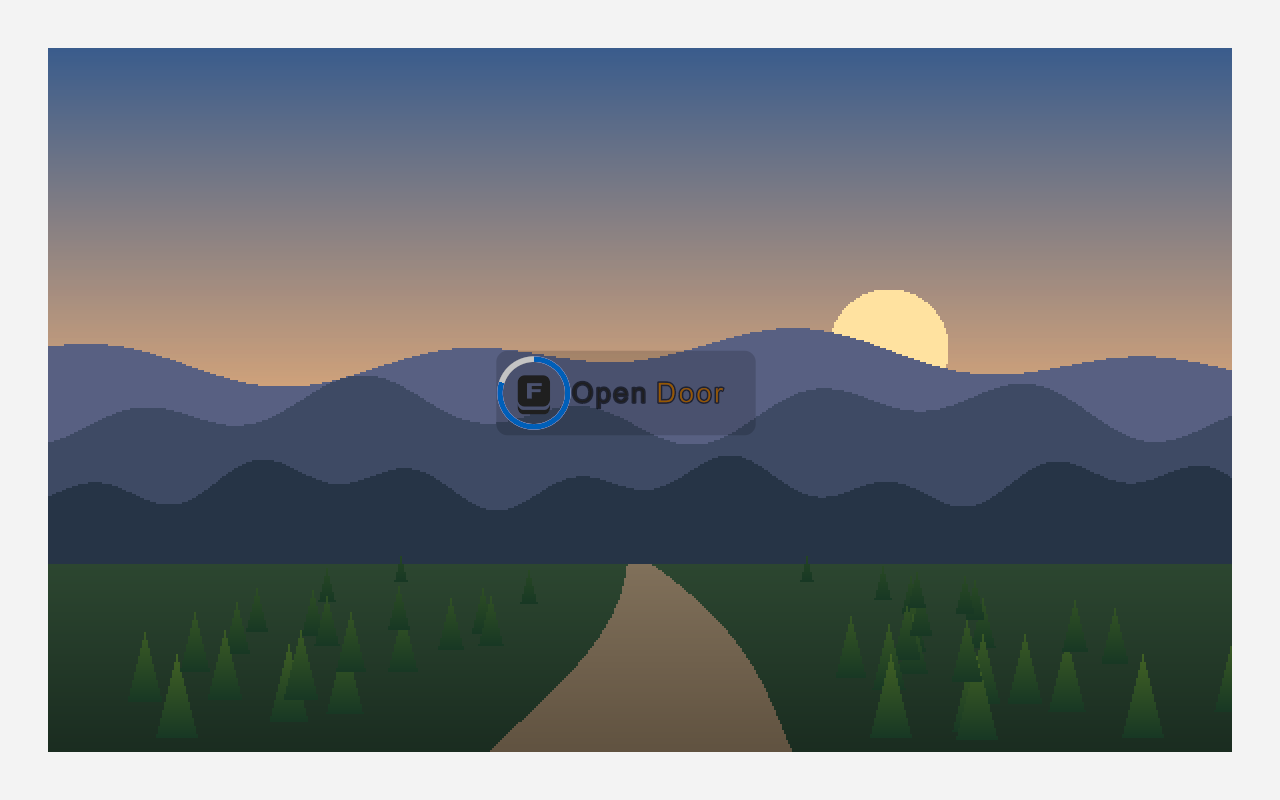
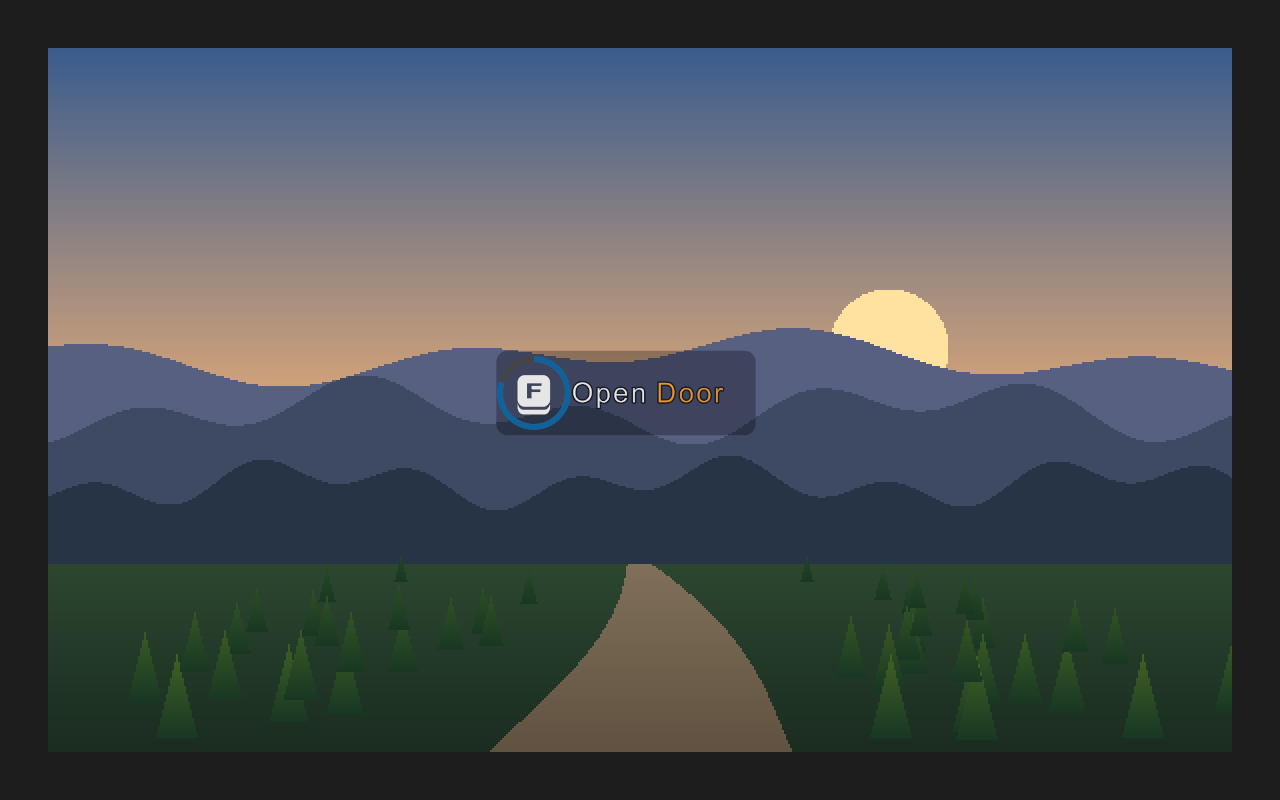
Demoszene: PromptsDemo.unity. Beispiel: Breach.
So fügst du einen Prompt hinzu:
<ui:VisualElement class="hud-root">
    <tb:InteractionPrompt
        name="prompt"
        verb="Take"
        noun="Ammo"
        hold-duration="500" />
    <!-- the other HUD controls -->
</ui:VisualElement>
Der Prompt platziert sich in seinem Parent, also setze ihn in das Element, das die Game View bedeckt, etwa den Root des HUD.
So zeigst du ihn über dem Objekt, auf das der Spieler zielt:
var prompt = root.Q<InteractionPrompt>("prompt");

// Each frame: the prompt follows the target. A call with the same
// arguments changes nothing.
if (aimed != null) prompt.Show(aimed.GetComponent<HudTarget>());
else prompt.Hide();

// Or with the texts and the hold of the moment
prompt.Show(crate.GetComponent<HudTarget>(), "Take", "Ammo",
    holdDuration: 500);

// the player pressed, or held until the ring is full
prompt.Completed += target => Take(target);
So nutzt du ihn ohne Objekt in der 3D-Szene, etwa eine Tür in einem 2D-Raum, ein Terminal oder ein Tutorial:
// no target: the prompt stays where its parent puts it
prompt.Show(null, "Talk", "Guard");
prompt.Press();                       // a touch button of your own
prompt.Release();
| Member | Beschreibung |
|---|---|
Verb (verb) |
Was der Spieler tut, etwa "Open". Ein Schlüssel der Texttabelle des Spiels zeigt seine Übersetzung. ToolboxText.INTERACT ist ein fertiges Verb. Leer zeigt kein Verb. |
Noun (noun) |
Das, was der Spieler benutzt, etwa "Door". Wird nach dem Verb in einer warmen Farbe gezeigt, die auf der dunklen Pille lesbar ist. Leer zeigt kein Objekt. |
HoldDuration (hold-duration) |
Die Millisekunden, die der Spieler den Button hält. 0 (Standard) ist ein Tap: Der Druck schließt den Prompt ab. |
DrainRate (drain-rate) |
Wie schnell sich der Ring nach einem Loslassen leert, bevor er voll ist, in Ringen pro Sekunde. Standardmäßig 4: Ein voller Ring leert sich in einer Viertelsekunde. 0 leert ihn sofort. |
ReadInput (read-input) |
Der Prompt liest Key und Button selbst. Standardmäßig an. Aus: Nur Press, Release und der Pointer drücken den Prompt. |
Key (key) |
Die Taste der Tastatur oder Mouse0 bis Mouse2 für eine Maustaste. Standardmäßig E. Das Glyph zeigt sie, nachdem der Spieler eine Taste oder eine Maustaste benutzt hat. None liest keine Taste, und das Glyph zeigt dann die Standardtaste von Button (Enter für den South-Button), außer KeyboardGlyph hat einen Namen. |
Button (button) |
Der Button des Gamepads, ein GamepadGlyphButton. Standardmäßig South. Das Glyph zeigt ihn in der Familie des Gamepads. |
KeyboardGlyph (keyboard-glyph) |
Das Glyph für die Tastatur und die Maus, ein PromptFont-Name wie "keyboard-e". Leer (Standard) zeigt das Glyph von Key. Nutze es, wenn der Spieler die Taste neu belegt, oder für eine Taste, für die die Schrift kein Glyph hat. |
LabelSide (label-side) |
Die Seite des Glyphs, auf der das Verb und das Objekt erscheinen: Right, Left, Above oder Below. Default (Standard) ist Right. Der Typ ist PromptLabelSide. |
Camera |
Die Kamera der Game View. Null (Standard) nutzt Camera.main. |
Viewport |
Das Element, das die Render-Textur von Camera zeigt, oder null, wenn die Kamera auf den Bildschirm zeichnet. |
Show(target, verb, noun, holdDuration) |
Zeigt den Prompt über einem HudTarget. Nur target ist erforderlich. Ein null-verb oder -noun oder eine negative holdDuration behält den aktuellen Wert. Ein null-target zeigt den Prompt dort, wo sein Parent ihn hinsetzt, ohne etwas, dem er folgt. Dieselben Argumente noch einmal ändern nichts. |
Hide() |
Verbirgt den Prompt und beendet ein laufendes Halten. Die Texte bleiben für das nächste Show. |
Press(), Release() |
Drücken und Loslassen des Buttons per Code, für Eingaben, die der Prompt nicht liest. |
Completed |
Wird einmal pro Druck gesendet. Ein Tap sendet es, wenn der Button nach unten geht, und ein Halten, wenn der Ring voll ist. Das Argument ist das Target oder null. Der Handler kann Hide oder Show aufrufen. |
Target, IsShown |
Das aktuelle Target, und true von Show bis Hide. |
Progress |
Der Teil des Haltens, der geschafft ist, von 0 bis 1. |
Glyph |
Das GamepadGlyph des Prompts, um seine Größe oder andere Einstellungen zu ändern. |
Eingabe:
| Eingabe | Ergebnis |
|---|---|
Key auf der Tastatur (standardmäßig E) |
Ein Tap-Prompt schließt ab, wenn die Taste nach unten geht. Ein Halte-Prompt füllt sich, solange die Taste unten ist. |
Button auf einem Gamepad (standardmäßig South), mit dem Input-System-Package |
Dasselbe, auf jedem Gamepad. |
| Ein Pointer-Druck oder ein Touch auf den Prompt | Dasselbe. Der Prompt hält den Pointer, bis er hochkommt. |
Press() und Release() |
Dasselbe, für deine eigene Eingabe. |
- Eine Taste, die unten ist, wenn der Prompt erscheint, zählt nicht. Der Spieler muss erst loslassen und dann drücken. Dasselbe gilt nach einem Abschluss und wenn das Target wieder in die Ansicht kommt.
- Ein voller Ring bleibt voll, bis der Spieler loslässt. Dann leert er sich, und der nächste Druck zählt.
- Ein Halten, das endet, bevor der Ring voll ist, leert sich mit
DrainRate. Ein Target, das den Bildschirm verlässt, verbirgt den Prompt, und das Halten beginnt neu, wenn das Target zurückkommt. - Der Prompt verbirgt sich selbst, wenn sein Target deaktiviert oder zerstört wird, wie
Hidees tut. - Der Prompt ignoriert die Taste, solange ein Textfeld den Fokus hat.
- Der Prompt nimmt keinen Tastaturfokus. Er gehört zum HUD, und die Eingabe gehört zum Spiel.
- Ein Halten zählt Echtzeit. Ein Frame, der länger als 0,1 Sekunden dauert, zählt 0,1 Sekunden, sodass ein Ruckler den Ring nicht füllt.
- Ein
Button, der kein einzelner Button ist (Dpad,LeftStick,RightStick), zeigt sein Glyph und liest keine Eingabe. Ohne das Input-System-Package liest der Prompt nur die Taste und die Maustaste. - Der Prompt erscheint im UI Builder und in einem Editor-Fenster mit seinen Texten, damit du ihn stylen kannst.
Tipps:
- Für viele Objekte nutze einen InteractionLayer. Er findet die Objekte nahe dem Spieler, zeigt an jedem einen Hinweis und zeigt einen Prompt auf dem, den der Spieler benutzen kann, ohne Code.
- Gib jedem Objekt, das der Spieler benutzen kann, ein
HudTarget, setze dieCameraeinmal und rufeShowaus dem Code auf, der das Objekt findet, auf das der Spieler zielt. - Ein Marker des WorldMarkerLayer steht am selben Punkt wie der Prompt. Nimm
HudShowOn.Markeraus demShowOndes Targets, solange der Prompt erscheint, wie es das Breach-Beispiel tut. - Nutze ein Halten von 0,3 bis 1 Sekunde für eine Aktion, die etwas kostet, etwa Items nehmen oder eine Tür öffnen, und einen Tap für ein Gespräch oder einen Schalter.
- Der South-Button eines Gamepads drückt in einem Menü auch das Control, das den Fokus hat. Nutze einen anderen
Button, etwaWest, in einem Screen mit Buttons, wie es die Prompts-Demo tut. - Für einen Text mit eigenem Stil setze
VerbundNounaus einem Schlüssel der Texttabelle: Der Prompt ändert den Text, wenn sich die Sprache ändert.
Styling
| Klasse | Element |
|---|---|
tb-interaction-prompt |
Der Prompt. Er ist der Punkt, an dem der Körper hängt. |
tb-interaction-prompt--hidden |
Der Prompt, solange er nicht erscheint: vor Show, nach Hide und solange das Target außerhalb des Bildschirms ist. |
tb-interaction-prompt--anchored |
Der Prompt, solange er einem Target folgt. Er ist ein absoluter Punkt ohne Größe, und sein Körper hängt darüber. |
tb-interaction-prompt--pressed |
Der Prompt, solange der Spieler den Button hält und das Halten zählt. Der Körper ist etwas kleiner. |
tb-interaction-prompt--label-right, --label-left, --label-above, --label-below |
Der Prompt, für das aktuelle LabelSide. Eine der vier ist immer gesetzt. |
tb-interaction-prompt--placed |
Der Prompt, solange ihn ein InteractionLayer platziert. Das Glyph zentriert sich auf dem Punkt des Objekts, und die Texte sind eine Blase auf der Seite des Glyphs. |
tb-interaction-prompt__body |
Die Pille: das Glyph und die Texte. |
tb-interaction-prompt__glyph |
Das GamepadGlyph. |
tb-interaction-prompt__label |
Das Element, das das Verb und das Objekt hält. Es erscheint nicht, solange beide leer sind. |
tb-interaction-prompt__verb, tb-interaction-prompt__noun |
Die beiden Labels. |
| Variable | Beschreibung |
|---|---|
--tb-interaction-prompt-background |
Die Farbe der Pille. Standardmäßig --tb-color-overlay. |
--tb-interaction-prompt-noun |
Die Farbe des Objekts. Standardmäßig --tb-color-warning, eine Farbe, die auf der dunklen Pille in jedem Theme lesbar ist. |
--tb-input-glyph-ring-color, --tb-input-glyph-ring-track, --tb-input-glyph-ring-width |
Der Ring des Haltens, auf dem Glyph. Siehe GamepadGlyph. |
/* A green prompt with a thick ring and a larger glyph */
.my-hud .tb-interaction-prompt {
    --tb-interaction-prompt-noun: rgb(120, 220, 120);
}

.my-hud .tb-interaction-prompt__glyph {
    font-size: 32px;
    --tb-input-glyph-ring-color: rgb(120, 220, 120);
    --tb-input-glyph-ring-width: 4;
}
Performance
- Ein Prompt, der nicht erscheint, führt kein geplantes Item aus und allokiert keinen Speicher. Ein Prompt, der erscheint, führt in jedem Frame ein Item aus, um den Prompt zu platzieren, die Eingabe zu lesen und das Halten weiterzuschalten.
- Dieses Item allokiert pro Frame keinen Speicher: nicht, während der Prompt einem Target folgt, nicht beim Halten oder Leeren und nicht bei einem Tap. Der Ring zeichnet nur neu, wenn sich der Fortschritt ändert.
- Das Glyph ändert sich, wenn der Spieler das Gerät wechselt, nicht in jedem Frame. Der Prompt teilt einen Tracker des zuletzt benutzten Geräts mit den anderen Glyphen (siehe GamepadGlyph).
Siehe auch
- GamepadGlyph und InputGlyph: das Glyph, der Ring und das zuletzt benutzte Gerät
- InteractionLayer und Interactable: Hinweise und ein Prompt für jedes Objekt, das der Spieler benutzen kann
- PromptBar
- HudTarget und WorldAnchor
- Crosshair
- Breach-Beispiel