
Diese Seite ist eine Übersetzung. Support und Video-Tutorials gibt es vor allem auf Englisch, und die englische Seite ist maßgeblich. Englische Fassung
Inventar
Inventory ist der Gegenstandsbildschirm eines Rollenspiels in zwei Formen: ein Beutel mit Ausrüstungsslots und ein Rucksack mit einer Truhe, in denen Gegenstände unterschiedliche Größen haben. Jedes Raster ist ein InventoryGrid aus ItemSlots. Die Raster übernehmen Drag and Drop, das Teilen eines Stapels, die Tastatur und das Gamepad; das Beispiel gibt ihnen die Gegenstände und die Regeln. Jeder Gegenstand hat einen Tooltip. Die drei Fenster sitzen in einem Workspace. Ein Feld Style in der Toolbar ändert mit einer Klasse das Aussehen aller Fenster. Das Foldout "How it is made" nutzt eine NavigableTabView und CodeBlock-Controls.
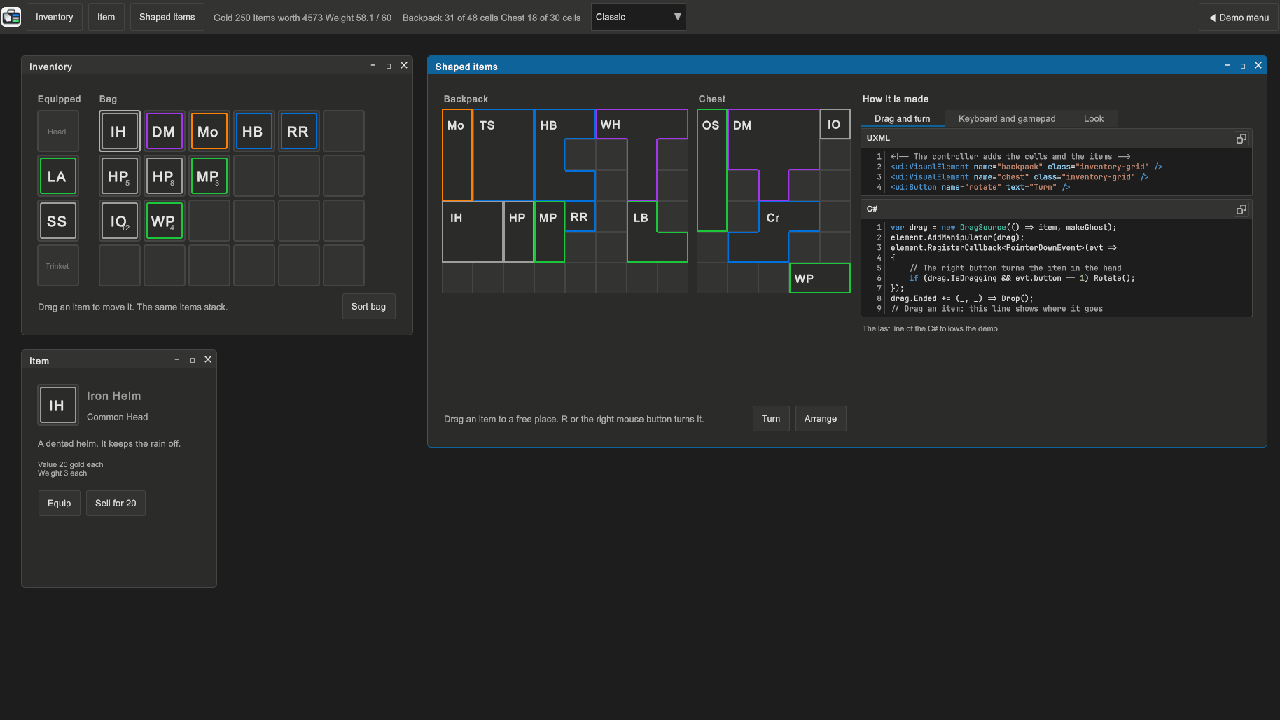
Szene: Assets/UIToolbox/Examples/Scenes/Inventory.unity. Ordner: Assets/UIToolbox/Examples/Inventory.
Ausprobieren
- Öffne die Szene. Drei Fenster sind offen: Inventory, Item und Shaped items. Die Toolbar zeigt das Gold, den Wert der Gegenstände und das Gewicht.
- Ziehe den Iron Helm aus dem Beutel auf den Slot Head. Der Helm wandert in den Slot. Ziehe das Moonblade auf den Slot Head. Der Slot verweigert das Ablegen, weil er nur einen Kopfgegenstand nimmt, und die Statuszeile nennt den Grund.
- Ziehe einen Stapel Health Potions auf den anderen. Die Stapel verschmelzen bis 10, und der Rest bleibt im ersten Slot.
- Klicke mit der rechten Maustaste auf das Iron Ore. Die Hälfte des Stapels geht in den ersten leeren Beutelslot. Halte Shift gedrückt, während du einen Stapel ziehst, und die Hälfte wandert.
- Drücke Sort bag. Die Beutelgegenstände rutschen in die ersten Slots, nach Art, dann nach Seltenheit, dann nach Name.
- Klicke auf einen Slot. Das Fenster Item zeigt den Gegenstand. Drücke Use, um einen Trank zu trinken, ein Teil anzulegen oder abzulegen. Drücke Sell, um Gold für den ganzen Stapel zu erhalten.
- Klicke auf den Iron Helm. Über den Buttons zeigt ein Vergleich seine Werte gegen den Slot Head, der leer ist. Klicke auf das Moonblade: Es wird mit dem angelegten Short Sword verglichen, die besseren Zahlen in Grün. Klicke auf einen Trank: Er passt in keinen Slot, also verschwindet der Vergleich. Drücke Equip bei der Dragonscale Mail, und der Vergleich dreht sich um: die Leather Armor im Beutel gegen die Rüstung, die du trägst.
- Bewege den Zeiger über einen Gegenstand. Ein Tooltip zeigt den Namen, die Seltenheit, die Beschreibung, den Wert und das Gewicht.
- Nutze die Pfeiltasten oder das D-Pad auf einem Slot. Der Fokus wandert durch den Beutel, und Links aus seiner ersten Spalte geht zur Ausrüstung. Drücke Enter oder den Süd-Button. Der Slot wird nun gehalten. Gehe zu einem anderen Slot und drücke noch einmal Enter, um den Gegenstand dort abzulegen. Escape oder der Ost-Button legt ihn zurück.
- Ziehe im Fenster Shaped items das Tower Shield über den Rucksack. Die Zellen darunter werden grün, wenn der ganze Gegenstand dort passt, und rot, wenn nicht. Lass los, um ihn abzulegen.
- Drücke beim Ziehen R oder die rechte Maustaste. Der Gegenstand dreht sich, sodass Breite und Höhe die Plätze tauschen, und die linke Taste hält das Ziehen. Drücke noch einmal, um ihn zurückzudrehen.
- Klicke auf einen Gegenstand und drücke Rotate. Der Gegenstand dreht sich an seinem Platz, wenn er Raum hat.
- Finde das Sun Cross, ein Plus, und den Seven-League Boot, ein L, unten im Rucksack. Nur ihre eigenen Zellen nehmen Raum ein: Ziehe einen Trank in die leere Ecke des L, und er passt dort hinein. Ein Klick in dieser Ecke wählt den Trank aus, nicht den Stiefel. Ziehe den Stiefel und drücke R: Seine Zellen drehen sich mit.
- Drücke Arrange. Die Rucksackgegenstände werden wieder oben links angeordnet, die größten zuerst.
- Fokussiere einen Gegenstand mit Tab, drücke Enter, bewege ihn mit den Pfeilen und drücke Enter, um ihn abzulegen. Die zwei Raster teilen sich den gehaltenen Gegenstand, er kann also auch in der Truhe abgelegt werden.
- Öffne das Feld Style und wähle Sci-fi oder Parchment. Alle Fenster ändern sich zugleich.
- Öffne das Foldout "How it is made" und seine Tabs. Die letzte Zeile jedes C#-Blocks folgt dem, was du tust.
- Drücke Start challenge. Packe mindestens 4.000 Gold Fracht und einen Health Potion in die Truhe, mit höchstens 8 Gewicht. Drücke Depart, um die Ladung zu prüfen. Restart challenge stellt die Startfracht wieder her. Free play stellt deine frühere Anordnung wieder her.
Was es zeigt
Beutel und Ausrüstung
Zwei InventoryGrids auf einem Modell: eine Spalte mit vier Ausrüstungsslots (Head, Body, Weapon, Trinket) und ein Beutel mit 6 mal 4 Slots. Das Modell hat zuerst die Ausrüstungsslots, dann den Beutel, sodass das Beutelraster bei first-index 4 beginnt und ein Gegenstand zwischen den beiden Rastern gezogen werden kann. Ein Zug bewegt einen Gegenstand in einen leeren Slot, füllt einen Stapel desselben Gegenstands oder tauscht zwei Gegenstände. Shift zieht einen halben Stapel, und ein Rechtsklick teilt einen ab. Ein Ausrüstungsslot nimmt nur seine eigene Art. Ein leerer Ausrüstungsslot zeigt die Art, die er nimmt.
Der Button Sort bag sortiert den Beutel und führt unvollständige Stapel desselben Gegenstands zusammen. Die Ausrüstung bleibt.
Fenster Item
Das Fenster zeigt den ausgewählten Slot: das Bild in einem ItemSlot, den Namen, die Seltenheit, die Beschreibung und die Zahlen. Use ist nach dem benannt, was es tut (Drink, Equip oder Unequip), und ein Slot ohne Verwendung deaktiviert es. Sell gibt den Wert des Gegenstands mal die Anzahl.
Ein Beutelgegenstand, der in einen Ausrüstungsslot passt, zeigt über den Buttons einen ItemCompare gegen den Gegenstand in diesem Slot oder "Nothing equipped", wenn der Slot leer ist. Er hat eine Zeile für jeden Werte-Bonus eines der beiden Gegenstände, dann den Wert und das Gewicht, und Grün und Rot markieren die besseren und die schlechteren Zahlen. Der Vergleich folgt jeder Auswahl und verschwindet bei einem Trank und bei einem angelegten Gegenstand. Der Gegenstand, der Vergleich und Equip wirken wie ein Panel.
Summen in der Toolbar
Die Toolbar zeigt das Gold, den Wert aller Gegenstände und das Gewicht als Weight x / 60. Angelegte Gegenstände zählen in beiden Summen.
Shaped items
Zwei geformte InventoryGrids auf einem Modell: ein Rucksack mit 8 mal 8 Zellen und eine Truhe mit 5 mal 6 Zellen. Ein Gegenstand nimmt ein Rechteck aus Zellen, etwa das 1 mal 3 des Moonblade oder das 3 mal 3 des War Hammer, oder die Zellen seiner ItemShape: Das Sun Cross ist ein Plus und der Seven-League Boot ein L. Die freien Zellen im Rahmen einer Form nehmen andere Gegenstände, und die Bilder der beiden haben ihre Formen. Ein Zug zeigt einen Geist des Gegenstands, und die Zellen darunter zeigen, ob der ganze Gegenstand passt. R, die rechte Maustaste oder der Button Rotate dreht einen Gegenstand. Die Statuszeile nennt das Ergebnis jeder Aktion. Die Toolbar zeigt die belegten Zellen für jedes Raster.
Pack the caravan
Die optionale Challenge gibt den geformten Rastern ein Lieferziel. Ihre Card zeigt den Wert der Truhe, das Gewicht und die Medizin. Die Summen lesen die Gegenstände, die gerade in der Truhe liegen. Ein Gegenstand, der in den Rucksack zurückgelegt wird, verliert seinen Beitrag. Depart weist unvollständige Fracht und gehaltene Gegenstände zurück. Bei Erfolg ist die gelieferte Ladung gesperrt, bis Restart challenge oder Free play gewählt wird.
Die Challenge nutzt ein eigenes Inventarmodell. Free play behält seine Gegenstände und Drehungen. Start und Restart challenge fokussieren den Rucksack für Tastatur und Gamepad. Die Challenge-Buttons nutzen das native Submit. Alle bestehenden Steuerungen für Ziehen, Drehen und die Rasternavigation bleiben verfügbar.
How it is made
Eine NavigableTabView mit drei Tabs: "Drag and turn", "Keyboard and gamepad" und "Look". Jeder Tab hat einen CodeBlock mit dem UXML und einen CodeBlock mit dem C#. Das C# erhält eine zusätzliche letzte Zeile aus dem aktuellen Zustand: das letzte Ablegen, den ausgewählten Gegenstand und die Look-Klasse.
Drei Looks
Classic, Sci-fi und Parchment. Classic nutzt das Theme. Die anderen beiden sind Klassen auf der Wurzel des Beispiels.
So ist es gebaut
| Datei | Aufgabe |
|---|---|
InventoryController.cs |
Die Fenster Inventory und Item: legt die zwei Raster auf ein Modell und zeigt die Bilder, die Tooltips, die Statuszeile, die Summen und das Fenster Item mit seinem Vergleich. Er enthält auch InventoryStyles und Fill, das auch das Fenster Shaped items und das Beispiel Crypt nutzen. |
SampleInventory.cs |
Die Daten und die Regeln: Gegenstände, Slots, Bewegen, Stapeln, Tauschen, Benutzen, Verkaufen und Sortieren in einem einfachen C#-Objekt. SampleInventoryModel gibt es den Rastern als IInventoryModel. |
ShapedInventoryController.cs |
Das Fenster Shaped items: die Startgegenstände, die Bilder, die Statuszeile, die Buttons Rotate und Arrange, die Summen, die optionale Caravan-Challenge und die Codeblöcke. |
ItemIcon.cs |
Das gemalte Bild eines Gegenstands über einem Leuchten seiner Seltenheit, in einem ItemSlot anstelle einer Icon-Textur gezeigt. Die Bilder liegen in Resources/UIToolboxSamples/Items und stammen aus Tools/skins/items.mjs. Das Plus und das L haben Bilder in ihren Formen und drehen sich mit dem Gegenstand. |
Inventory.uxml |
Der Workspace, die Toolbar und die drei Fenster mit den vier Rastern und dem Slot des Fensters Item. |
Inventory.uss |
Die Fenster, das Label eines leeren Ausrüstungsslots und die drei Looks. |
Die Regeln leben in SampleInventory, und die Raster zeigen sie nur. SampleInventoryModel beantwortet CanMove und führt jedes Move mit den Regeln des Inventars aus, sodass eine Stelle jedes Ablegen mit Maus, Tastatur und Gamepad entscheidet.
public bool CanMove(InventoryMove move) =>
    _inventory.CanMove(SlotAt(move.From), SlotAt(move.To), move.Count);

public bool Move(InventoryMove move) =>
    _inventory.Move(SlotAt(move.From), SlotAt(move.To), move.Count);
Ein Slot nimmt einen Gegenstand nur, wenn er die Art akzeptiert.
public bool Takes(InventoryItem item) => item == null || Accepts == null
    || Accepts == item.Kind;
Die zwei Raster teilen sich das Modell. Die Handler stehen vor dem Modell, sodass das erste Binden der Slots die Bilder und die Tooltips zeigt.
_model = new SampleInventoryModel(_inventory);
_equipment = content.Q<InventoryGrid>("equipmentSlots");
_bag = content.Q<InventoryGrid>("bagSlots");
_bag.FirstIndex = _model.BagFirst;
foreach (var grid in new[] { _equipment, _bag })
{
    grid.SlotBound += (slot, index) =>
        fill(slot, _model.SlotAt(index), true);
    grid.SelectionChanged += index =>
    {
        if (index >= 0) select(index);
    };
    grid.MoveRequested += moved;
    grid.MoveDenied += denied;
    grid.Model = _model;
}
content.Q<Button>("sort").clicked += _bag.Sort;
Der Vergleich des Fensters Item findet den Slot der Art des ausgewählten Beutelgegenstands und gibt beiden Gegenständen dieselben Zeilen, sodass ItemCompare sie ausrichtet. Ist nichts im Slot, hat die aktuelle Seite keine Zeilen und zeigt einen Strich.
var worn = _inventory.Equipment.Find(s => s.Accepts == item.Kind)?.Item;
compare.SetStats(stats(worn, item), stats(item, worn));
InventoryController.Fill legt das Bild des Gegenstands in den Slot, die Art in einen leeren Ausrüstungsslot sowie den Namen und den Text in den Tooltip des Slots. Der Slot behält einen Tooltip; ein neuer Gegenstand ändert nur dessen Text.
Ein Raster bewegt den Fokus mit den Pfeilen in seinem Inneren und lässt einen Pfeil über seinen Rand hinaus an seinen Parent weitergehen. Der Beutel schickt Links aus seiner ersten Spalte zur Ausrüstung. IgnoreEvent hindert den Focus Controller, den Fokus ein zweites Mal zu bewegen.
_bag.RegisterCallback<NavigationMoveEvent>(evt =>
{
    var index = _bag.IndexOf(evt.target as VisualElement) - _model
        .BagFirst;
    if (evt.direction == NavigationMoveEvent.Direction.Left && index >= 0
        && index % SampleInventory.COLUMNS == 0)
        focus(evt, _equipment,
            Mathf.Min(index / SampleInventory.COLUMNS,
                _model.BagFirst - 1));
});

private static void focus(NavigationMoveEvent evt, InventoryGrid grid,
    int index)
{
    var slot = grid.SlotAt(index);
    if (slot == null) return;
    slot.Focus();
    slot.focusController?.IgnoreEvent(evt);
    evt.StopPropagation();
}
Die geformten Raster zeigen ein ListInventoryModel mit einem Slot für jede Zelle des Rucksacks, dann der Truhe. Jeder Startgegenstand ist ein ItemStack mit einer Size, und das Plus und das L auch mit einer Shape, im Slot seiner ersten Zelle: die Zelle oben links eines Rechtecks oder die erste belegte Zelle der obersten Reihe einer Form. Sein Data hält das InventoryItem des Beispiels für das Bild und den Tooltip.
model.Set(first + y * grid.x + x,
    new ItemStack(name, rarity: ((IItemSlotData)item).Rarity)
{
    Description = item.TooltipText,
    Size = new Vector2Int(w, h),
    Shape = shape,
    Data = item,
});
var boot = new ItemShape("X.", "X.", "XX");
var cross = new ItemShape(".X.", "XXX", ".X.");
_chest.FirstIndex = BACKPACK_SIZE.x * BACKPACK_SIZE.y;
foreach (var grid in new[] { _backpack, _chest })
{
    var g = grid;
    g.SlotBound += (slot, index) =>
        InventoryController.Fill(slot,
            itemAt(index)?.Data as InventoryItem);
    g.SelectionChanged += index => selected(g, index);
    g.MoveRequested += moved;
    g.MoveDenied += move =>
        _status.text = $"{itemAt(move.From)?.Name} does not fit there.";
    g.Model = _model;
}
Der Button Rotate ruft Rotate des Rasters mit der letzten Auswahl auf, was den Gegenstand in der Hand dreht oder den ausgewählten Gegenstand an seinem Platz. Arrange ruft Sort des Rucksacks auf, was die größten Gegenstände zuerst anordnet.
Das Aussehen
Ein Feld Style setzt das Aussehen beider Controller. Jeder Look nach Classic ist eine Klasse auf der Wurzel. Beide Controller rufen Bind auf, sodass jeder allein funktioniert.
public static readonly string[] NAMES =
{
    "Classic",
    "Sci-fi",
    "Parchment"
};
public static readonly string[] CLASSES =
{
    null,
    "inventory--scifi",
    "inventory--parchment"
};
Die Look-Klassen überschreiben die Klassen der Slots und der Zellen der Raster. Sie ändern nur den Hintergrund, die Ecken und die Breite der Ränder, sodass die Seltenheitsfarben der Slots bleiben. Der Look Sci-fi hat scharfe Ecken, dünne Linien und einen kalten Grund.
.inventory--scifi .tb-item-slot,
.inventory--scifi .tb-inventory-grid__cell {
    border-width: 1px;
    border-radius: 0;
    background-color: rgba(0, 190, 230, 0.08);
}

.inventory--scifi .tb-item-slot:hover,
.inventory--scifi .tb-inventory-grid__slot--selected {
    background-color: rgba(0, 190, 230, 0.25);
}
Der Look Classic nimmt seine Farben aus den Theme-Tokens, sodass ein Theme-Wechsel ihn umgestaltet. Die Zellen der geformten Raster sind 44 px groß, das slot-size in Inventory.uxml und ShapedInventoryController.CELL. Ändere beide zusammen.
In deinem Spiel verwenden
- Nutze ein
InventoryGridfür jeden Beutel, jede Truhe und jeden Satz Ausrüstung. Halte die Gegenstände in einem Modell:ListInventoryModelmitAcceptsfür einfache Regeln oder ein eigenesIInventoryModelüber deine Gegenstandsdaten, wie esSampleInventoryModeltut. BehalteCanMoveals die eine Stelle, die entscheidet, ob ein Zug erlaubt ist. - Lege die Raster eines Charakters mit
first-indexauf ein Modell, sodass Gegenstände zwischen ihnen gezogen, gestapelt und getauscht werden. - Zeige deine eigenen Bilder in
SlotBound, wie esInventoryController.Filltut. Das Beispiel Crypt nutztFillfür seinen Beutel und seine Ausrüstung. - Nutze
ToolTipmitHeaderundBodyfür die Gegenstandskarte. Der Body nimmt Rich Text. - Schalte
shapedein, wenn Gegenstände mehr als eine Zelle belegen.FindRoomfindet die erste Stelle, an der ein Gegenstand passt, undSortpackt die größten Gegenstände zuerst. Ein Spiel, das jeden Satz packen muss, braucht eine Packsuche. - Gib einem Gegenstand eine
ItemShape, wenn er kein Rechteck ist. Ein[Serializable]-FeldItemShapehält die Form in einem ScriptableObject deiner Gegenstände. Siehe Gegenstandsformen. - Zeige einen
ItemCompareneben den Aktionen des ausgewählten Gegenstands, damit der Spieler vor dem Druck sieht, was Equip ändert. - Die Tastatur und das Gamepad brauchen keinen Code: Submit, Cancel, die Pfeile und R geben einem Gamepad-Spieler dieselben Aktionen wie einer Maus. Füge einen
NavigationMoveEvent-Callback hinzu, wenn die Pfeile von einem Raster zum anderen gehen. - Füge einen Look als eine Klasse auf deiner Wurzel hinzu und schreibe seine Regeln in dein USS. Die Looks dieses Beispiels gehören nur zum Beispiel.
- Die Startgegenstände, das Gold, das Gewichtslimit von 60 und die Gegenstandsbilder gehören nur zum Beispiel.