
Diese Seite ist eine Übersetzung. Support und Video-Tutorials gibt es vor allem auf Englisch, und die englische Seite ist maßgeblich. Englische Fassung

 ItemSlot
 in UIToolbox ist ein Slot einer Tasche, eines Lagers oder einer Ausrüstung: das Icon eines Items, die Größe seines Stapels, ein Rahmen in der Farbe seiner Seltenheit, eine Haltbarkeitsleiste, ein Schloss und ein Cooldown-Sweep mit den übrigen Sekunden. Setze Item, um ein Item deines Spiels zu zeigen, oder setze die Felder einzeln. Ein InventoryGrid besteht aus diesen Slots und bewegt die Items zwischen ihnen. Nutze einen Slot allein für eine Shop-Zeile, eine Belohnung, ein Crafting-Ergebnis oder das Item eines Detailfensters.
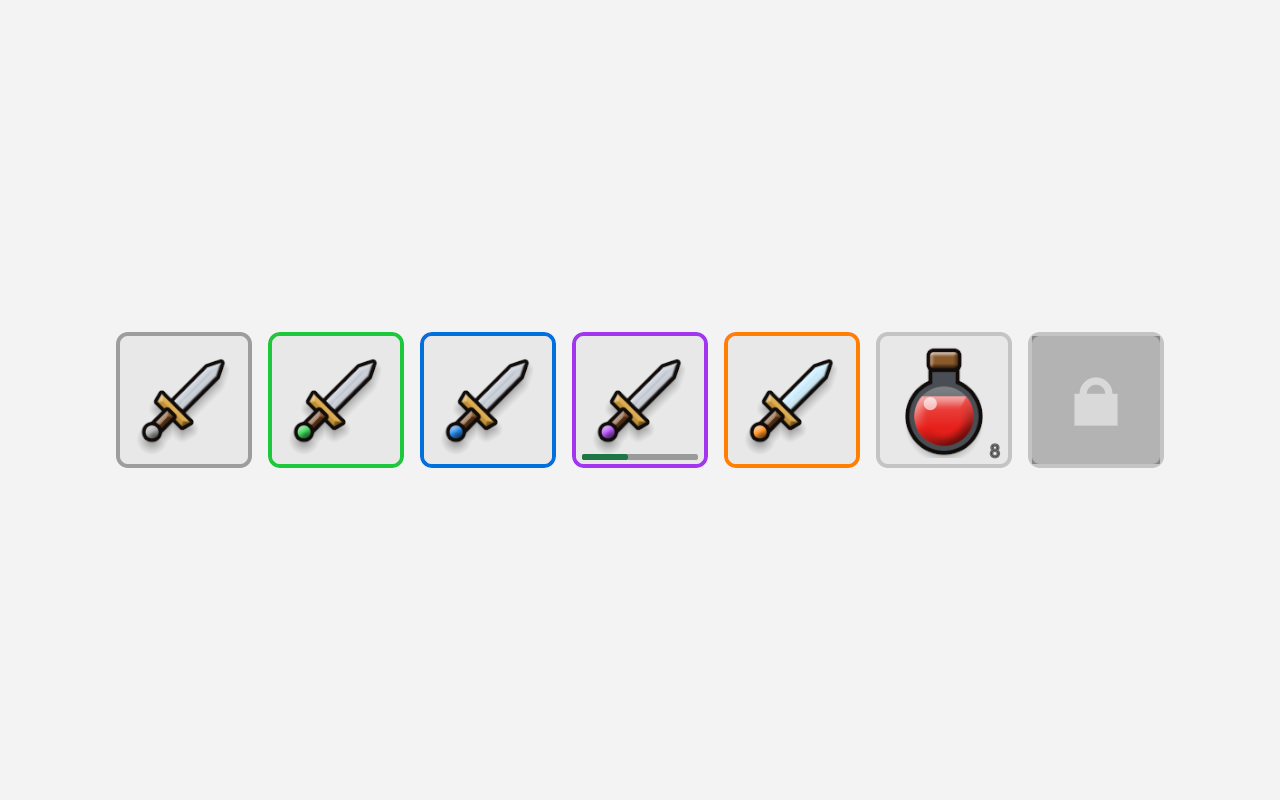
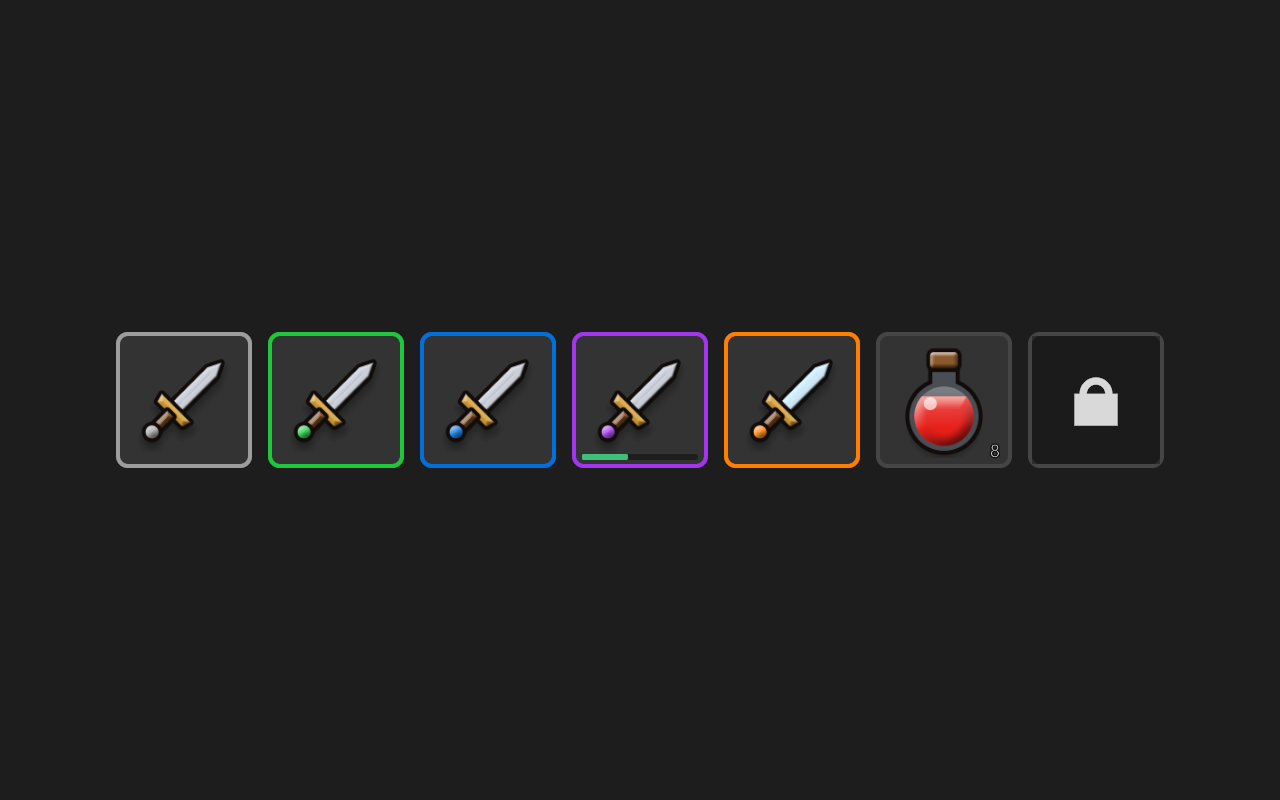
Video-Tutorial: Inventory grid. Alle Videos: Video-Tutorials. Demoszene: ItemSlotDemo.unity.
<tb:ItemSlot
    name="potion"
    count="5"
    max-count="20"
    rarity="Rare"
    durability="0.6" />
var slot = root.Q<ItemSlot>("potion");
slot.Icon = Background.FromTexture2D(potionIcon);
slot.CooldownFinished += () => status.text = "Ready.";

// A drink: one potion less, and the potions cool down for 6 seconds
slot.Count--;
slot.StartCooldown(6);
So zeigst du ein Item deines Spiels: Implementiere IItemSlotData auf seiner Klasse oder nutze ItemStack und setze Item.
var potion =
    new ItemStack("Health Potion", potionIcon, count: 5, maxStack: 20,
        rarity: "Common");
slot.Item = potion;

// The slot copies the icon, the count, the stack size and the rarity:
// set Item again after the item changes
potion.Count--;
slot.Item = potion;

// Null empties the slot
slot.Item = null;
IItemSlotData hat fünf Member: Icon (eine Texture2D oder null), ein optionales VectorIcon (eine SVG; der Standard ist keines), Count, MaxStack, Rarity (ein Text oder null) und Size, die Zellen, die das Item in einem geformten InventoryGrid einnimmt (1 x 1 für die meisten Items).
Einstellungen
| Einstellung (UXML) | Typ | Standard | Bedeutung |
|---|---|---|---|
icon |
Background |
keines | Das Bild des Items: eine Texture2D, ein Sprite oder eine SVG (VectorImage). Ein ItemStack hat Icon und VectorIcon. |
empty-icon |
Background |
keines | Erscheint als dunkle Silhouette, wenn es kein Icon gibt, etwa der Umriss eines Helms in einem Kopf-Slot. --tb-item-slot-empty-color setzt seine Farbe. |
count |
int | 0 | Die Größe des Stapels, unten rechts. |
max-count |
int | 0 | Die meisten Items eines Stapels. Die Zahl erscheint, wenn dieser Wert oder count über 1 ist, sodass ein Trank eines Stapels von 20 "1" zeigt und ein Schwert keine Zahl. |
rarity |
string | leer | Die Seltenheit, etwa Common, Uncommon, Rare, Epic oder Legendary. Sie fügt die Klasse tb-item-slot--{rarity} hinzu, in Kleinbuchstaben mit Bindestrichen für Leerzeichen, die den Rahmen färbt. Jeder andere Text funktioniert mit einer eigenen Klasse. |
durability |
float | -1 | Von 0 bis 1, als Leiste unten. Unter 0 verbirgt die Leiste. Bei einem Viertel oder weniger wird die Leiste rot, mit der Klasse tb-item-slot--worn. |
locked |
bool | false | Zeigt ein Schloss über einem dunklen Slot, für einen Slot, den der Spieler noch nicht geöffnet hat. Ein InventoryGrid bewegt nichts in einen gesperrten Slot hinein oder heraus. |
show-seconds |
bool | true | Zeigt die übrigen Sekunden in der Mitte, solange der Slot abkühlt. |
unscaled-time |
bool | false | Der Cooldown läuft in ungeskalierter Zeit, sodass er in einer Pause oder einer Zeitlupe weiterläuft. |
Setze diese im Code:
| Property | Bedeutung |
|---|---|
Item |
Das IItemSlotData, das der Slot zeigt, oder null für einen leeren Slot. Ein Set kopiert sein Icon, die Zahl, die Stapelgröße und die Seltenheit in den Slot. |
Rotated |
Dreht das Icon um ein Viertel, für ein Item, das in einem geformten InventoryGrid gedreht liegt. Das Grid setzt es. |
IsCoolingDown |
True, solange ein Cooldown läuft (nur lesen). |
CooldownRemaining |
Die übrigen Sekunden des Cooldowns oder 0 (nur lesen). |
CooldownProgress |
Von 0 am Start eines Cooldowns bis 1, wenn er vorbei ist (nur lesen). |
Methoden
| Methode | Bedeutung |
|---|---|
StartCooldown(seconds) |
Startet einen Cooldown, etwa den geteilten Cooldown der Tränke. Dasselbe wie SetCooldown(seconds, seconds). |
SetCooldown(remaining, total) |
Startet einen Cooldown mittendrin, für einen Ladevorgang, einen Serverwert oder einen Slot, der nach einem Scroll wieder erscheint. 0 oder weniger, oder NaN, löscht den Cooldown. |
ClearCooldown() |
Beendet den Cooldown sofort, ohne CooldownFinished. |
Events
| Event | Wann |
|---|---|
CooldownFinished |
Ein Cooldown läuft ab. ClearCooldown und ein neuer Cooldown von 0 senden es nicht. |
Maus, Tastatur und Gamepad
Der Slot nimmt den Fokus, und sein Rahmen zeigt die Akzentfarbe unter dem Pointer und solange er den Fokus hat. Er hat keine eigenen Aktionen: Ein InventoryGrid fügt das Ziehen, das Teilen und die Tasten hinzu. Für einen Slot allein füge ihm einen Clickable, eine DragSource oder einen ToolTip hinzu.
Performance
- Ein Ticker pro Panel schaltet alle abkühlenden Slots weiter, derselbe Ticker wie bei den AbilitySlots. Ein Slot, der nicht abkühlt, kostet pro Frame nichts.
- Eine neue Zahl, Seltenheit, Haltbarkeit, Sperre oder ein neuer Cooldown allokiert nach dem ersten Gebrauch nichts: Die Zahlen bis 99 und die Sekunden kommen aus Tabellen, eine Zahl über 99 macht einen String für jeden neuen Wert, und jede Seltenheit macht ihre Klasse einmal.
In den Beispielen
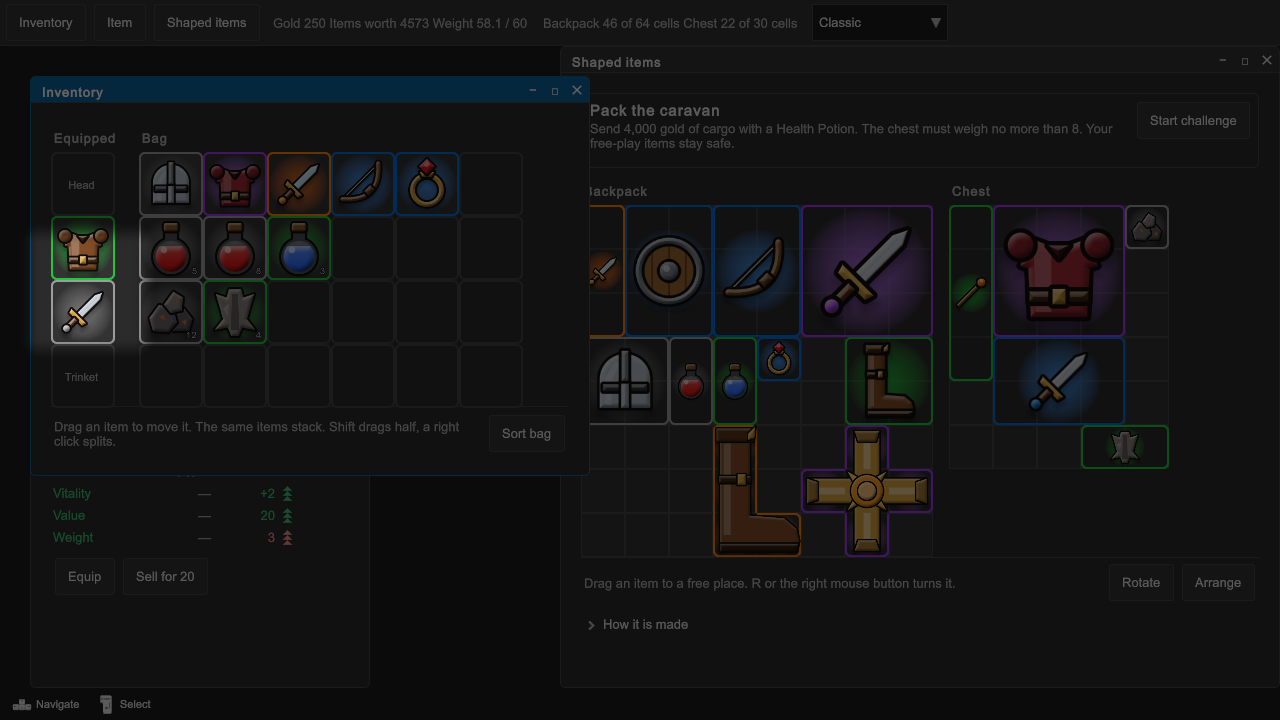
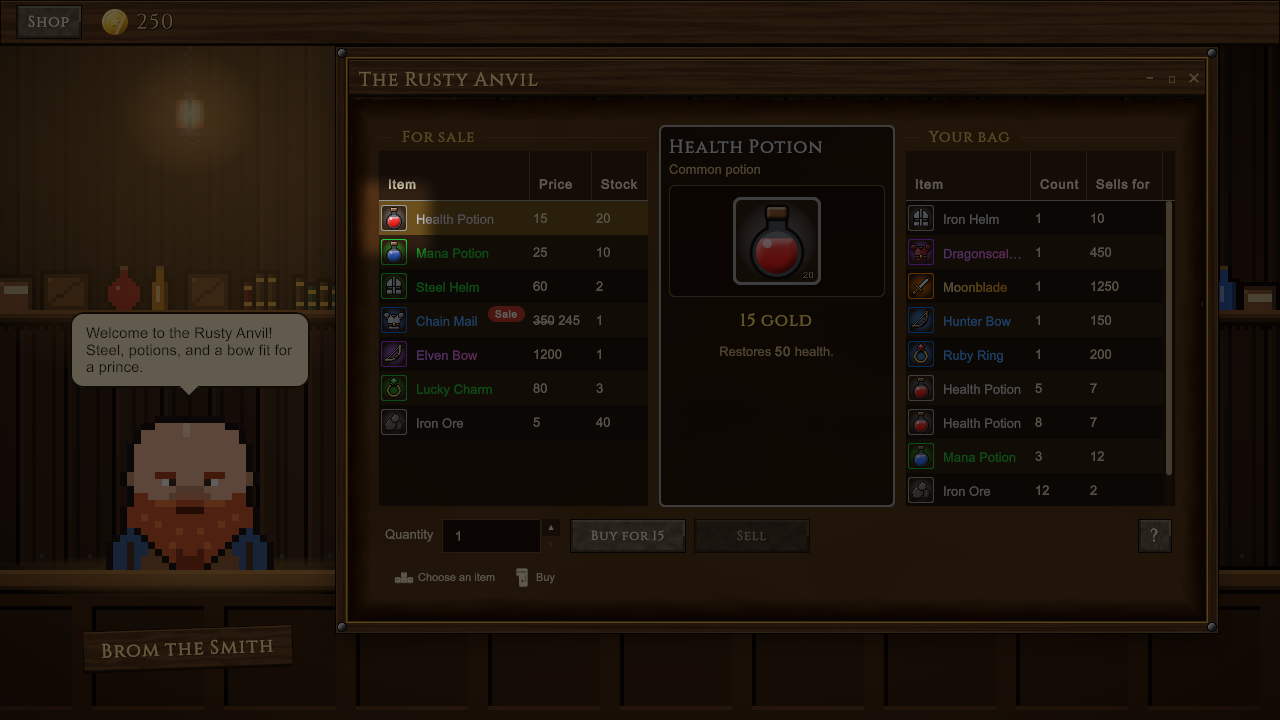
Styling
| Klasse | Element |
|---|---|
tb-item-slot |
Der Slot: 56 px breit und hoch, mit einem 2-px-Rahmen. Der Rahmen zeigt die Akzentfarbe unter dem Pointer und mit dem Fokus. |
tb-item-slot__icon |
Das Icon (ein MaskImage). |
tb-item-slot__sweep |
Der dunkle Cooldown-Sweep. |
tb-item-slot__seconds |
Die übrigen Sekunden. |
tb-item-slot__count |
Die Größe des Stapels. |
tb-item-slot__durability, __durability-fill |
Die Haltbarkeitsleiste und ihre Füllung: grün, und rot, wenn abgenutzt. |
tb-item-slot__lock |
Das Schloss und die dunkle Abdeckung eines gesperrten Slots. |
tb-item-slot--empty |
Kein Item und kein Icon. |
tb-item-slot--locked |
Locked ist true. |
tb-item-slot--cooling |
Während eines Cooldowns. |
tb-item-slot--worn |
Die Haltbarkeit ist ein Viertel oder weniger. |
tb-item-slot--common, --uncommon, --rare, --epic, --legendary |
Die Rahmenfarbe jeder Seltenheit, aus den Theme-Variablen --tb-rarity-common bis --tb-rarity-legendary. |
| Variable | Standard | Bedeutung |
|---|---|---|
--tb-item-slot-empty-color |
rgba(0, 0, 0, 0.5) |
Die Tönung des leeren Icons. |
--tb-item-slot-sweep-color |
rgba(0, 0, 0, 0.6) |
Die Farbe des Sweeps. |
--tb-rarity-common, -uncommon, -rare, -epic, -legendary |
grau, grün, blau, lila, orange | Die Rahmenfarben der Seltenheiten. Ein Theme setzt sie; siehe Theme variables. |
Füge eine eigene Seltenheit mit einer Klasse derselben Form hinzu und ändere die Größe und den Sweep der Slots in einem Fenster:
.tb-item-slot.tb-item-slot--mythic {
    border-color: rgb(230, 204, 128);
}

.my-shop .tb-item-slot {
    width: 64px;
    height: 64px;
    --tb-item-slot-sweep-color: rgba(20, 0, 40, 0.7);
}
In einem InventoryGrid setzt der slot-size des Grids die Breite und Höhe der Slots.
Die Szene ItemSlotDemo zeigt einen großen Slot mit Feldern für jeden Teil und dem UXML, das ihnen folgt, einen Slot für jeden Zustand mit seiner Klasse, einen Gürtel aus Tränken und Bomben, die Q und E oder die Schulter-Buttons wählen und F oder der West-Button benutzt, ein Ziehen zwischen einer Tasche und den Slots Weapon und Off hand, das auch mit Enter oder South funktioniert, und die Looks: Formen, eine Größe, eine eigene Seltenheit und die Farben des Sweeps und des leeren Icons. Siehe auch InventoryGrid, AbilitySlot und Hotbar.