
Diese Seite ist eine Übersetzung. Support und Video-Tutorials gibt es vor allem auf Englisch, und die englische Seite ist maßgeblich. Englische Fassung
Kingdom
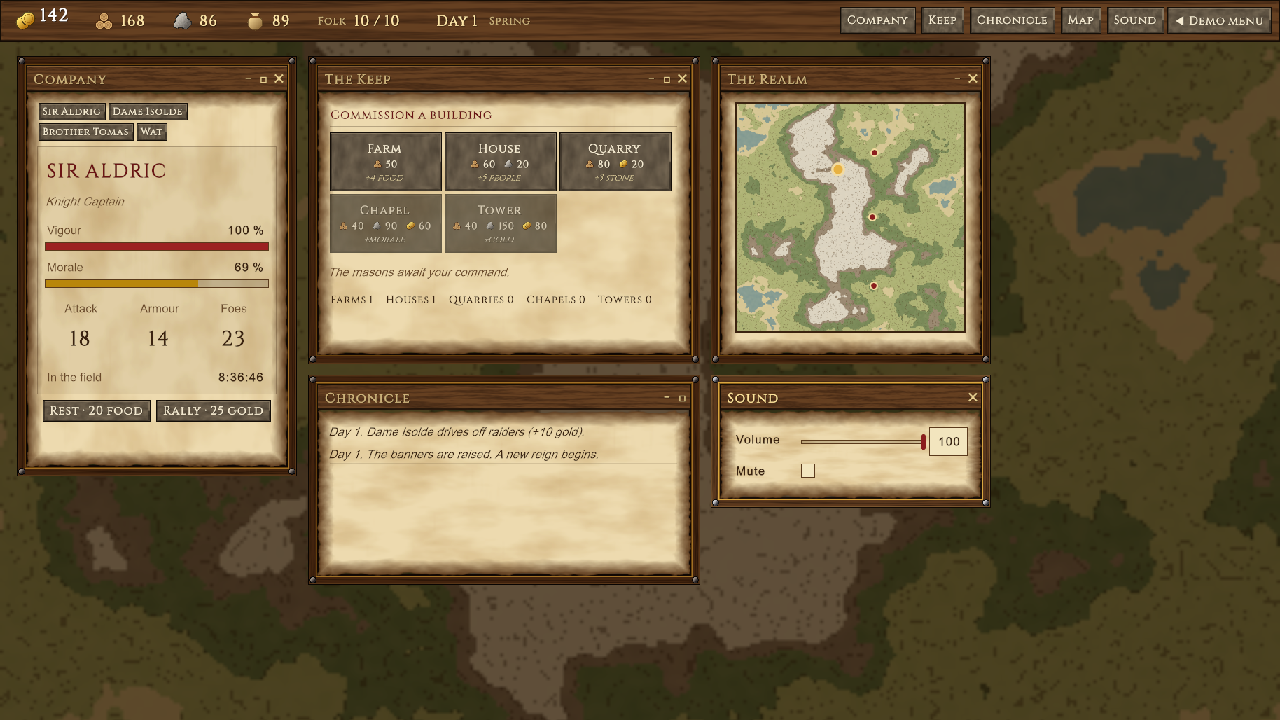
Kingdom ist der Bildschirm eines mittelalterlichen Strategiespiels: eine Ressourcenleiste, eine Ritterkompanie, ein Baumenü, eine Chronik, eine Karte und ein Sound-Panel. Es nutzt die Standard-Fenster und die Toolbar des Toolkits, gekleidet in geschnitztes Holz, Pergament und die Schrift Cinzel. Alle Fenster zeigen ein einfaches C#-Objekt über Data Binding. Die Animations-Presets und die Sounds der Szene sind eigens dafür gemacht.
Szene: Assets/UIToolbox/Examples/Scenes/Kingdom.unity. Ordner: Assets/UIToolbox/Examples/Kingdom.
Ausprobieren
- Öffne die Szene. Die fünf Fenster sind offen, und die Wirtschaft läuft: Die Zahlen in der Ressourcenleiste ändern sich alle 2 Sekunden.
- Klicke oben im Fenster Company auf den Namen eines Ritters. Die Karte zeigt diesen Ritter, und der Marker des Ritters auf der Karte pulsiert.
- Klicke auf Rest (20 food) oder Rally (25 gold). Die Kosten verschwinden aus der Ressourcenleiste, die Kraft oder die Moral des Ritters steigt, und eine Zeile gleitet in die Chronicle.
- Klicke in The Keep auf ein Gebäude. Holz, Stein und Gold verschwinden aus der Leiste, und ein Fortschrittsbalken zeigt den Bau. Es wird immer nur ein Gebäude gebaut, und ein Button ist deaktiviert, solange du ihn nicht bezahlen kannst.
- Warte, bis das Gebäude fertig ist. Eine Benachrichtigung erscheint 3 Sekunden lang, und die Chronik erzählt davon.
- Klicke in die Nähe eines Markers auf der Karte. Der nächste Ritter wird zum ausgewählten Ritter, du musst also den kleinen Punkt nicht genau treffen.
- Lass die Nahrung unter 25 fallen. Der Nahrungszähler glüht rot, bis du Farmen baust.
- Bewege den Regler Volume im Fenster Sound oder setze das Häkchen bei Mute. Der Ton der ganzen Szene folgt.
- Drücke Escape. Ein Dialog "Paused" bietet Resume und "Quit". Das Demo-Menü fügt diesen Dialog hinzu; er gehört nicht zum Beispiel.
Was es zeigt
Ressourcenleiste
Die Toolbar (WorkspaceToolbar) ist die Ressourcenleiste. Sie zeigt Gold, Holz, Stein und Nahrung mit je einem Icon, dann das Volk (Population / PopulationCap), den Tag und die Jahreszeit. Fenster-Buttons für Company, Keep, Chronicle, Map und Sound sitzen am rechten Ende (WorkspaceToolbarButton).
Gold, Holz, Stein und Nahrung sind jeweils ein ResourceCounter, dessen Value ein DataBinding hat. Jede Änderung erscheint als Delta unter dem Zähler (delta-side="Bottom"): Das Einkommen einer Runde steigt in die Menge hinein, die dann hochzählt und grün aufblitzt. Eine Ausgabe fällt unten heraus, während die Menge herunterzählt und rot aufblitzt. Kingdom.uss gibt jedem Zähler sein Icon. Das Volk, der Tag und die Jahreszeit sind Labels mit einem DataBinding und einem tb:-Konverter. Der Goldzähler hat außerdem ein AnimateBinding mit dem eigenen Preset coin und sound="coin", sodass das Gold springt und bei jeder Änderung eine Münze klingt. Der Nahrungszähler spielt das eigene Preset starving, solange Starving wahr ist.
Company-Fenster
Vier Buttons, einer für jeden Ritter, sitzen über einer Ritterkarte. Die Karte hat data-source-path="Selected", sodass eine neue Auswahl jedes Binding darauf ohne Code verschiebt. Sie zeigt:
- Den Namen in Großbuchstaben (
tb:upper) und den Rang (tb:display-name, sodassManAtArmsals "Man-at-Arms" erscheint). - Kraft und Moral als Prozent (
tb:percent-text) und alsStatBar. DerValuedes Balkens bindet an den Wert, und seinmax-valueist 1. Der Gesundheitsbalken pulsiert, solangeWoundedwahr ist. - Angriff, Rüstung und Feinde in großen Zahlen. Die Feindzahl hüpft, wenn sie steigt.
- Die Zeit im Feld (
tb:duration).
Eine Befehlszeile unter der Karte enthält Rest und Rally.
The Keep
Die Bau-Buttons kommen aus dem Code. Jeder Button zeigt den Namen, eine Kostenzeile mit einem Icon und einer Menge pro Ressource und den Effekt. Die Bauzeile und ihr Balken erscheinen, solange IsBuilding wahr ist (tb:visible). Die Leerlaufzeile "The masons await your command." erscheint, solange es falsch ist (tb:hidden). Fünf Zähler (Farms, Houses, Quarries, Chapels, Towers) nutzen FormatBinding.
Chronicle
Eine ScrollView mit Textzeilen. Jede neue Zeile kommt nach oben und spielt das Preset slide-left. Das Fenster behält 30 Zeilen. Es hat show-close-button="false", sodass die Aufzeichnung der Herrschaft auf dem Tisch bleibt.
Map
Die Karte ist ein einfaches Element mit dem Bild des Reichs. Jeder Ritter hat einen roten Punkt. left und top des Punkts binden mit tb:percent an MapX und MapY. Der Marker des ausgewählten Ritters spielt das eigene Preset marker, solange Selected wahr ist. Das Fenster hat show-max-button="false" und resizable="false", weil die Karte nur eine Größe hat.
Sound-Fenster
Ein SliderInt und ein Toggle setzen über AudioOptions die Hauptlautstärke und die Stummschaltung. Das Fenster hat nur einen Schließen-Button (show-min-button="false", show-max-button="false", resizable="false") und enable-scrolling="false".
So ist es gebaut
| Datei | Aufgabe |
|---|---|
KingdomController.cs |
Setzt die Datenquelle, erzeugt die Bau-Buttons, lässt die Wirtschaft und die Patrouillen laufen, schreibt die Chronik und setzt den Ton. |
SampleKingdom.cs |
Die Daten: Ressourcen, Gebäude, Ritter und die Regeln der Wirtschaft. Ein einfaches C#-Objekt. |
Kingdom.uxml |
Der Workspace, die Toolbar und die fünf Fenster mit allen Bindings. |
Kingdom.uss |
Das Aussehen und die drei eigenen Presets. |
KingdomSounds.asset |
Das Sound-Set: weiche Zupftöne und Glockenklänge und ein eigener coin-Sound. |
Art/ |
Der 9-Slice-Rahmen, das Holzbrett, das Pergament, die Karte und die Ressourcen-Icons. |
Der Workspace erhält eine Datenquelle. Jedes Fenster erbt sie, sodass die Bindings im UXML das Königreich finden.
_workspace = GetComponent<UIDocument>().rootVisualElement
    .Q<Workspace>("kingdomWorkspace");
// Each window inherits the data source of the workspace, so the bindings
// in the UXML find the kingdom
_workspace.dataSource = Kingdom;
Eine berechnete Property braucht [CreateProperty], damit ein Binding oder ein Animations-Trigger sie lesen kann.
[CreateProperty] public int PopulationCap => 5 + Houses * 5;
[CreateProperty] public bool Starving => Food < 25;
[CreateProperty] public bool IsBuilding => Building != null;
[CreateProperty] public Season Season => (Season)((Day - 1) / 4 % 4);
Der Goldzähler bindet seinen Value an Gold, und bei jeder Änderung spielt ein Preset. Der Nahrungszähler spielt ein Preset, solange ein Wert wahr ist.
<tb:ResourceCounter
    name="gold"
    class="resource res--gold"
    format-string="{0:N0}"
    delta-side="Bottom">
  <Bindings>
    <ui:DataBinding
        property="Value"
        data-source-path="Gold"
        binding-mode="ToTarget" />
    <tb:AnimateBinding
        property="anim-gold"
        preset="coin"
        sound="coin"
        path="Gold" />
  </Bindings>
</tb:ResourceCounter>
<!-- ... -->
<tb:ResourceCounter
    name="foodResource"
    class="resource res--food"
    format-string="{0:N0}"
    delta-side="Bottom">
  <Bindings>
    <ui:DataBinding
        property="Value"
        data-source-path="Food"
        binding-mode="ToTarget" />
    <tb:AnimateBinding
        property="anim-starving"
        preset="starving"
        trigger="WhileTrue"
        path="Starving" />
  </Bindings>
</tb:ResourceCounter>
Ein Balken ist eine StatBar. Ihr Value bindet an einen Wert von 0 bis 1, daher ist ihr max-value 1.
<tb:StatBar
    name="healthBar"
    class="bar bar--health"
    max-value="1"
    low-threshold="0">
  <Bindings>
      <ui:DataBinding
          property="Value"
          data-source-path="Health"
          binding-mode="ToTarget" />
  </Bindings>
</tb:StatBar>
Der Controller wandelt einen Klick auf die Karte in einen Ort von 0 bis 1 um und wählt den Ritter innerhalb von MARKER_REACH aus.
public SampleKnight KnightNear(Vector2 place) => Kingdom.Knights
    .Select(knight =>
        (knight, distance: Vector2.Distance(place,
            new Vector2(knight.MapX, knight.MapY))))
    .Where(near => near.distance <= MARKER_REACH)
    .OrderBy(near => near.distance)
    .Select(near => near.knight)
    .FirstOrDefault();
Das Aussehen
Kingdom.uss beginnt jede Regel mit .kingdom, sodass sie die Standard-Styles übertrumpft und nur für diese Szene gilt. Sie setzt zuerst die Theme-Tokens, damit die Standard-Controls der Palette folgen: Pergamentflächen, ein dunkler Holzhintergrund und ein Glutakzent.
.kingdom .tb-workspace,
.tb-message-box {
    --tb-color-background: #2a1d12;
    --tb-color-surface: #e9d8ae;
    /* ... */
    --tb-size-title-bar: 38px;
}
Der Selektor .tb-message-box steht dort, weil Dialoge oben im Dokument leben, außerhalb des Workspace. Der Fensterrahmen ist ein 9-Slice-Bild, sodass die Ecken ihre Größe behalten. Die Titelleiste ist ein Holzbrett, und der Inhalt liegt auf Pergament. Siehe Das Chrome mit Bildern umgestalten.
.kingdom .tb-window {
    background-image: url("Art/frame.png");
    -unity-slice-left: 16;
    /* ... */
    padding: 13px;
}
Die drei eigenen Presets sind USS-Blöcke, die für den Animation Editor markiert sind. Das Preset coin hat zwei Schritte, und jeder Schritt hat sein eigenes Timing.
.tb-anim-coin {
    --tb-anim-steps: 2;
    transition-property: translate, scale;
    transition-duration: 220ms;
    transition-timing-function: ease-out;
}
.kingdom .res--gold.tb-anim-coin--1 {
    translate: 0 -8px;
    scale: 1.2 1.2;
    transition-duration: 70ms;
}
In deinem Spiel verwenden
- Übernimm das Muster: Lege ein einfaches C#-Objekt in
Workspace.dataSource, binde jedes Label und jeden Balken im UXML und ändere im Code nur die Daten. - Ersetze
SampleKingdomdurch deinen eigenen Spielzustand. Behalte die öffentlichen Felder oder Properties, die die Bindings nennen. Füge[CreateProperty]zu jeder berechneten Property hinzu. - Kopiere
Kingdom.uss, um ein neues Aussehen zu beginnen. Ändere die Tokens, die Grafiken inArt/und die Schrift. Kingdom.uxmlbenennt nur für die ersten vier Ritter einen Button und einen Marker (Knights[0]bisKnights[3]). Ein weiterer Ritter reitet ohne Button und Marker über die Karte. Füge für jeden zusätzlichen Ritter UXML hinzu.- Die Runde (2 s) und der Tag (20 s) sind die Felder
TurnSecondsundDaySecondsdes Controllers. - Die Patrouille, der Würfelwurf für Plünderer und die Zahlen der Wirtschaft gehören nur zum Beispiel. Der Escape-Dialog und der Zurück-Button kommen aus dem Demo-Menü.
- Der Controller stellt die Audio-Optionen in
OnDestroywieder her, sodass die nächste Szene ihren eigenen Ton behält. Behalte das bei, wenn dein Bildschirm die Hauptlautstärke ändert.