
Diese Seite ist eine Übersetzung. Support und Video-Tutorials gibt es vor allem auf Englisch, und die englische Seite ist maßgeblich. Englische Fassung
Ladebildschirm
Ein Ladebildschirm deckt das Spiel ab, während die nächste Szene lädt. Er zeigt den Fortschritt und einen Tipp und blockiert die Eingabe. Dieses Beispiel lädt eine Level-Szene im Hintergrund hinter einem LoadingScreen, mit einem Fortschrittsring oder einer Leiste und Tipps, die nacheinander eingeblendet werden. Der Bildschirm ist eine kleine Szene für sich: Eine Nacht über den Bergen zieht dahinter vorbei, eine Grubenlore fährt an der Leiste entlang, die Tipps stehen auf einer Karte mit einer Laterne, und Kristalle steigen auf, die der Spieler beim Warten fangen kann. Das Fenster Travel hat dieselbe Grafik und dieselben Farben: Die Stadt bei Nacht zieht langsam dahinter vorbei, und nach der Ankunft die Höhle der Mine. Das Fenster ist die dunkle Karte mit dem goldenen Rand, die die Tipps enthält.
Szene: Assets/UIToolbox/Examples/Scenes/Loading.unity. Ordner: Assets/UIToolbox/Examples/Loading.
Ausprobieren
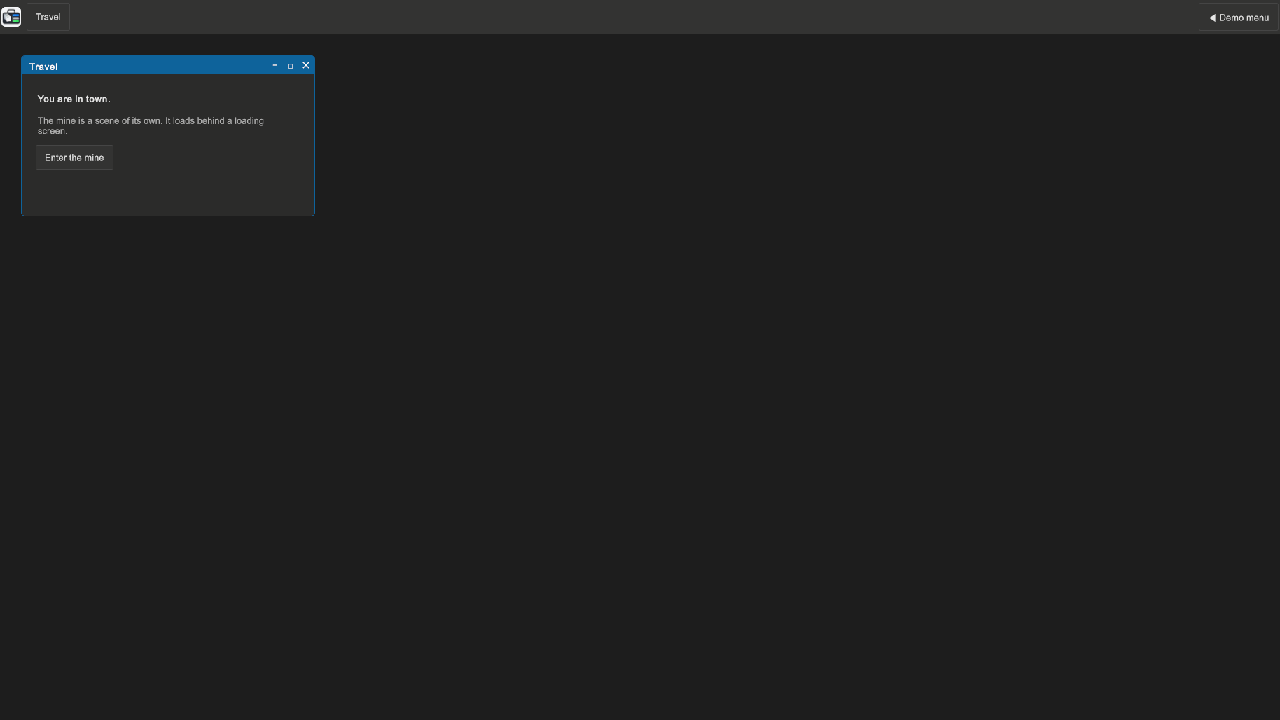
- Öffne die Szene. Das Fenster Travel sagt "You are in town." an einer Laterne und hat einen goldenen Button Enter the mine mit dem Fokus. Hinter dem Fenster zieht die Stadt bei Nacht langsam unter dem Mond vorbei, mit Lampenlicht in den Fenstern, einer Kapelle und den Schienen zur Mine.
- Drücke Enter oder klicke auf den Button. Der Ladebildschirm blendet sich über das ganze Panel ein, mit dem Titel "Entering the mine". Dahinter ziehen die Sterne, der ferne Kamm, die Kiefernhügel und die Schienen mit eigener Geschwindigkeit unter dem Mond vorbei.
- Sieh zu, wie die Grubenlore an der Leiste entlangfährt, während sie sich füllt, mit sich drehenden Rädern. Der Tipp auf der Karte wechselt alle 2,5 Sekunden. Jeder Tipp tippt sich selbst ein und bleibt dann stehen, damit du ihn lesen kannst.
- Klicke auf einen Kristall, der an einer Seite des Bildschirms aufsteigt. Er zerplatzt in Funken, ein Splitter fliegt zum Punktestand oben rechts, der Punktestand zählt ihn, und ein Glockenton erklingt. Der Kristall kommt einen Moment später unten wieder.
- Versuche, eine Taste zu drücken oder auf das Fenster zu klicken. Nichts erreicht das Fenster hinter dem Bildschirm.
- Nach mindestens 4 Sekunden blendet sich der Bildschirm aus. Das Fenster sagt "You are in the Deep Mine." und der Status sagt "You arrive in the Deep Mine." Hinter dem Fenster liegt jetzt die Höhle der Mine, mit Stalaktiten, leuchtenden Kristallen und den Schienen.
- Schalte Mine cart on a bar (off: a ring) aus und Wait for a key at the end ein und drücke dann Leave the mine. Statt der Leiste füllt sich ein goldener Ring. Am Ende zeigt der Bildschirm "Press any key to continue" mit dem Tastenglyph, pulsiert und wartet, bis du eine Taste drückst.
Was es zeigt
Travel-Fenster
Ein Fenster in einem Workspace. Es hat ein Label für den Ort, einen Text, zwei Schalter für die nächste Reise, den Button Travel und ein Status-Label. Der Text des Buttons und der Ort ändern sich mit dem Zustand der Level-Szene.
Das Fenster hat die Grafik und die Farben des Ladebildschirms. Der Controller legt ein zweites LoadingBackdrop hinter den Workspace, und der Workspace hat background-opacity="0", sodass die Grafik um das Fenster herum zu sehen ist. Die Grafik ist der Look Town in der Stadt und der Look Cave in der Mine. Ihr Speed ist 0,15, sodass sie langsam schwenkt, und sie ruht, solange der Ladebildschirm sie verdeckt. Loading.uss setzt die Theme-Tokens des Workspace auf die Farben des Bildschirms und gibt dem Fenster den Look der Tippkarte: eine dunkle Karte mit goldenem Rand, einen warmen Titel mit Umriss und einen goldenen Primary-Button. Die Pixellaterne der Tippkarte beleuchtet den Namen des Ortes.
Ladebildschirm
Ein LoadingScreen, den das UXML neben dem Workspace deklariert, sodass er beim Anzeigen das ganze Panel bedeckt. Das UXML setzt minimum-time (4 Sekunden), tip-duration (2,5 Sekunden) und type-tips, sodass sich jeder Tipp selbst eintippt. Der längste Tipp tippt sich in etwa 1 Sekunde, sodass jeder Tipp nach dem Tippen länger als 1 Sekunde stehen bleibt. Der Controller setzt die Tipps und für jede Reise den Titel, den Indikator und das Warten auf eine Taste. Der Bildschirm blendet sich ein und aus, zeigt den Ring oder die Leiste und wechselt die Tipps mit einer Überblendung. Der Indikator zeigt das Kleinere aus dem echten Fortschritt und dem Teil der Mindestzeit, der verstrichen ist, sodass er sich gleichmäßig füllt.
Blockierte Eingabe
Solange der Bildschirm sichtbar ist, erreicht keine Pointer-, Tasten- oder Gamepad-Eingabe den Workspace, und der Bildschirm hat den Fokus. Wenn er sich verbirgt, geht der Fokus zurück zum Button Travel.
Press any key
Der zweite Schalter setzt PressAnyKey. Wenn das Level geladen und die Mindestzeit verstrichen ist, zeigt der Bildschirm die Aufforderung und wartet auf eine Taste, einen Klick oder den Submit- oder Cancel-Button eines Gamepads.
Spielgrafik
Der Look des Bildschirms stammt aus Pixel Art in Resources/LoadingArt, die Tools/skins/loading.mjs zeichnet, und aus Regeln in Loading.uss:
- Backdrop. Ein
LoadingBackdrophinter dem Inhalt zeigt einen Himmel mit einem Mond und vier Schichten: die Sterne, einen fernen Kamm, die Kiefernhügel und den Boden mit Schienen. Jede ist ein Bild von 256 x 128. Jedes Pixel der Grafik ist ein Quadrat aus einer ganzen Zahl von Bildschirmpixeln, der Höhe des Backdrops geteilt durch 128, aufgerundet, mit Point-Filterung, sodass die Grafik die Höhe ausfüllt und scharf bleibt. Der Himmel bleibt still. Jede Schicht ist eine nahtlose Kachel, die sich links und rechts wiederholt, und die Schicht ist eine Kachel breiter als der Bildschirm. Ein Tick bewegt sie um einen Teil einer Kachel nach links, die nahen Schichten schneller als die fernen, sodass die Szene Tiefe hat und ohne Naht in einer Schleife läuft. Nichts wird neu gezeichnet; ein Tick setzt nur ein Translate. EinBackdropLooknennt die fünf Bilder in Resources, und sechs Presets gehören dazu:Mine,Meadow,Frost,Neon,TownundCave.Speedlegt fest, wie schnell die Schichten vorbeiziehen; das Fenster Travel nutzt einen langsamen Schwenk. - Grubenlore. Ein
LoadingRunnerfährt dem Fortschritt entsprechend an der Leiste entlang. Er ist einAnimatedImage: Er spielt seine Frames ab, solange er sich bewegt, ruht auf dem ersten Frame, solange er steht, blickt mitFlipXin seine Fahrtrichtung und ist nur sichtbar, solange der Bildschirm die Leiste zeigt. Die zwei Frames der Lore liegen als Pixel Art nebeneinander incart.png, mit Point-Filterung, sodass die Lore bei dreifacher Größe scharf bleibt. - Tippkarte. Der Controller verschiebt die Tipps des Bildschirms auf eine Card mit der Pixel-Art-Laterne aus
lantern.png. Die Tipps tippen sich weiterhin selbst ein. - Kristalle. Sechs Kristalle steigen an den Seiten des Bildschirms auf. Ein Klick lässt einen auf einem ParticleLayer in Funken zerplatzen und schickt mit
Collecteinen Splitter zu einem ResourceCounter; der Zähler addiert eins, wenn der Splitter landet. Der Glockenton ist ein im Code erzeugter Clip.
Wie es gebaut ist
| Datei | Aufgabe |
|---|---|
Loading.uxml |
Deklariert den Workspace ohne Füllung und das Fenster Travel mit der Laterne am Ort und danach den Ladebildschirm. |
Loading.uss |
Gibt dem Fenster Travel die Farben und die Karte des Bildschirms und gibt dem Ladebildschirm seinen Spiel-Look: den goldenen Ring und die Leiste, die Tippkarte, die Kristalle und den Punktestand. |
Resources/LoadingArt/*.png |
Die Pixel Art: die fünf Schichten jedes Looks, die Grubenlore und die Laterne. Ihr Import hält die Pixel scharf (Point-Filterung, keine Kompression). |
LoadingController.cs |
Lädt und entlädt das Level, setzt den Titel, die Tipps, den Indikator und das Warten auf eine Taste des Bildschirms und übergibt die Szenenoperation an LoadAsync. Er fügt die Grafik, die Lore, die Tippkarte und die Kristalle hinzu sowie die Grafik hinter dem Fenster Travel. Die Datei enthält auch LoadingBackdrop, BackdropLook und LoadingRunner. |
SampleLevel.cs |
Eine Komponente in LoadingLevel.unity mit dem Namen des Ortes. |
Der Bildschirm ist das letzte Element der Wurzel, nach dem Workspace. Er bleibt dort verborgen, bis der Controller ihn anzeigt.
<tb:LoadingScreen name="loadingScreen" minimum-time="4000"
    tip-duration="2500" type-tips="true" />
Das Level lädt additiv, sodass die Beispielszene und ihre UI hinter dem Bildschirm geladen bleiben. Der Controller lädt oder entlädt je nach Szenenzustand. Die Szene ist der Zustand, sodass kein Flag veralten kann.
public bool InLevel => SceneManager.GetSceneByPath(LEVEL_PATH).isLoaded;
// ...
var entering = !InLevel;
var operation = entering
    ? SampleScenes.LoadAsync(LEVEL_PATH, LoadSceneMode.Additive)
    : SceneManager.UnloadSceneAsync(LEVEL_PATH);
Dann konfiguriert der Controller den Bildschirm und übergibt ihm die Operation. LoadAsync zeigt den Bildschirm, verfolgt die Operation, wartet auf die Mindestzeit und die Taste und verbirgt den Bildschirm. Der Task ist am Ende true und false, wenn etwas den Bildschirm vorher verbirgt.
_screen.Title = entering ? "Entering the mine" : "Leaving the mine";
_screen.Indicator = _barToggle.value ? LoadingIndicator.Bar
    : LoadingIndicator.Ring;
_screen.PressAnyKey = _keyToggle.value;
var done = await _screen.LoadAsync(operation);
Die Tipps kommen aus einer Liste im Controller:
_screen.Tips = new List<string>(TIPS);
Die Grafik kommt in den Bildschirm hinter seinen Inhalt. Attach fügt das Backdrop hinzu, platziert es vor dem Inhalt und spielt es ab, solange der Bildschirm sichtbar ist. Der Runner fügt sich neben der Leiste hinzu.
_art = new LoadingBackdrop(BackdropLook.Mine);
_art.Attach(_screen);
_cart = new LoadingRunner(_screen, 48, 36)
{
    Sheet = Resources.Load<Texture2D>(CART_IMAGE),
    Columns = 2,
    FramesPerSecond = 7,
};
Die Grafik hinter dem Fenster Travel ist das erste Kind der Wurzel, sodass sie hinter dem Workspace gezeichnet wird. Sie schwenkt langsam und ruht, solange der Bildschirm sie verdeckt:
_travelArt = new LoadingBackdrop(BackdropLook.Town)
    { Speed = TRAVEL_ART_SPEED, Playing = true };
_workspace.parent.Insert(0, _travelArt);
_screen.Opened += () => _travelArt.Playing = false;
_screen.Closed += () => _travelArt.Playing = true;
Ein Klick auf einen Kristall lässt ihn zerplatzen und schickt einen Splitter zum Punktestand:
_sparks.Burst(crystal, _burst);
_score.Collect(_sparks, crystal, 1, _shard);
ToolboxAudio.Play(_chime);
In deinem Spiel verwenden
- Deklariere einen
LoadingScreenin deinem UXML neben dem Workspace und setze dortminimum-time,tip-duration,backgroundund den Titel. - Für eine Szene in den Build Settings erledigt
LoadSceneAsync("Mine", LoadSceneMode.Additive)das Laden ebenfalls und hält die Szene, bis der Bildschirm bereit ist. Dieses Beispiel nutztLoadAsync, weil es das Level im Editor über seinen Pfad lädt, auch wenn die Build Settings es nicht auflisten, und weil es das Level mit demselben Bildschirm entlädt. - Setze
LEVEL_PATHauf deine Szene undTIPSauf deine Tipps. Füge die Szene in einem Player-Build den Build Settings hinzu. Ohne sie gibtSampleScenes.LoadAsyncnull zurück, und der Status sagt "The level is not in the build." - Ein Laden im Modus
LoadSceneMode.Singlezerstört die Szene, die den Bildschirm enthält. Lade additiv, wie hier, oder lege den Bildschirm in ein UIDocument, das bestehen bleibt. - Die Mine, die Tipps und das Fenster Travel sind Sample-Inhalt. Der
LoadingScreenund der Aufruf vonLoadAsyncsind die Teile zum Kopieren. - Für Grafik hinter dem Bildschirm füge dem Bildschirm ein beliebiges Element hinzu und rufe
PlaceBehindmit dem Element der KlasseCONTENT_CLASSauf, wie esLoadingBackdrop.Attachtut. OhneBackgroundzeigt der Bildschirm keinen Scrim, sodass die Grafik in voller Stärke zu sehen ist. Ein Pointer geht durch ein Element mitPickingMode.Ignorehindurch, und ein Spielzeug in der Grafik kann Klicks annehmen: Der Bildschirm blockiert den Workspace trotzdem. - Wähle ein
BackdropLook-Preset oder erstelle dein eigenes aus fünf eigenen Bildern von 256 x 128 in einem Resources-Ordner: einem Himmel und vier durchsichtigen nahtlosen Kacheln für die Sterne, den fernen Kamm, die nahe Skyline und den Boden. Du kannst auch die Schichten der Presets mischen. Für einen Helden auf der Leiste gib einemLoadingRunnerdeine eigenen Frames wie bei jedemAnimatedImage, zum Beispiel den Walk-Clip einesSpriteSheet. - Lege ein
LoadingBackdropauch hinter ein Menü oder eine Karte, mit niedrigemSpeed, sodass die Screens deines Spiels dieselbe Grafik teilen. Travel()gibt einen Task zurück. Er ist false während einer anderen Reise und wenn das Level nicht im Build ist.